



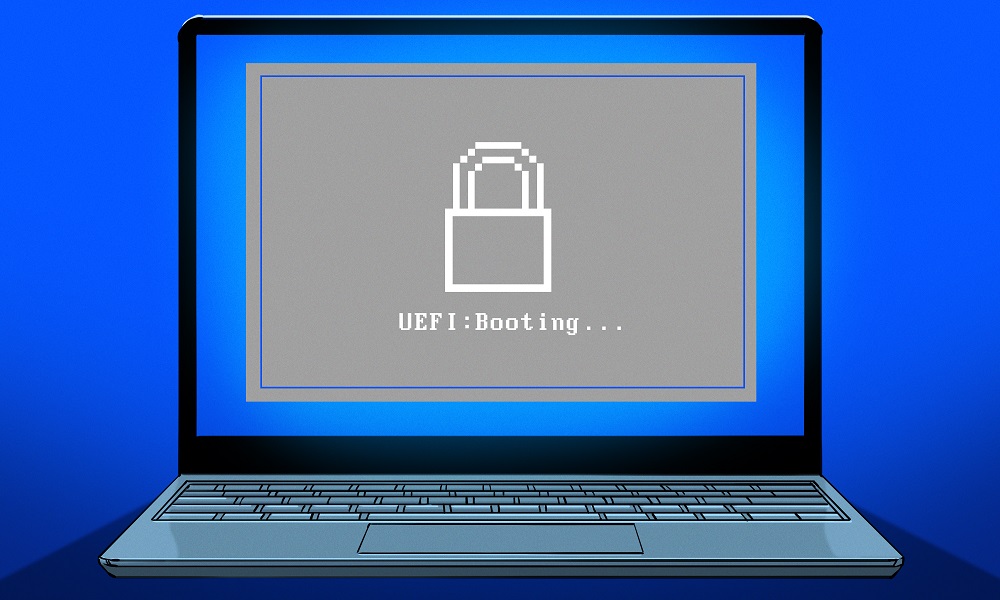
ویندوز uefi واژه ای است که به احتمال فراوان هنگامی که قصد خرید کامپیوتر یا ویندوز را دارید با آن مواجه شوید. همانگونه که می دانید برای افزایش سرعت سیستم عامل، یکی از موثرترین راهکارهایی که می تواند اتخاذ شود، عوض کردن ویندوز است. علاوه بر این گاهی مواقع به دلایلی مانند حذف برخی از فایل های ویندوز، کند شدن سیستم و دلایل دیگر ناچار خواهید بود که ویندوز سیستم خود را تعویض کنید.
کاربرانی که تجربه نسبی برای استفاده از سیستم و نصب ویندوز دارند، احتمال دارد که تاکنون با عبارت و ارور Windows Can not be installed to this disk. The selected disk is of the GPT Partition Style مواجه شده باشند. در این میان یک ویژگی خاص برای برنامه نرم افزاری تحت عنوان uefi وجود دارد که قادر است به سیستم عامل، فریمور کامپیوتر را متصل کند. در نتیجه این ویژگی جایگزین BIOS می شود. با توجه به نوع اجرای uefi و تفاوت هایی که با بایوس دارد، بسیار پیچیده تر، پیشرفته تر و مفصل تر بوده و می توان بیان کرد که محیط ساده DOS بایوس های فعلی تبدیل به یک محیط گرافیکی مدرن تر با uefi می شوند.
منظور از BIOS کامپیوتر چیست؟
قبل از اینکه به تعریف ویندوز uefi بپردازیم ابتدا بهتر است که آشنایی نسبی با بایوس به دست آوریم. بایوس نوعی Firmware یا میان ابزار به شمار می رود که بر روی کامپیوتر نصب می شود. به احتمال فراوان سوال برای شما پیش بیاید که منظور از Firmware یا میان ابزار چیست؟ میان ابزار برنامه کامپیوتری بوده که در سیستم های الکترونیکی و محاسباتی جهت کنترل سخت افزارهای موجود مورد استفاده قرار می گیرد. در صنایع الکترونیکی مختلف نیز می توان کاربردهای میان ابزار را مشاهده کرد.
مهمترین وظیفه بایوس این است که لپ تاپ یا کامپیوتر را بتواند راه اندازی اولیه کند. علاوه بر این بایوس وظیفه دارد که تمام سخت افزارهای ضروری را تست سلامت انجام داده و بررسی کند که آیا قطعات برای روشن کردن سیستم سالم هستند یا خیر. پس از بررسی قطعات سخت افزاری توسط BIOS و هنگامی که مشخص شد هیچگونه خرابی سخت افزاری وجود ندارد، ویندوز پیدا شده و کنترل آن را در اختیار خواهد گرفت.
مهمترین وظیفه BIOS
اگر به دنبال دسترسی به تنظیمات بایوس کامپیوتر هستید، هنگام آغاز کار سیستم می توانید کلیدهای مشخص مانند Delete، F10، F2 یا Esc را فشار دهید. در این صفحه کاربر می تواند به تجهیزات ذخیره سازی متصل به کامپیوتر، پردازنده و حافظه رم کامپیوتر دسترسی داشته باشد. علاوه بر این تنظیمات مورد نیاز را مانند تنظیم تاریخ و ساعت کامپیوتر، تجهیزات ذخیره سازی، تنظیم حافظه رم و همچنین درایوهای بوت را در این بخش می توان انجام داد.
پس از اینکه تنظیمات را اعمال کردید، بر روی BIOS ذخیره شده و هنگام روشن کردن کامپیوتر کاربر به آن ها دسترسی دارد.
در این میان هنگام بوت شدن سیستم عامل، تمام قطعات کامپیوتر توسط بایوس بررسی شده و با پخش بوق مشخص، کاربر را نسبت به سلامت قطعات مطلع خواهد کرد. در این مرحله بایوس می تواند با استفاده از MBR برای راه اندازی کامپیوتر از روی تجهیزات ذخیره سازی مختلف مانند حافظه SSD یا هارد دیسک، Bootloader را پیدا کند.
منظور از ویندوز uefi چیست؟
اکنون می توانیم تعریفی از uefi داشته باشیم. uefi می تواند از طریق فریمور که بر روی مادربرد کامپیوتر قرار دارد عمل نماید. عملکرد این ویژگی شباهت زیادی به بایوس دارد. در واقع نخستین برنامه ای که پس از بوت شدن سیستم اجرا می شود، BIOS است. این قابلیت باید به بررسی قطعات سخت افزاری متصل شده به سیستم پرداخته و در اصطلاح آن ها را بیدار کرده و در اختیار سیستم عامل بگذارد. با وجود اینکه بایوس دارای محدودیت هایی مانند اندازه پارتیشن دیسک سخت است ولی uefi مدرن تر بوده و از مشکلات BIOS برخوردار نیست. در رایانه های مدرن کاربران علاوه بر اینکه می توانند به بایوس دسترسی داشته باشند، با پشتیبانی از uefi، این ویژگی را نیز در اختیار دارند. با این حال اخیرا شرکت اینتل اعلام کرده است که در رایانه های شخصی جدید خود پشتیبانی از بایوس را حذف کرده است.
تاریخچه uefi
یکی از سوالاتی که در خصوص uefi مطرح می شود این است که نخستین بار در چه زمانی بر روی سیستم عامل از آن استفاده کرده اند؟ استفاده از بایوس به بیش از ۴ دهه قبل یعنی دهه ۸۰ میلادی برمیگردد. با وجود اینکه در طول زمان، بایوس کامپیوتر تکامل یافته است ولی به واسطه توسعه سخت افزاری و نرم افزاری کندتری که داشته، اخیرا تلاش شده که uefi را جایگزین آن کنند. علاوه بر این محدودیت هایی مانند عدم پشتیبانی از هارد دیسک های با ظرفیت بالا نیز سبب شده است که کارشناسان و متخصصین امر به دنبال یک راهکار جایگزین برای این قابلیت باشند.
این محدودیت ها سبب شد که در سال ۲۰۰۷ میلادی، شرکت های بزرگ مانند مایکروسافت، amd و اینتل تصمیم بگیرند که یک واسط نرم افزاری جدید با نام uefi را بر روی سیستم های خود به کار ببرند. با توجه به این امر، یک انجمن مدیریت uefi را در اختیار گرفته و در صنعت کامپیوتر آن را به یک استاندارد گسترده تبدیل کرده اند.
UEFI Boot چیست و چگونه کار میکند؟
مفهوم UEFI Boot به فرآیند راهاندازی سیستمعامل توسط فریمور UEFI اشاره دارد. در روشهای قدیمی، بایوس برای یافتن کدهای بوت به اولین بخش دیسک (MBR) مراجعه میکرد. اما در حالت UEFI Boot، فرآیند راهاندازی کاملاً متفاوت و مدرن است.
مهمترین کاربردهای uefi
همانگونه که عنوان کردیم uefi یک روش جدید بوده که از طریق آن می توان برای برقراری ارتباط بین فریمور پلتفرم و سیستم عامل اقدام نمود. این جایگزین بایوس برای راه اندازی فرآیند بوت سیستم عامل تنها از اطلاعات مورد نیاز استفاده می کند. علاوه بر این ویژگی های امنیتی سیستم نیز با استفاده از uefi به بهترین شکل بهبود یافته اند.
تمام جدول های اطلاعات مربوط به پلتفرم در uefi وجود دارند. در زمان بارگذاری سیستم عامل، سرویس بوت و Runtime توسط uefi فراخوان داده می شوند. در کل تمام این داده ها، ساختار و رابط های مورد نیاز که برای دستگاه های سخت افزاری و فریمور پیاده سازی شوند را برای پشتیبانی از uefi تعریف می کنند. uefi قادر است توسعه دهندگان تجهیزات اصلی و همچنین تولید کنندگان را یاری کند تا درایورها و برنامه ها را بتوانند اضافه کنند. با توجه به اینکه uefi قابلیت برنامه ریزی دارد، می تواند به عنوان یک سیستم عامل سبک نیز عملکرد خود را نشان دهد.
اگر بخواهیم به طور کلی در خصوص کار uefi حرف بزنیم، می توانیم بیان کنیم که بایوس با در نظر گرفتن باقیمانده ای از محاسبات قبلی در دسترس قرار می گیرد. این در حالی است که uefi می تواند به واسطه تحولی شگرف که به وجود آورده است آینده را تحت تاثیر زیاد بگذارد.
مراحل راهاندازی سیستم در UEFI Boot
تست اولیه سختافزار (POST): قطعات سیستم بارگذاری و از نظر سلامت ارزیابی میشوند.
خواندن بارگذار بوت (Boot Manager): فریمور فایلهای بوت را مستقیم از پارتیشن ویژهای روی دیسک میخواند.
تحویل کنترل به ویندوز: فایل bootmgfw.efi اجرا شده و کنترل سیستم به ویندوز سپرده میشود.
نقش Boot Manager و پارتیشن ESP
در فرآیند UEFI Boot، مدیریت بوت از طریق برنامهای به نام Boot Manager انجام میگیرد. فریمور UEFI به جای جستجو در قطاعات سختافزاری، به پارتیشن خاصی روی دیسک به نام ESP (EFI System Partition) مراجعه میکند. این پارتیشن با فرمت FAT32 شامل درایورها و فایلهای بوت (.efi) مورد نیاز سیستمعامل است.
تفاوت UEFI و Legacy BIOS چیست؟
واسط Legacy BIOS بیش از چهار دهه پیش طراحی شد و محدودیتهای فنی متعددی داشت. واسط UEFI برای رفع این محدودیتها توسعه یافت.
| ویژگی | UEFI | Legacy BIOS |
|---|---|---|
| نوع بوت | مدرن (مستقیم از فایل .efi) | قدیمی (بر مبنای MBR Boot Code) |
| پارتیشنبندی رایج | GPT | MBR |
| قابلیت Secure Boot | پشتیبانی میشود | ندارد |
| سرعت بوت | بسیار سریع | کندتر |
| حداکثر ظرفیت دیسک | تا ۹ زتابایت (عملاً نامحدود) | حداکثر ۲.۲ ترابایت |
| رابط کاربری | گرافیکی با پشتیبانی از موس | متنی و ساده |
| معماری پردازش | ۳۲ بیتی یا ۶۴ بیتی | ۱۶ بیتی |
مزایای uefi نسبت به BIOS
شاید برای شما نیز این سوال پیش بیاید که چرا باید از uefi به جای بایوس استفاده کرد؟ بررسی و مقایسه ویندوز uefi و بایوس نشان می دهد که هر کدام می توانند ویژگی ها و مزایای مختص خود را داشته باشند.
جهت نوشتن بایوس از اسمبلر استفاده می کنند. این در حالی است که زبان انتخاب شده برای uefi یعنی زبان C، بسیار ساده تر است.
یکی دیگر از مزایای uefi نسبت به بایوس، پشتیبانی از حافظه های با ظرفیت بیشتر به شمار می رود. برای درایوهای قابل بوت حداکثر اندازه تئوری uefi به بیش از 9 zettabytes می رسد. این در حالیست که با استفاده از بایوس تنها می توان درایوهای ۲.۲ ترابایتی را راه اندازی نمود.
از نظر درایورها نیز می توان بیان کرد که uefi دارای درایورهای پیچیده ای است. این در حالیست که بایوس در گزینه ROM از درایورها استفاده می کند. اگر قصد بروزرسانی سخت افزارها در بایوس را دارید باید مجددا ROMها را جهت سازگاری تنظیم کرد. با این حال برای درایورهای uefi می توان به صورت جداگانه جهت ارتقاء آن ها اقدام نمود.
از نظر زمان راه اندازی نیز می توان یک امتیاز ویژه برای uefi در نظر گرفت. در اکثر مواقع زمان بوت uefi برای سیستم عامل بسیار کمتر بوده و فرآیند بوت با سرعت بیشتری انجام می گیرد.
امنیت uefi را نیز می توان یکی دیگر از مزایای آن نامید. با توجه به بهبود ویژگی های امنیتی uefi، بخش زیادی از کاربران ترجیح می دهند که سیستم عامل خود را با استفاده از آن نصب کنند. به عنوان مثال Secure Boot اجازه نمی دهد که از طریق برنامه های بدون امضا یا غیر مجاز بود شدن رایانه انجام پذیرد. بدون فعال کردن Secure Boot، سیستم همواره در معرض حملات بدافزاری و ویرانگر قرار گرفته و می تواند دچار آسیب شود.
برای اجرای uefi می توان از حالت های ۳۲ بیتی یا ۶۴ بیتی استفاده کرد. این در حالیست که بایوس تنها برای حالت ۱۶ بیتی قابلیت اجرا دارد.
ویژگی مهم دیگر uefi به رابط کاربری گرافیکی برمیگردد. در واقع uefi می تواند با فراهم کردن رابط گرافیکی بصری تر، کاربر را یاری کند تا از صفحه کلید و موس برای پیمایش استفاده نماید.
مزایای بایوس BIOS به uefi
در طرف مقابل بایوس قرار گرفته که دارای مزایای مختلفی است. به احتمال فراوان بخش زیادی از کاربران ترجیح می دهند که به جای uefi برای Legacy BIOS از بایوس استفاده کنند.
یکی از مهمترین مزایای بایوس، کنترل دقیق عملکرد کامپیوتر است. اگر به دنبال این هستید که عملکرد سیستم خود را تحت کنترل داشته باشید، توصیه ما به شما استفاده از بایوس خواهد بود.
اگر بر روی سیستم خود پارتیشن کوچک و درایو با حجم پایین را دارید، استفاده از BIOS می تواند مناسب تر باشد. با وجود اینکه امروزه بخش زیادی از سیستم ها با هارد دیسک های بیش از دو ترابایت به بازار عرضه می شوند، ولی همچنان کاربرانی هستند که نیاز به این مقدار فضای ذخیره سازی ندارند.
بایوس می تواند با فراهم کردن امکان دسترسی به اطلاعات سخت افزاری، رابط کاربران را در این زمینه نیز یاری کند. در حالی که uefi این کار را انجام نداده و تنها در سیستم عامل امکان دسترسی به مشخصات سخت افزاری وجود دارد.
رابطه UEFI با GPT و Legacy با MBR چیست؟
ساختار پارتیشنبندی دیسک باید با حالت بوت مادربرد هماهنگ باشد:
UEFI + GPT: ترکیب استانداردی که در تمامی سیستمهای مدرن استفاده میشود.
Legacy BIOS + MBR: ساختار قدیمی که روی سیستمهای سابق یا دیسکهای زیر ۲.۲ ترابایت استفاده میشد.
تحلیل خطای نصب ویندوز
علت بروز خطای Windows cannot be installed to this disk عدم هماهنگی میان این دو بخش است:
اگر سیستم در حالت Legacy بوت شده باشد اما دیسک GPT باشد، نصب ویندوز متوقف میشود.
اگر سیستم در حالت UEFI بوت شده باشد اما دیسک MBR باشد، ویندوز اجازه نصب نمیدهد.
برای رفع این مشکل یا باید حالت بوت در تنظیمات مادربرد تغییر کند یا ساختار پارتیشنبندی دیسک تبدیل شود.
چگونه بفهمیم مادربرد از UEFI پشتیبانی میکند؟
برای بررسی پشتیبانی مادربرد از قابلیت UEFI سه روش ساده وجود دارد:
روش اول: بررسی محیط Firmware Setup هنگام روشن شدن سیستم
سیستم را ریستارت کرده و با فشردن کلیدهای Delete ،F2 یا F12 (بسته به برند مادربرد) وارد تنظیمات شوید. اگر منوها گرافیکی بوده و موس فعال باشد یا گزینههای زیر در تب Boot وجود داشته باشند، مادربرد از UEFI پشتیبانی میکند:
UEFI Boot
Boot Mode (UEFI/Legacy)
Secure Boot
CSM (Compatibility Support Module)
روش دوم: بررسی از داخل ویندوز
کلیدهای ترکیبی Win + R را بفشارید تا پنجره Run باز شود.
عبارت msinfo32 را تایپ کرده و Enter بزنید.
در سربرگ System Summary، عبارت BIOS Mode را بررسی کنید:
UEFI: سیستم با حالت UEFI بوت شده است.
Legacy: ویندوز در حالت بایوس قدیمی بوت شده است.
روش سوم: بررسی مدل مادربرد در سایت سازنده
مدل دقیق مادربرد را در وبسایت سازنده (مانند ASUS ،MSI یا Gigabyte) جستجو کرده و در بخش Specifications پشتیبانی از UEFI یا Secure Boot را بررسی کنید.
چگونه بفهمیم ویندوز با UEFI نصب شده یا Legacy؟
برای اطمینان از نوع نصب ویندوز فعال، میتوان از دو روش استفاده کرد:
۱. روش msinfo32
| مقدار BIOS Mode | وضعیت سیستم |
|---|---|
| UEFI | ویندوز در حالت UEFI بوت شده است |
| Legacy | ویندوز در حالت Legacy BIOS بوت شده است |
۲. بررسی نوع پارتیشن دیسک از طریق Disk Management
روی کلید استارت راستکلیک کرده و Disk Management را انتخاب کنید.
روی دیسک اصلی (Disk 0) راستکلیک کرده و Properties را بزنید.
در سربرگ Volumes، بخش Partition style را چک کنید:
- GUID Partition Table (GPT): نشاندهنده نصب ویندوز در حالت UEFI است.
- Master Boot Record (MBR): نشاندهنده نصب در حالت Legacy است.
Secure Boot چیست و چه ارتباطی با UEFI دارد؟
ویژگی Secure Boot یکی از پروتکلهای امنیتی کلیدی در فریمور UEFI است. این قابلیت مانع از اجرای نرمافزارها، درایورها یا بدافزارهای فاقد امضای دیجیتال معتبر در هنگام بوت شدن سیستم میشود.
نحوه عملکرد: در زمان روشن شدن کامپیوتر، UEFI امضای دیجیتال هر قطعه از نرمافزار بوت (شامل درایورها و سیستمعامل) را با کلیدهای معتبر درون فریمور مقایسه میکند.
تفاوت با UEFI: قابلیت UEFI واسط سختافزاری است، اما Secure Boot زیرمجموعه و ویژگی امنیتی درون UEFI به شمار میرود.
لزوم در ویندوز: برای نصب ویندوز ۱۱، فعال بودن Secure Boot و UEFI در مادربرد الزامی است.
قابلیت غیرفعالسازی: در صورت نیاز به نصب برخی توزیعهای لینوکس یا ابزارهای خاص، امکان خاموش کردن Secure Boot در تنظیمات UEFI وجود دارد.
چگونه UEFI را در BIOS فعال کنیم؟
در صورتی که مادربرد از UEFI پشتیبانی میکند اما روی حالت Legacy تنظیم شده است، میتوان آن را تغییر داد:
وارد تنظیمات BIOS/UEFI شوید.
به تب Boot یا Advanced Settings بروید.
گزینه Boot Mode یا OS Select را پیدا کرده و آن را روی UEFI قرار دهید.
اگر گزینهای به نام CSM (Compatibility Support Module) وجود دارد، آن را روی Disabled قرار دهید (یا جهت بوت هر دو حالت روی Enabled بگذارید).
تنظیمات را با کلید F10 ذخیره کرده و سیستم را ریستارت کنید.
نکته: اگر سیستمعامل فعلی روی دیسک MBR نصب شده باشد، تغییر مستقیم Boot Mode به UEFI باعث عدم بوت ویندوز خواهد شد. ابتدا باید دیسک به GPT تبدیل شود یا ویندوز مجدداً نصب گردد.
نصب ویندوز با UEFI چگونه انجام میشود؟
برای نصب ویندوز در حالت UEFI مراحل زیر طی میشوند:
- ساخت فلش بوتیبل: با استفاده از نرمافزارهایی مثل Rufus، فایل ISO ویندوز را روی فلش رایت کنید. تنظیمات Target system را روی UEFI (non CSM) و Partition scheme را روی GPT قرار دهید.
- ورود به Boot Menu: کلید بوت منو (مانند F8 ،F11 یا F12) را هنگام روشن شدن سیستم بزنید.
- انتخاب درایو بوت: گزینهای را انتخاب کنید که پیشوند UEFI: دارد (مانند UEFI: USB SanDisk).
- اطمینان از فرمت دیسک: در پارتیشنبندی ویندوز، دیسک باید GPT باشد.
- اتمام نصب: پس از پایان مراحل، با روش msinfo32 از فعال بودن BIOS Mode روی حالت UEFI اطمینان حاصل کنید.
- هشدار: قبل از تبدیل ساختار دیسک از MBR به GPT یا تغییر حالت بوت، از دادههای مهم نسخه پشتیبان تهیه کنید.
چگونه بفهمیم که سیستم از uefi پشتیبانی می کند یا خیر؟
نحوه تشخیص پشتیبانی سیستم از uefi بسیار آسان است. در واقع اگر به دنبال این هستید که بدانید آیا کامپیوتر شما قابلیت پشتیبانی از uefi را دارد یا خیر، کافی است که وارد منوی بوت ویندوز شوید.
پس از ورود به این بخش اگر دو درایو DVD در آنجا مشاهده کردید که یکی از آن ها دارای پسوند یا پیشوند بود یعنی سیستم شما قابلیت پشتیبانی از uefi را دارد. جهت نصب ویندوز و بوت کردن سیستم باید این درایو را انتخاب کنیم. فراموش نکنید که فرمت درایوها باید مطابق هم باشد.
حال سوال پیش میآید که از کجا می توان فهمید آیا ویندوزی که بر روی سیستم نصب شده است از نوع uefi بوده یا بایوس؟
تشخیص این کار نیز به سادگی امکان پذیر است. کافیست که برای فراخوانی RUN، ابتدا کلیدهای ترکیبی Windows + R را فشار دهید. پس از آن برای ورود به منوی System Information باید عبارت MSINFO32 را وارد نمایید.
اکنون عبارت Legacy در سربرگ System Summary بررسی کنید. اگر در مقابل این عبارت با BIOS Mode مواجه شدید یعنی ویندوز بر اساس بایوس نصب شده است. طبیعتا اگر در مقابل عبارت uefi قرار گرفته است، یعنی ویندوز نصب شده بر روی سیستم از نوع uefi خواهد بود.
برای اطلاع از اینکه آیا سیستم شما می تواند از uefi پشتیبانی کند یا خیر می توانید یک راه حل ساده تر نیز مورد استفاده قرار دهید. کافیست که در گوگل و یا سایت سازنده مادربرد، مدل مادربرد را جستجو کنید و با بررسی ویژگی های آن و متوجه شوید که آیا از این ویژگی پشتیبانی می کند یا خیر.
کدام ویندوزها از uefi پشتیبانی می کنند؟
نخستین بار در ویندوز ۷ از ویندوز uefi رونمایی شد. با این حال امروزه اکثر ویندوزهایی که پس از ویندوز ۷ عرضه شده اند قابلیت پشتیبانی از uefi را دارند. فراموش نکنید که ویندوز ۷ تنها در نسخه ۶۴ بیتی خود قادر به پشتیبانی از حالت uefi است. اگر قصد نصب ویندوز 7 نسخه ۳۲ بیتی را دارید تنها قابلیت استفاده از حالت Legacy BIOS را خواهید داشت. به طور کلی توصیه ما به شما این است اگر از یک سیستم حرفه ای استفاده می کنید و قادر به تغییر فرمت پارتیشن ها به GPT هستید، ویندوز uefi را نصب نمایید.
اورکلاک کردن با uefi
کاربران حرفه ای نسبت به اورکلاک کردن سیستم آگاهی کامل دارند. یکی از ویژگی های جذابی که ویندوز uefi دارد، اورکلاک پذیر کردن قطعات خواهد بود. در ساده ترین حالت ممکن کاربر می تواند قطعات سیستم را با استفاده از ویندوز uefi اورکلاک کند. البته بسته به ورژن uefi و نوع مادربرد، ویژگی های مختلفی را این مقوله در اختیار شما قرار خواهد داد. در حالت کلی از اورکلاک کردن رم به صورت دستی، اورکلاک کردن پردازنده و همچنین اورکلاک کردن رم با پروفایل های XMP توسط uefi پشتیبانی شده و می توانید با افزایش پایداری سیستم و بهبود کارایی آن یک کامپیوتر با عملکرد به مراتب بهتر در اختیار داشته باشید.
در عین حال یکی از ویژگی های جذاب دیگر uefi، امکان تنظیم دور چرخش فن ها با توجه به نیاز سیستم است. اگر در سیستم از فن های PWM استفاده شده باشد، کاربر به راحتی می تواند بسته به نیاز کامپیوتر، دور چرخش فن ها را کاهش یا افزایش دهد. این شرایط کمک می کند تا مدیریت دما بر روی سیستم به بهترین شکل انجام گیرد.
مهمترین مزایای uefi
اگر بخواهیم برخی از مزایای ویندوز را نام ببریم به گزینه های زیر اشاره خواهیم نمود.
- بالا رفتن سرعت لود اولیه سیستم
- پشتیبانی از موس
- پشتیبانی از منوهای گرافیکی جذاب
- قابلیت اورکلاک کردن قطعات سخت افزاری
- پشتیبانی از محیط چند زبانه
- پشتیبانی از شبکه و کار در محیط شبکه قبل از ورود به سیستم عامل
- پشتیبانی از نرم افزارهای کاربردی مانند مدیاپلیر، مرورگر اینترنت و حتی بازی ها قبل از ورود به سیستم عامل
معایب uefi
به احتمال فراوان کاربران نسبت به معایب ویندوز uefi نیز حساس باشند. بدون تردید نرم افزارها همواره در معرض تهدید قرار دارند. ویندوز uefi نیز شامل این تهدیدها است. از جمله حملاتی که در دسامبر ۲۰۲۰ مطرح شد، می توان به TrickBot اشاره نمود. این بد افزار جهت جاسوسی از فریمور دستگاه و همچنین دسترسی به سیستم عامل تلاش خود را انجام می دهد.
علاوه بر این یکی دیگر از معایب uefi، وابستگی آن به فرمت فایل FAT بوده که نگهداری از آن بر عهده سیستم عامل است. پارتیشن هایی که دارای درایو بزرگ هستند به سیستم بار بسیار زیادی را وارد خواهند کرد.
سخن پایانی
این روزها بخش زیادی از رایانههای شخصی مدرن با ویندوز uefi ارائه می شوند. با توجه به اینکه رابط کاربری آسان تر و همچنین ویژگی های امنیتی بیشتری در uefi وجود دارد، استقبال برای استفاده از آن افزایش یافته است. اگر چه کاربرانی نیز وجود دارند که همچنان ترجیح می دهند که از بایوس استفاده کنند. با توجه به مزایا و معایبی که بیان کردیم، می توانید تصمیم خود را برای نصب ویندوز uefi یا بایوس بگیرید.
سوالات متداول UEFI
۱. UEFI چیست؟
واسط مدرن جایگزین BIOS روی مادربرد است که مدیریت ارتباط سختافزار با سیستمعامل را بر عهده دارد.
۲. UEFI Boot چیست؟
فرآیند بارگذاری سیستمعامل توسط فریمور UEFI از طریق فایلهای .efi موجود در پارتیشن ESP دیسک GPT.
۳. از کجا بفهمیم مادربرد UEFI را پشتیبانی میکند؟
با بررسی دفترچه/سایت سازنده مادربرد، یا مشاهده محیط گرافیکی و گزینههای UEFI در صفحه تنظیمات BIOS/UEFI.
۴. چگونه بفهمیم ویندوز با UEFI نصب شده است؟
اجرای دستور msinfo32 در پنجره Run و بررسی بخش BIOS Mode (اگر روی UEFI باشد).
۵. تفاوت UEFI و Legacy چیست؟
حالت UEFI جدیدتر، سریعتر، ایمنتر است و از دیسکهای GPT پشتیبانی میکند، در حالی که Legacy قدیمی بوده و محدود به MBR است.
۶. تفاوت GPT و MBR چیست؟
دو روش پارتیشنبندی دیسک هستند؛ MBR قدیمی با محدودیت ۲.۲ ترابایتی است، اما GPT جدیدتر بوده و تا ۹ زتابایت فضا و تعداد پارتیشنهای نامحدود را پشتیبانی میکند.
۷. آیا UEFI برای نصب ویندوز ۱۱ لازم است؟
بله، برای نصب رسمی ویندوز ۱۱، داشتن UEFI و فعال بودن Secure Boot الزامی است.
۸. آیا میتوان UEFI را به Legacy تغییر داد؟
بله، در تنظیمات Boot Mode مادربرد میتوان آن را روی Legacy یا CSM تنظیم کرد (مشروط به سازگاری پارتیشنبندی دیسک).
۹. آیا میتوان Legacy را بدون پاک شدن اطلاعات به UEFI تبدیل کرد؟
بله، با استفاده از ابزار داخلی ویندوز به نام MBR2GPT میتوان پارتیشن دیسک را به GPT تبدیل و سپس حالت بوت مادربرد را روی UEFI قرار داد.
۱۰. Secure Boot چیست؟
یک لایه امنیتی درون UEFI که از اجرای برنامهها و درایورهای تاییدنشده هنگام بوت جلوگیری میکند.
۱۱. آیا UEFI سرعت کامپیوتر را افزایش میدهد؟
بله، فرآیند بوت اولیه و بالا آمدن ویندوز در حالت UEFI به طور محسوس سریعتر از Legacy انجام میشود.













امتیاز و دیدگاه کاربران
۵.۰
از
۵2 نفر امتیاز دادهاند
قدرت
3.5
دیدگاه خود را درباره این مطلب بیان نمایید
مرتب سازی دیدگاه ها براساس:
جدیدترین دیدگاه ها
مفید ترین دیدگاه ها
دیدگاه خریداران
5سپاس
12 مرداد 1404
گلریز
کاربر
خواندن این مطلب را توصیه میکنم
خیلی کامل وباحوصله مطالب تهیه ودنبال شده که از این بابت وظیفه دارم از نگارنده محترم سپاسگزاری نمایم ،دستتون درست🙏🙏
آیا این دیدگاه برایتان مفید بود؟
5
5