

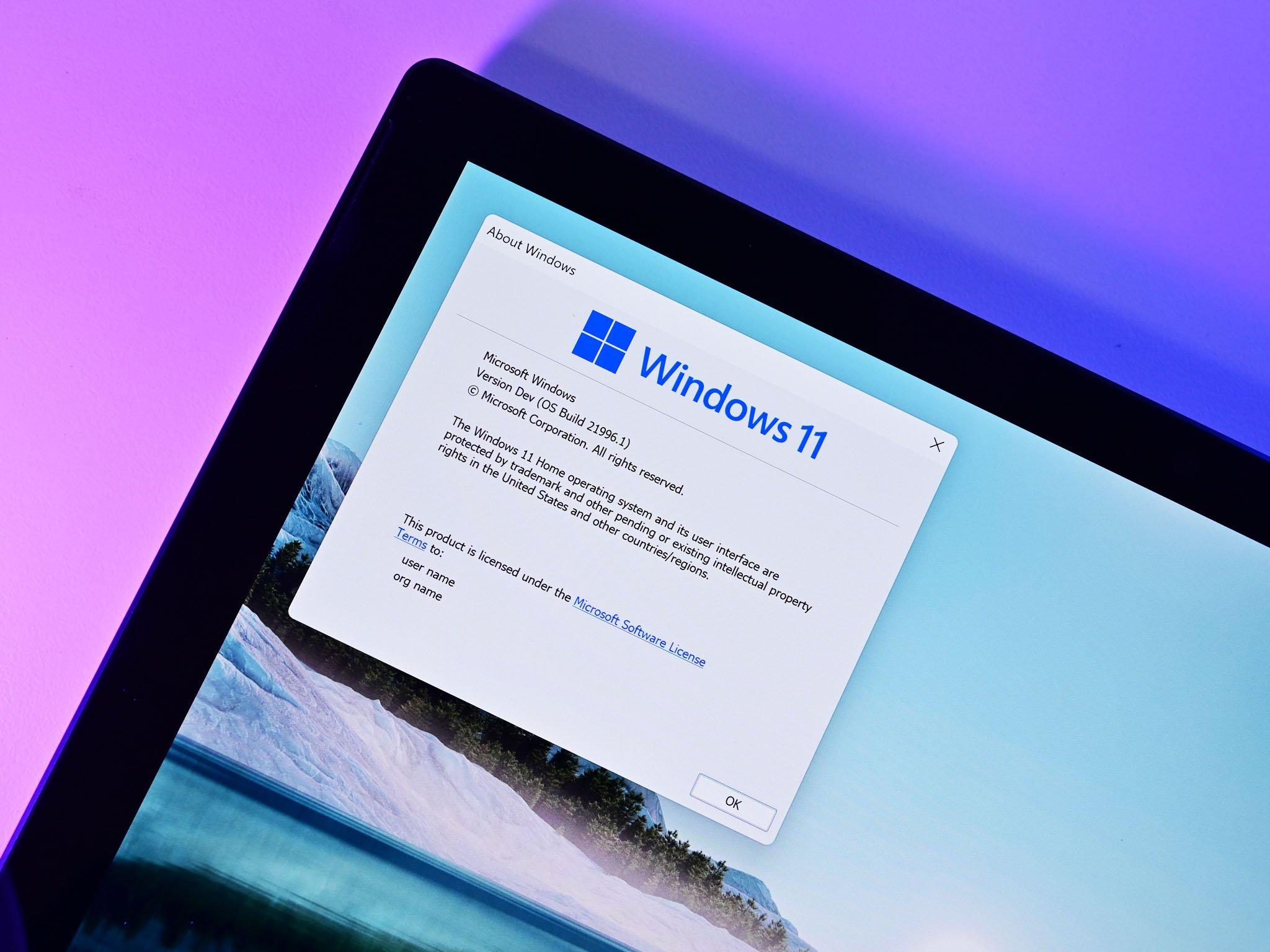
شناخت دقیق سیستم مورد نیاز ویندوز 11 پیش از اقدام برای نصب یا ارتقا، از بروز خطاهای غیرمنتظره و اتلاف وقت جلوگیری میکند. سیستمعامل جدید مایکروسافت نسبت به نسلهای پیشین روی امنیت سختافزاری، پایداری هسته و تجربه کاربری مدرن تمرکز بیشتری دارد و در نسخههای بهروزشده خود (از جمله نسخههای منتشرشده پس از عرضه اولیه و بهروزرسانیهای سالانه) الزامات مشخصی را برای سختافزار در نظر گرفته است. در این مقاله بهجای بسنده کردن به یک فهرست سطحی، سه رکن کلیدی یعنی TPM 2.0، Secure Boot و پردازنده را همراه با سایر نیازمندیهای سختافزاری و نرمافزاری بررسی میکنیم تا کاربران خانگی، گیمرها و متخصصان آیتی بتوانند با اطمینان وضعیت دستگاه خود را بسنجند.
تفاوت قابلیت نصب و پشتیبانی رسمی
در زمان ارتقا یا نصب ویندوز 11، تفاوت مهمی میان «امکان نصب در شرایط خاص» و «پشتیبانی رسمی مایکروسافت» وجود دارد. نسخه جدید ویندوز ویژگیهای امنیتی مبتنی بر سختافزار مانند رمزنگاری پیشرفته، محافظت از اعتبارسنجی هویت و جداسازی حافظه هسته را در هسته سیستمعامل ادغام کرده و در کنار آن، بهبودهایی در مدیریت پنجرهها، بازیها و چندوظیفهای ارائه میدهد. اگر دستگاهی خارج از فهرست پشتیبانی رسمی مایکروسافت قرار بگیرد، ممکن است با پیام خطای ناسازگاری روبهرو شود یا در دریافت برخی بهروزرسانیها محدودیت داشته باشد؛ بنابراین درک تفاوت پشتیبانی رسمی و شرایط نصب پایه برای تصمیمگیری درست ضروری است.
نیازهای پایهای ویندوز 11 (جدول مقایسه)
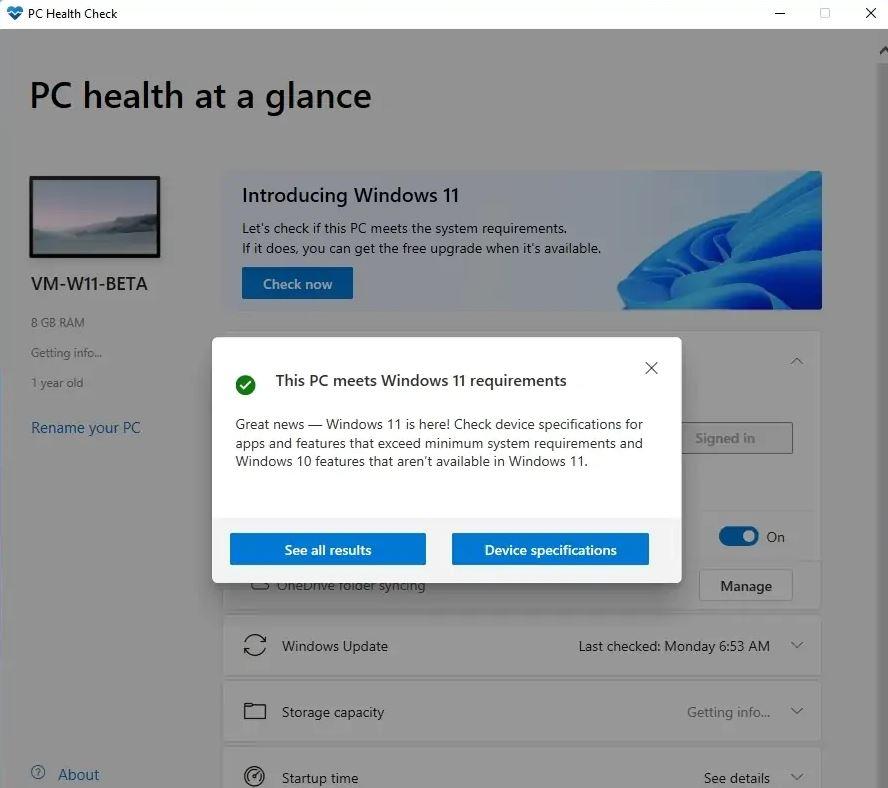
برای اجرای استاندارد و پشتیبانیشده سیستم مورد نیاز ویندوز 11، مجموعهای از مؤلفههای پردازشی، حافظه، ذخیرهسازی، نمایشگر و امنیت سیستمعامل باید در سطح حداقل یا بالاتر برقرار باشند. مایکروسافت در مستندات رسمی خود برای نسخه جدید ویندوز علاوه بر پردازنده و حافظه، وجود فریمور UEFI، پشتیبانی از Secure Boot و ماژول TPM نسخه 2.0 را در کنار کارت گرافیک سازگار با DirectX 12 و اتصال اینترنت برای مراحل راهاندازی در نظر گرفته است.
مقایسه مشخصات دستگاه با حداقلها
پیش از شروع نصب یا ارتقا، مشخصات سیستم فعلی خود را با حداقلهای رسمی ویندوز 11 تطبیق دهید تا نقاط ضعف یا نیاز به ارتقای قطعات مشخص شود. اگر قصد ارتقای مادربرد برای بهرهمندی از قابلیتهای جدیدتر یا پشتیبانی کاملتر از استانداردهای امنیتی را دارید، میتوانید فهرست و قیمت مادربورد ایسوس را بررسی کنید.
| ویژگی | حداقل مورد نیاز | توضیح |
|---|---|---|
| پردازنده | حداقل ۱ گیگاهرتز، ۲ هسته یا بیشتر، ۶۴ بیتی (x64 یا ARM سازگار) | باید در فهرست پردازندههای پشتیبانیشده مایکروسافت قرار داشته باشد |
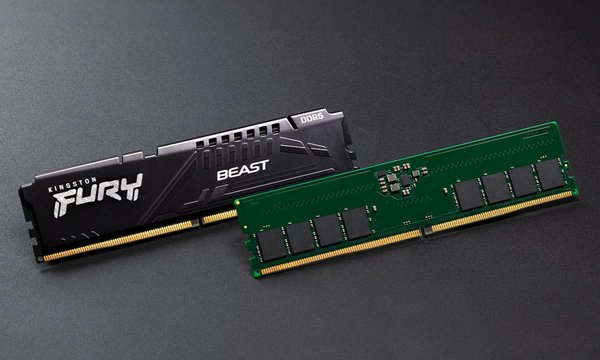
| رم (RAM) | ۴ گیگابایت | حداقل ظرفیت برای اجرای سیستمعامل؛ ۸ گیگابایت یا بیشتر برای تجربه روانتر توصیه میشود |
| فضای ذخیرهسازی | ۶۴ گیگابایت یا بزرگتر | فضای خالی مورد نیاز برای نصب سیستمعامل و بهروزرسانیها |
| فریمور سیستم | UEFI | جایگزین مدرن برای حالت قدیمی Legacy BIOS |
| Secure Boot | پشتیبانیشده و فعال در UEFI | جلوگیری از اجرای کدهای مخرب پیش از بارگذاری سیستمعامل |
| TPM | نسخه 2.0 | ماژول امنیتی برای نگهداری کلیدهای رمزنگاری و احراز هویت |
| کارت گرافیک | سازگار با DirectX 12 یا بالاتر با درایور WDDM 2.0 | برای رندرینگ رابط کاربری، گرافیک و گیمینگ |
| صفحهنمایش | وضوح حداقل 720p، قطر بزرگتر از ۹ اینچ، ۸ بیت در هر کانال رنگ | نمایش واضح متنها و عناصر گرافیکی |
| اتصال اینترنت | مورد نیاز برای راهاندازی اولیه و بهروزرسانی | در ویرایشهای مختلف برای فعالسازی و دریافت آپدیتها کاربرد دارد |
TPM 2.0 – نقش و نحوهٔ بررسی
ماژول پلتفرم مطمئن یا TPM 2.0 (Trusted Platform Module) یک مؤلفه امنیتی کلیدی در معماری ویندوز 11 است که بهصورت یک تراشه مجزا روی مادربرد یا بهصورت فریمور یکپارچه در پردازنده (مانند Intel PTT یا AMD fTPM) پیادهسازی میشود. مایکروسافت از TPM 2.0 برای محافظت از کلیدهای رمزنگاری، تقویت قابلیتهایی مانند BitLocker و Windows Hello و ایجاد یک بستر امن برای ویژگیهای امنیتی مبتنی بر مجازیسازی استفاده میکند. بدون فعال بودن این ویژگی، بررسی سازگاری ویندوز 11 معمولاً خطای عدم پشتیبانی از TPM را نمایش میدهد.
خواندن نسخه TPM در ویندوز
برای بررسی وضعیت و نسخه TPM در سیستمعامل ویندوز میتوانید از ابزارهای داخلی سیستم یا PowerShell استفاده کنید تا مطمئن شوید نسخه 2.0 فعال است. در ادامه مراحل ساده بررسی را ببینید:
- کلیدهای Win + R را فشار دهید، عبارت tpm.msc را تایپ کنید و کلید Enter را بزنید.
- در پنجره بازشده، بخش Status را بررسی کنید تا پیام آمادهسازی ماژول نمایش داده شود.
- در بخش TPM Manufacturer Information مقدار Specification Version را کنترل کنید تا روی نسخه 2.0 باشد.
- در صورت نیاز، PowerShell را باز کرده و دستور زیر را برای بررسی وضعیت TPM اجرا کنید:
Get-TPM
نکته فنی: اگر در تنظیمات BIOS یا UEFI گزینه TPM مخفی است یا نام آن با عنوان PTT یا fTPM ثبت شده، دفترچه مادربرد یا لپتاپ را بررسی کنید و در صورت لزوم بهروزرسانی BIOS را از سایت سازنده کنترل نمایید.
Secure Boot – امنیت قبل از بوت
قابلیت Secure Boot یکی از سازوکارهای امنیتی فریمور UEFI است که تضمین میکند در زمان روشن شدن دستگاه، فقط نرمافزارها و لودرهایی اجرا شوند که امضای دیجیتال معتبر و مورد اعتماد دارند. این ویژگی از تزریق بدافزار یا روتکیتها در مرحله پیش از بوت ویندوز جلوگیری میکند و به همراه TPM 2.0 زنجیره اعتماد سیستم را شکل میدهد. در ویندوز 11، پشتیبانی از Secure Boot در فریمور UEFI یکی از الزامات اصلی برای اجرای استاندارد سیستمعامل به شمار میرود.
بررسی وضعیت Secure Boot در اطلاعات سیستم
برای اطمینان از فعال بودن Secure Boot میتوانید هم به محیط تنظیمات UEFI/BIOS مراجعه کنید و هم وضعیت فعلی آن را مستقیماً در ویندوز بررسی نمایید. مراحل زیر به شما کمک میکند این کار را سریع انجام دهید:
- عبارت System Information یا msinfo32 را در منوی Start ویندوز جستوجو و باز کنید.
- در بخش System Summary، مقدار BIOS Mode را روی UEFI بررسی نمایید.
- در همان فهرست، مقدار Secure Boot State را کنترل کنید تا در وضعیت On قرار داشته باشد.
- برای بررسی سریع از طریق PowerShell، دستور زیر را اجرا کنید تا مقدار True یا False نمایش داده شود:
Confirm-SecureBootUEFI
پردازنده – چه ویژگیهایی باید داشته باشد؟
پردازنده (CPU) مرکزیترین قطعه در ارزیابی سیستم مورد نیاز ویندوز 11 است و فراتر از فرکانس و تعداد هسته، به معماری و قابلیتهای پشتیبانیشده وابسته است. برای نصب استاندارد، پردازنده باید ۶۴ بیتی، حداقل ۱ گیگاهرتز و دارای دو هسته یا بیشتر باشد و همچنین از دستورالعملها و ویژگیهای امنیتی مورد نیاز مایکروسافت (مانند پشتیبانی از SSE4.2 و قابلیتهای مجازیسازی مرتبط با امنیت) پشتیبانی کند. در فهرست پردازندههای پشتیبانیشده رسمی مایکروسافت، نسلهای جدیدتر اینتل مانند Intel 11th Gen و نسلهای بالاتر، پردازندههای AMD Ryzen سری 3000 و جدیدتر، و پردازندههای سازگار مبتنی بر ARM جای میگیرند.
یافتن مدل دقیق CPU در فهرست پشتیبانی
پیش از تصمیم برای ارتقا یا نصب، مدل دقیق پردازنده دستگاه خود را پیدا کنید و آن را با فهرست رسمی سازنده پردازنده و مایکروسافت تطبیق دهید. این مراحل را دنبال کنید:
- در ویندوز کلیدهای Ctrl + Shift + Esc را فشار دهید تا Task Manager باز شود و به تب Performance > CPU بروید.
- نام و مدل دقیق پردازنده را در گوشه بالا سمت راست یادداشت کنید.
- مدل پردازنده را در مستندات رسمی مایکروسافت جستوجو کنید تا از وجود آن در فهرست پشتیبانی مطمئن شوید.
- در صورت استفاده از سیستمهای قدیمیتر، توجه داشته باشید که صرف داشتن دو هسته و فرکانس بالای ۱ گیگاهرتز به معنای قرار گرفتن خودکار در لیست رسمی نیست.
نکات عملی برای بررسی سازگاری (چکلیست)
برای اینکه بدون حدس و گمان مطمئن شوید سیستم شما برای ویندوز 11 آماده است، یک چکلیست منظم را قدمبهقدم اجرا کنید. کاربران خانگی و تکنسینهای آیتی میتوانند این موارد را هم بهصورت چشمی و هم با ابزارهای بررسی سیستم کنترل کنند تا پیش از آغاز عملیات، تصویر روشنی از وضعیت دستگاه داشته باشند.
- بررسی پردازنده: تطبیق مدل CPU با حداقل ۶۴ بیتی، ۲ هسته، ۱ گیگاهرتز و لیست پشتیبانی رسمی
- بررسی رم: اطمینان از وجود حداقل ۴ گیگابایت رم (و ترجیحاً ۸ گیگابایت یا بیشتر)
- بررسی فضای ذخیرهسازی: وجود دستکم ۶۴ گیگابایت فضای آزاد روی درایو مقصد
- بررسی TPM 2.0: فعال بودن ماژول TPM نسخه 2.0 در تنظیمات ویندوز و فریمور
- بررسی Secure Boot و UEFI: قرار داشتن حالت بوت روی UEFI و فعال بودن Secure Boot
- بررسی گرافیک و نمایشگر: پشتیبانی از DirectX 12، وضوح حداقل 720p و اتصال اینترنت برای راهاندازی
تفسیر نتیجه بررسی سازگاری
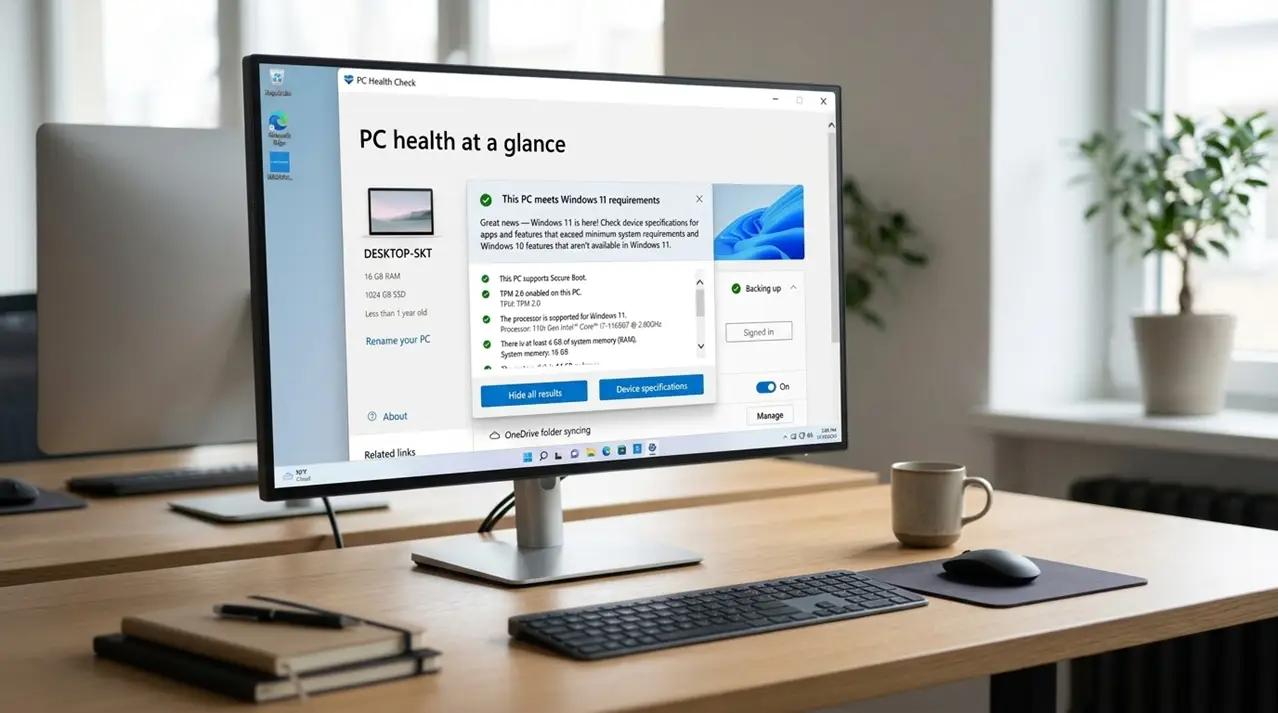
برای بررسی سریع و یکپارچه میتوانید از ابزار رسمی PC Health Check مایکروسافت استفاده کنید یا با دستورات PowerShell بخشهای کلیدی را بررسی نمایید. اگر نتیجه بررسی مثبت باشد، سیستم شما آماده دریافت بهروزرسانی یا نصب تمیز است؛ اما اگر پیام خطایی درباره TPM 2.0 یا Secure Boot ظاهر شود، اغلب با ورود به منوی BIOS/UEFI و فعال کردن گزینههای مربوطه برطرف میشود. در مواردی که پردازنده خارج از لیست پشتیبانی قرار دارد، ارزیابی دقیق نیازهای کاری و امنیتی پیش از اقدام اهمیت زیادی دارد تا تجربه کاربری شما دچار افت نشود.
جمعبندی و دعوت به اقدام
در نهایت، درک درست سیستم مورد نیاز ویندوز 11 و تمرکز ویژه بر TPM 2.0، Secure Boot و پردازنده به شما کمک میکند پیش از نصب یا ارتقا، از آمادگی واقعی دستگاه خود مطمئن شوید. این ویژگیها هم امنیت سیستم را در سطح پیش از بوت و رمزنگاری تقویت میکنند و هم بستر لازم را برای بهرهبرداری از قابلیتهای جدید ویندوز فراهم میآورند.
اگر میخواهید وضعیت دستگاه خود را سریعتر بسنجید، از ابزار PC Health Check استفاده کنید و در صورت نیاز به ارتقای سختافزار، مشاوره فنی یا خرید قطعات مرتبط، از پشتیبانی و راهنماهای فروشگاه اترامارت کمک بگیرید.
پرسشهای متداول (FAQ)
برای ویندوز 11 چه سیستمی لازم است؟
حداقل سیستم مورد نیاز شامل پردازنده ۶۴ بیتی حداقل ۱ گیگاهرتز با ۲ هسته یا بیشتر، ۴ گیگابایت رم، ۶۴ گیگابایت فضای ذخیرهسازی، فریمور UEFI، پشتیبانی از Secure Boot و TPM 2.0، کارت گرافیک سازگار با DirectX 12، نمایشگر با وضوح حداقل 720p و اتصال اینترنت است.
چگونه ویندوز 11 را نصب کنیم؟
ابتدا با ابزار PC Health Check سازگاری دستگاه را بررسی کنید و در صورت نیاز TPM 2.0 و Secure Boot را در UEFI فعال نمایید. سپس از طریق Windows Update یا دریافت فایل ISO و ساخت رسانه نصب، مراحل نصب را دنبال کنید.
جدیدترین نسخه ویندوز کدام است؟
ویندوز 11 نسخه اصلی و مدرن سیستمعامل دسکتاپ مایکروسافت است که از زمان عرضه اولیه با بهروزرسانیهای دورهای و نسخههای سالانه (مانند 22H2 و نسخههای پس از آن) همراه با قابلیتهای امنیتی و بهبودهای کاربری منتشر میشود.













امتیاز و دیدگاه کاربران
۰
از
۵0 نفر امتیاز دادهاند
قدرت
3.5
دیدگاه خود را درباره این مطلب بیان نمایید
مرتب سازی دیدگاه ها براساس:
جدیدترین دیدگاه ها
مفید ترین دیدگاه ها
دیدگاه خریداران
آیا این دیدگاه برایتان مفید بود؟
5
5