









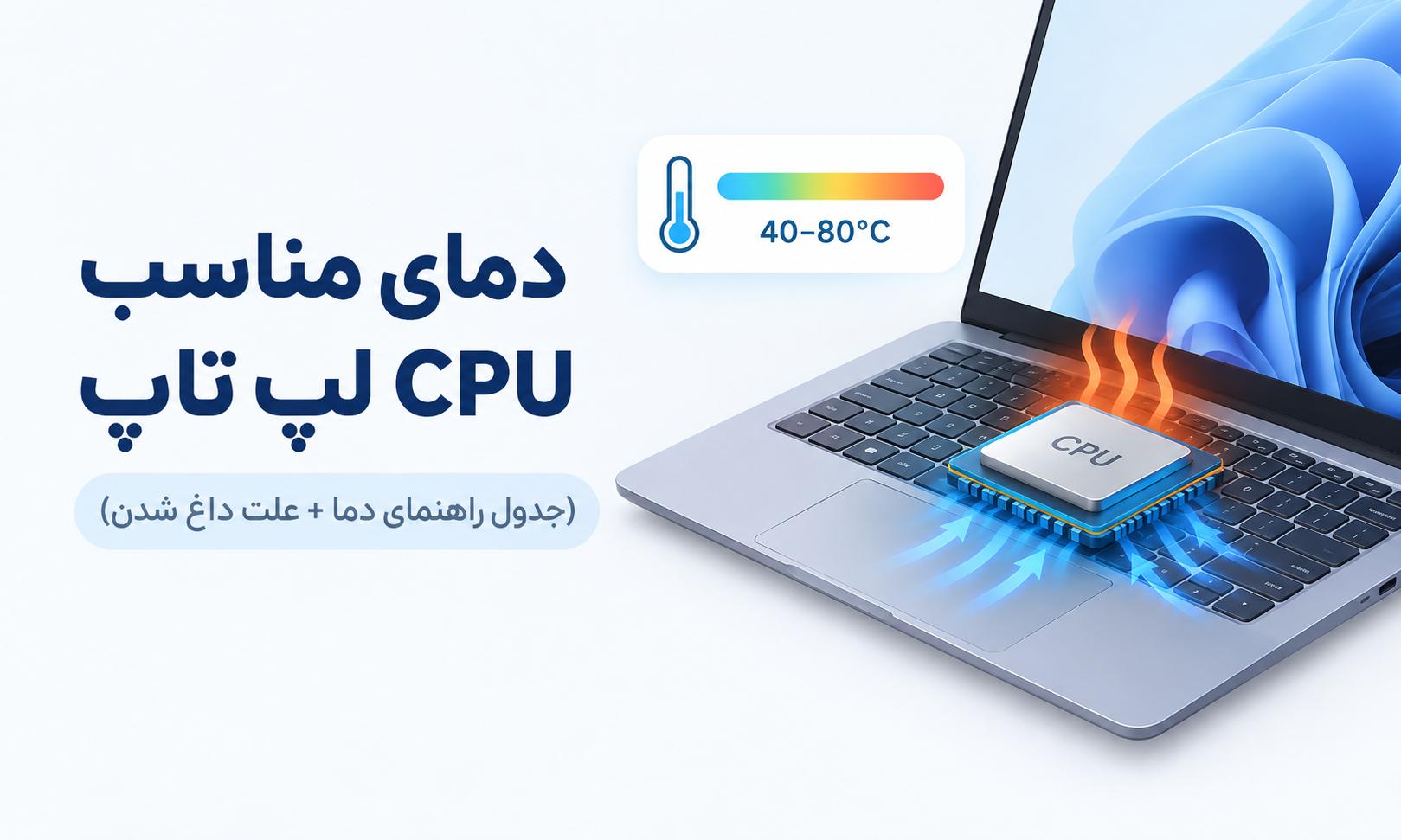
پردازنده یا همان CPU را میتوان به عنوان مغز متفکر هر سیستم رایانهای معرفی کرد. این قطعه سختافزاری وظیفه پردازش تمامی محاسبات، دستورات و دادهها را بر عهده دارد. با افزایش توان پردازشی در نسلهای جدید، میزان گرمای تولید شده توسط این قطعه نیز به شکل چشمگیری افزایش یافته است. عدم مدیریت این حرارت میتواند منجر به بروز آسیبهای جدی به سختافزار شود. حفظ دمای مناسب CPU لپ تاپ یکی از اصلیترین فاکتورها برای تضمین طول عمر بالا و عملکرد بهینه دستگاه است. پردازندهها در طول فعالیت روزانه، بسته به نوع پردازشی که انجام میدهند، بازههای دمایی متفاوتی را تجربه میکنند. آگاهی از این بازهها به کاربران کمک میکند تا در صورت بروز هرگونه مشکل حرارتی، سریعاً اقدامات لازم را انجام دهند.
در لپ تاپ ها به دلیل فضای محدود بدنه و خنککننده کوچکتر نسبت به رایانههای رومیزی، مدیریت حرارت از حساسیت بالاتری برخوردار است. بررسی دقیق دمای مناسب CPU لپ تاپ نشان میدهد که عدم توجه به این پارامتر میتواند بازدهی کلی سیستم را به شدت افت دهد. در این مقاله به بررسی جامع محدوده دمای مناسب CPU لپ تاپ، دلایل افزایش حرارت، راهکارهای کاهش آن و جدول راهنمای دما پرداخته خواهد شد.
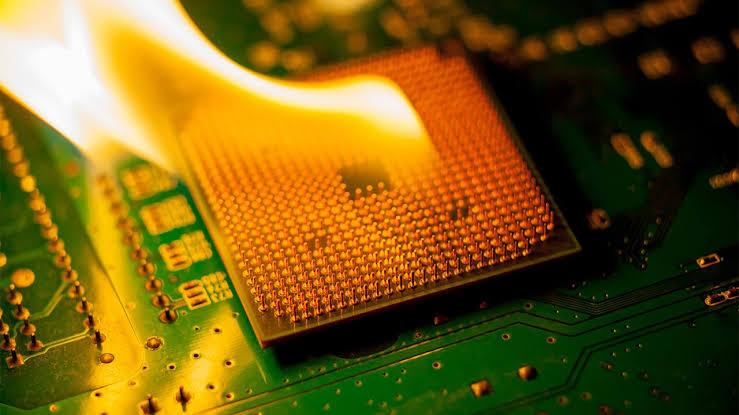
بررسی محدوده های مختلف دمای مناسب CPU لپ تاپ
شناخت وضعیت حرارتی پردازنده مستلزم بررسی رفتارهای مختلف سیستم در شرایط کاری گوناگون است. دمای سیستم در حالت سکون با زمانی که تحت فشار پردازشی سنگین قرار دارد تفاوت عمدهای دارد.
دمای استاندارد سی پی یو لپ تاپ در حالت بیکاری (Idle)
زمانی که سیستم تازه روشن شده و هیچ برنامه سنگینی روی آن در حال اجرا نیست، پردازنده در حالت بیکاری قرار دارد. در این وضعیت، دمای استاندارد سی پی یو لپ تاپ معمولاً بین ۳۵ تا ۵۰ درجه سانتیگراد متغیر است. دمای محیط، میزان تهویه اتاق و نوع طراحی سیستم خنککننده لپتاپ نقش مستقیمی در تعیین این بازه دارند. اگر دمای سیستم در حالت بیکاری بهطور مداوم بالای ۶۰ درجه سانتیگراد باشد، نشاندهنده وجود اشکال در سیستم خنککننده یا پردازشهای پنهان در پسزمینه است.
دمای نرمال cpu در بازی و پردازش های سنگین
هنگام اجرای بازیهای ویدیویی با گرافیک بالا، رندرینگ ویدیو یا محاسبات سنگین مهندسی، فشار زیادی به پردازنده وارد میشود. در این حالت، افزایش دما کاملاً طبیعی است. دمای نرمال cpu در بازی معمولاً در بازه ۷۰ تا ۸۵ درجه سانتیگراد قرار میگیرد. در برخی لپتاپهای گیمینگ باریک، این دما ممکن است در کوتاهمدت تا ۹۰ درجه سانتیگراد نیز افزایش یابد. تا زمانی که دما از این آستانه عبور نکند و سیستم دچار افت عملکرد نشود، وضعیت قابل قبول تلقی میشود. با این حال، نگه داشتن دمای مناسب CPU لپ تاپ در بازه کمتر از ۸۵ درجه هنگام بازی، ایدهآلترین حالت ممکن است.
حداکثر دمای مجاز سی پی یو و آستانه خطر
هر پردازنده دارای یک آستانه حرارتی مشخص است که توسط شرکت سازنده تعریف میشود. حداکثر دمای مجاز سی پی یو که به عنوان TJMax (Thermal Junction Max) نیز شناخته میشود، معمولاً بین ۱۰۰ تا ۱۰۵ درجه سانتیگراد تعیین گردیده است. قرار گرفتن پردازنده در دماهای بالای ۹۵ درجه سانتیگراد برای مدت طولانی، آستانه خطر محسوب میشود. در این شرایط، سیستم مکانیسمهای حفاظتی خود را فعال میکند تا از ذوب شدن یا سوختن قطعات جلوگیری کند. حفظ دمای مناسب CPU لپ تاپ دور از این آستانه مرزی، برای سلامت بلندمدت دستگاه ضروری است.

جدول راهنمای جامع محدوده دمای پردازنده
برای درک بهتر وضعیتهای حرارتی مختلف، جدول زیر خلاصهای از محدوده دماها و وضعیت سلامت پردازنده را ارائه میدهد:
| وضعیت کاری سیستم | محدوده دما (سانتیگراد) | وضعیت سلامت | اقدام پیشنهادی |
|---|---|---|---|
| بیکاری (Idle) | ۳۵ تا ۵۰ | عالی | نیاز به اقدامی نیست |
| کاربری معمولی (وبگردی، تماشای فیلم) | ۵۰ تا ۶۵ | نرمال | عملکرد طبیعی سیستم |
| پردازش سنگین و بازی | ۶۵ تا ۸۵ | خوب و پذیرفته شده | استفاده از کول پد توصیه میشود |
| فشار حداکثری (Stress Test) | ۸۵ تا ۹۵ | هشدار | بررسی تهویه و کاهش بار کاری |
| بحرانی (Critical) | بالای ۹۵ | خطرناک | خاموش کردن یا سرویس سریع سیستم |
تفاوت رفتار حرارتی در پردازنده های مختلف
معماری ساخت پردازندهها تأثیر بسزایی در میزان تولید حرارت و نحوه مدیریت آن دارد. دو شرکت بزرگ سازنده پردازنده، یعنی اینتل و AMD، تعاریف متفاوتی برای محدوده دمایی بهینه خود دارند.
دمای پردازنده اینتل و رایزن
بررسی مقایسهای دمای پردازنده اینتل و رایزن نشان میدهد که هر دو معماری رفتارهای حرارتی متفاوتی را در شرایط یکسان از خود بروز میدهند.
ویژگیهای حرارتی سری اینتل Core
پردازندههای اینتل، بهویژه در نسلهای اخیر (مانند نسل ۱۲، ۱۳ و ۱۴)، قدرت پردازشی بالایی ارائه میدهند اما مصرف انرژی و تولید گرمای بیشتری نیز دارند. فناوری Boost اینتل به پردازنده اجازه میدهد تا برای دستیابی به حداکثر فرکانس کاری، دما را تا مرز ۹۰ الی ۹۵ درجه سانتیگراد افزایش دهد. برای این سری، نگهداشتن دمای مناسب CPU لپ تاپ در حدود ۸۰ تا ۸۵ درجه در حین کارهای سنگین، عملکرد پایدار را تضمین میکند.
ویژگیهای حرارتی سری AMD Ryzen
پردازندههای سری رایزن بر پایه معماریهای بهینهتر از نظر مصرف انرژی ساخته شدهاند. با این حال، الگوریتمهای مدیریت فرکانس در نسلهای جدید رایزن بهگونهای طراحی شدهاند که پردازنده را تا رسیدن به دمای هدف (معمولاً حدود ۹۵ درجه سانتیگراد) پیش میبرند تا حداکثر کارایی ممکن را استخراج کنند. این رفتار الگوریتمی به معنای خراب بودن قطعه نیست، اما رعایت دمای مناسب CPU لپ تاپ همچنان برای افزایش طول عمر کلی مادربرد و قطعات مجاور ضرورت دارد.
نحوه سنجش و پایش دمای پردازنده
برای اطمینان از قرار داشتن سیستم در محدوده ایمن، آگاهی دقیق از لحظه به لحظه تغییرات دما بسیار حائز اهمیت است.
روش های تست دمای پردازنده لپ تاپ
به منظور ارزیابی پایداری سیستم حرارتی، اجرای تستهای فشار (Stress Test) همراه با پایش زنده توصیه میشود. در این تستها، پردازنده تحت حداکثر بار کاری قرار میگیرد تا حداکثر دمای تولیدی مشخص شود. روشهای تست دمای پردازنده لپ تاپ شامل ابزارهای استرس مانند Cinebench یا Prime95 هستند که بازدهی خنککننده را تحت شدیدترین شرایط ارزیابی میکنند.
معرفی بهترین نرم افزار کنترل دمای cpu
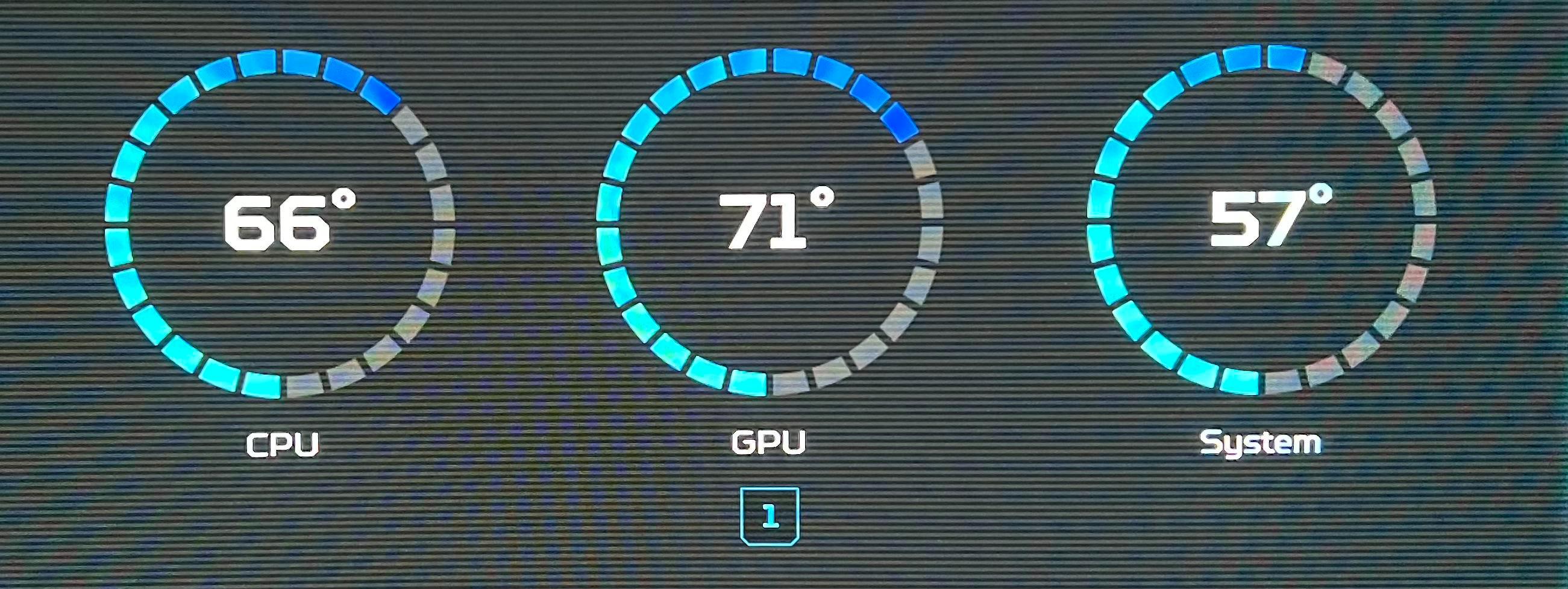
برای مشاهده دما نیازمند ابزارهای تخصصی هستیم. استفاده از یک نرم افزار کنترل دمای cpu به کاربر اجازه میدهد تا گزارشهای دقیقی از تکتک هستههای پردازنده دریافت کند. ابزارهای مطرح در این زمینه عبارتند از:
- Core Temp: ابزاری سبک و بسیار دقیق برای نمایش دمای لحظهای هستهها.
- HWMonitor: نرمافزاری جامع برای بررسی دما، ولتاژ و سرعت دوران فنها.
- HWInfo: یکی از کاملترین ابزارهای آنالیز سختافزاری که اطلاعات جزئی حرارتی را ارائه میدهد.
- MSI Afterburner: ابزاری فوقالعاده برای گیمرها جهت مشاهده دمای پردازنده و کارت گرافیک در حین اجرای بازی (On-Screen Display).
این نرمافزارها کنترل دمای ایدهآل پردازنده لپ تاپ را بسیار سادهتر میکنند.
علل اصلی افزایش دمای پردازنده
افزایش بیش از حد دما معمولاً بهیکباره رخ نمیدهد و حاصل عوامل گوناگون سختافزاری و نرمافزاری است. شناسایی دقیق علت داغ شدن cpu لپ تاپ اولین گام در رفع مشکل است.
علت داغ شدن cpu لپ تاپ
عوامل متعددی میتوانند در بروز راندمان پایین خنککننده نقش داشته باشند که در ادامه مهمترین آنها بررسی میشوند.
تجمع گرد و غبار در فن لپ تاپ و مجاری هوا
با گذشت زمان، گرد و غبار موجود در هوا توسط فن لپ تاپ به داخل کشیده شده و روی پرهها و هیتسینک رسوب میکند. این لایه گرد و غبار مانند یک عایق حرارتی عمل کرده و مانع از خروج گرمای تولید شده توسط پردازنده میشود. مسدود شدن مجاری خروجی هوا، عملکرد سیستم خنککننده را به شدت کاهش میدهد.
خشک شدن خمیر سیلیسیم یا خمیر حرارتی
بین سطح پردازنده و هیتسینک مسی، لایهای از خمیر سیلیسیم یا خمیر حرارتی قرار میگیرد. این خمیر ناهمواریهای میکروسکوپی سطح را پر کرده و انتقال حرارت را تسهیل میبخشد. با گذشت زمان (معمولاً ۱ تا ۲ سال)، این خمیر بر اثر حرارت مداوم خشک و سخت شده و خاصیت رسانایی گرمایی خود را از دست میدهد. این امر مستقیماً مانع حفظ دمای مناسب CPU لپ تاپ میشود.
پردازشهای سنگین پسزمینه و بدافزارها
گاهی اوقات علت داغ شدن سیستم منشأ نرمافزاری دارد. بدافزارها، ویروسها یا برنامههای نامناسب که در پسزمینه اجرا میشوند، ممکن است درصد بالایی از توان پردازنده را به صورت مداوم اشغال کنند. این اشغال مداوم، اجازه بازگشت پردازنده به حالت بیکاری را نداده و دما را بالا نگه میدارد.
انسداد مسیرهای تهویه و استفاده روی سطوح نامناسب
قرار دادن لپتاپ روی سطوح نرم مانند فرش، تختخواب یا بالشت، ورودیهای ورودی هوای زیر بدنه را مسدود میکند. این کار گردش هوای خنک را مختل کرده و باعث حبس حرارت در داخل بدنه میشود.
عواقب و پیامدهای نامطلوب افزایش دمای cpu لپ تاپ
افزایش کنترلنشده دما فراتر از آستانههای استاندارد، پیامدهای کوتاهمدت و بلندمدت متعددی برای سیستم به همراه دارد.
خطرات بالا رفتن دمای cpu
آگاهی از خطرات بالا رفتن دمای cpu به کاربران کمک میکند تا خطرات ناشی از بیتوجهی به سرویس لپتاپ را جدی بگیرند.
پدیده Thermal Throttling و افت فریم و کاهش سرعت لپ تاپ
پردازندههای مدرن برای جلوگیری از آسیب دیدن، به مکانیسم هوشمندی به نام Thermal Throttling مجهز هستند. وقتی دما از حد مجاز عبور میکند، پردازنده به صورت خودکار فرکانس کاری و ولتاژ خود را کاهش میدهد تا گرمای کمتری تولید کند. این افت فرکانس مستقیماً منجر به افت فریم و کاهش سرعت لپ تاپ در بازیها و نرمافزارها میشود.
پدیده اورهیت شدن و خاموش شدن ناگهانی
اگر کاهش فرکانس نتواند دما را کنترل کند و دما همچنان تا آستانه خطر بالا برود، پدیده اورهیت شدن رخ میدهد. در این حالت، سیستم برای جلوگیری از خرابی فیزیکی قطعات، بهطور ناگهانی خاموش میشود. خاموش شدنهای ناگهانی متوالی میتواند به اطلاعات ذخیرهشده روی حافظه و مدارات تغذیه مادربرد آسیب وارد کند.
کاهش طول عمر مفید قطعات سختافزاری
حرارت مداوم و بالا، دشمن اصلی قطعات الکترونیکی است. خازنها، مقاومتها، مدار تغذیه (VRM) و حتی خمیرهای لحیمکاری زیر چیپستها در اثر دمای بالا دچار استهلاک زودرس میشوند. حفظ دمای مناسب CPU لپ تاپ ضامن طول عمر کلی سیستم است.
راهکارهای عملی برای مدیریت و کاهش دمای CPU لپ تاپ
خوشبختانه راهکارهای متنوعی برای مقابله با افزایش دما و بازگرداندن سیستم به شرایط کاری ایدهآل وجود دارد.
روش های کاهش دمای سی پی یو
اعمال روش های کاهش دمای سی پی یو شامل اقدامات سختافزاری و نرمافزاری است که در ادامه به آنها اشاره شده است.
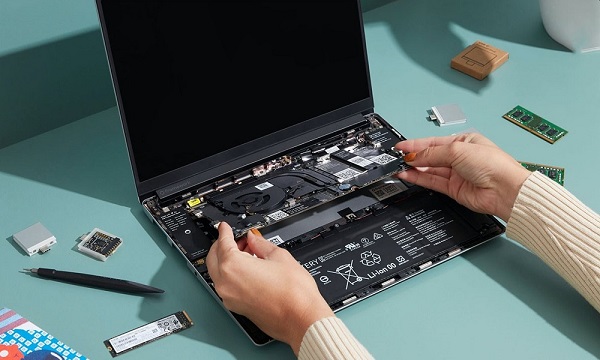
تمیزکاری دورهای و سرویس سیستم خنککننده
سرویس فیزیکی دستگاه شامل باز کردن بدنه، تمیز کردن کامل فن لپ تاپ و بادگیری هیتسینک از گرد و غبار، یکی از موثرترین اقدامات است. این کار باید هر ۶ ماه تا یک سال یکبار بر اساس میزان گرد و غبار محیط انجام شود.
تعویض به موقع خمیر حرارتی
تعویض خمیر حرارتی قدیمی با یک خمیر باکیفیت و مرغوب (مانند خمیرهای بر پایه کربن یا فلز مایع در موارد خاص) میتواند دمای پردازنده را تا ۱۰ ۱۰ ۱۵ درجه سانتیگراد کاهش دهد و به حفظ دمای مناسب CPU لپ تاپ کمک شایانی کند.
استفاده از کول پد استاندارد و پایه نگهدارنده
کول پد یا پایه خنککننده، با ایجاد فاصله میان زیر لپتاپ و سطح میز و همچنین وزش هوای تازه، به گردش بهتر هوا در داخل بدنه کمک میکند. استفاده از کول پد مناسب میتواند تا ۵ درجه سانتیگراد دمای کاری را کاهش دهد.
تنظیمات نرمافزاری و مدیریت مصرف انرژی
تنظیم برنامههای مدیریت انرژی در ویندوز (Power Options)، محدود کردن حداکثر وضعیت پردازنده (Maximum Processor State) روی ۹۹ درصد، و آندرولت کردن (Undervolting) در صورت پشتیبانی پردازنده، از روشهای موثر نرمافزاری برای کنترل دما هستند.
همچنین برای درک بهتر تفاوت اقدامات موثر و غیرموثر در مدیریت حرارت، جدول زیر طراحی شده است:
| نوع اقدام | میزان تأثیر بر کاهش دما | درجه صعوبت اجرا | بازه زمانی پیشنهادی |
|---|---|---|---|
| تمیزکاری فن و هیتسینک | بسیار بالا (۱۰ تا ۱۵ درجه) | متوسط | هر ۱۲ ماه |
| تعویض خمیر سیلیسیم | بسیار بالا (۸ تا ۱۲ درجه) | تخصصی | هر ۱۲ تا ۲۴ ماه |
| استفاده از کول پد | متوسط (۳ تا ۶ درجه) | بسیار آسان | هنگام بازی و کار سنگین |
| تنظیمات نرمافزاری و Power Plan | متوسط (۵ تا ۸ درجه) | آسان | یکبار برای همیشه |
| استفاده روی سطح سخت | کم تا متوسط (۲ تا ۴ درجه) | بسیار آسان | همیشگی |
در نهایت، پایش مداوم سیستم و تلاش برای نگه داشتن دمای مناسب CPU لپ تاپ، تجربه کاربری روان، بدون افت فریم و پایدار را برای شما به ارمغان خواهد آورد.
نتیجهگیری و خدمات فروشگاه آترامارت
نگهداری صحیح از سختافزار و توجه به شاخصهای حیاتی مانند دمای مناسب CPU لپ تاپ اهمیت بسیار بالایی دارد. با پایش مستمر، سرویسهای دورهای و استفاده از تجهیزات جانبی استاندارد میتوانید عملکرد لپتاپ خود را در بالاترین سطح نگه دارید. اگر لپتاپ قدیمی شما به دلیل استهلاک یا خرابی سیستم خنککننده دیگر قادر به برآورده کردن نیازهای شما نیست یا قصد ارتقای سیستم خود به مدلهای بروز با سیستمهای خنککننده پیشرفته را دارید، فروشگاه آترامارت همراه شماست.
فروشگاه آترامارت به عنوان یکی از مرجعهای تخصصی عرضه محصولات دیجیتال، امکان خرید لپ تاپ اقساطی را برای کاربران فراهم کرده است. شما میتوانید جدیدترین لپتاپهای روز بازار از برندهای معتبر را با شرایط پرداخت تسهیلشده، ضمانت اصالت کالا و پشتیبانی تخصصی از فروشگاه آترامارت تهیه نمایید تا بدون نگرانی از بابت هزینهها، از کار با یک سیستم مدرن و بهینه لذت ببرید.
پرسشهای متداول (FAQs)
۱. دمای مناسب CPU لپ تاپ در حالت عادی چقدر است؟
دمای مناسب CPU لپ تاپ در حالت بیکاری یا انجام کارهای سبک روزمره مانند وبگردی و تایپ، معمولاً بین ۳۵ تا ۵۰ درجه سانتیگراد است.
۲. آیا دمای ۹۰ درجه در زمان اجرای بازی برای پردازنده خطرناک است؟
دمای ۹۰ درجه در لپتاپهای گیمینگ تحت فشار سنگین تا حدودی شایع است، اما مرز هشدار محسوب میشود. بهتر است با استفاده از کول پد یا کاهش تنظیمات گرافیکی، دما را به زیر ۸۵ درجه برسانید.
۳. هر چند وقت یکبار باید خمیر حرارتی پردازنده لپتاپ تعویض شود؟
توصیه میشود خمیر حرارتی لپتاپ هر ۱۲ تا ۲۴ ماه یکبار، بسته به میزان استفاده و فشار کاری روی سیستم، با یک خمیر باکیفیت تعویض شود.
۴. آیا استفاده از کول پد واقعاً در کاهش دمای سی پی یو موثر است؟
بله، کول پد با بهبود گردش هوا زیر بدنه و وارد کردن هوای خنکتر به مجاری خنککننده، میتواند دما را بین ۳ تا ۶ درجه سانتیگراد کاهش دهد.
۵. پدیده Thermal Throttling چه زمانی رخ میدهد؟
این پدیده زمانی رخ میدهد که دمای پردازنده به آستانه بحرانی (معمولاً بالای ۹۰ تا ۹۵ درجه) برسد؛ در این حالت پردازنده فرکانس خود را کاهش میدهد تا از سوختن جلوگیری کند که نتیجه آن افت سرعت سیستم است.

























امتیاز و دیدگاه کاربران
۰
از
۵0 نفر امتیاز دادهاند
قدرت
3.5
دیدگاه خود را درباره این مطلب بیان نمایید
مرتب سازی دیدگاه ها براساس:
جدیدترین دیدگاه ها
مفید ترین دیدگاه ها
دیدگاه خریداران
آیا این دیدگاه برایتان مفید بود؟
5
5