

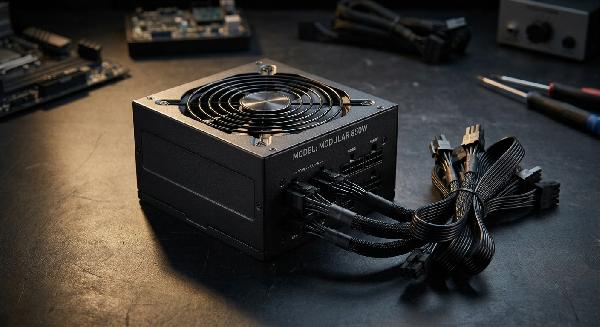
تست پاور کامپیوتر – چرا مهم است؟
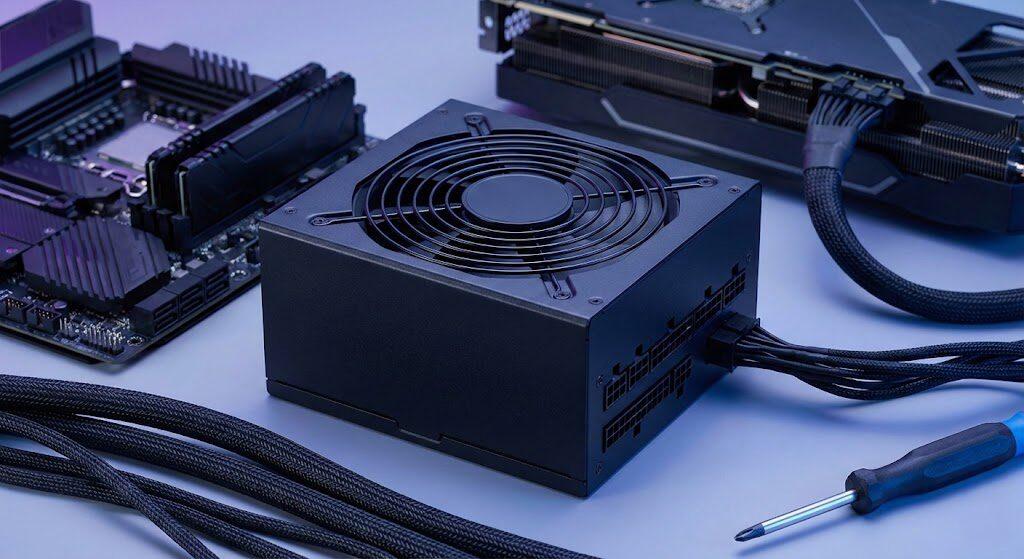
انجام تست پاور کامپیوتر یکی از کلیدیترین اقدامات پیشگیرانه در اسمبل، نگهداری و عیبیابی سیستمهای رایانهای است؛ زیرا منبع تغذیه (PSU) انرژی الکتریکی مورد نیاز پردازنده، کارت گرافیک، مادربرد و درایوهای ذخیرهسازی را تأمین میکند. یک منبع تغذیه ناپایدار، فرسوده یا بیکیفیت میتواند ولتاژهای نامنظم یا ریپل بالا ایجاد کند و به جای آن که صرفاً یک خطای ساده رقم بزند، به قطعات گرانقیمت آسیب جدی وارد سازد. در پاورهای استاندارد و باکیفیت، مدارهای حفاظتی مانند OVP (حفاظت در برابر اضافهولتاژ) و UVP (حفاظت در برابر افت ولتاژ) از قطعات محافظت میکنند، اما در منابع تغذیه ضعیف یا آسیبدیده ممکن است این حفاظتها بهدرستی عمل نکنند و تست پاور کامپیوتر پیش از اتصال مجدد قطعات حیاتی ضروری میشود.
برای انتخاب توان و اتصالات جایگزین از نحوه انتخاب پاور کامپیوتر مناسب شروع کنید. اگر تأمین هزینه تعویض چند قطعه مطرح است، گزینههای خرید اقساطی کیس اسمبل شده را هم بسنجید.
چه زمانی مشکل سیستم را به پاور نسبت دهیم؟
وقتی سیستم به طور ناگهانی خاموش میشود، در حین بارگذاری ویندوز یا اجرای بازیها ریست میگردد یا با وجود سلامت ظاهری قطعات روشن نمیشود، بررسی منبع تغذیه در اولویت قرار میگیرد. همچنین اگر پس از ارتقای کارت گرافیک یا افزودن قطعات جدید، سیستم زیر بار سنگین ناپایدار شود، ممکن است مشکل از توان واقعی یا کیفیت ریلهای برق پاور باشد. اگر در آستانه خرید یا ارتقای منبع تغذیه هستید، مطالعه نحوه انتخاب پاور کامپیوتر مناسب به شما کمک میکند ظرفیت و راندمان مناسب را دقیقتر بسنجید.
علائم هشداردهندهٔ خرابی پاور
شناخت علائم خرابی پاور پیش از از کار افتادن کامل دستگاه، به شما فرصت میدهد بدون از دست رفتن اطلاعات یا آسیب به سایر قطعات، مشکل را ریشهیابی کنید. نشانههای خرابی منبع تغذیه میتواند هم در رفتار سیستم و هم در ظاهر و صدای خود پاور بروز کند؛ برای مثال خاموش شدن ناگهانی بدون پیغام خطای آبی ویندوز، ریست شدن سیستم هنگام ورود به بازی یا رندر، صدای غیرعادی و تقتق یا وزوز فن پاور، بوی سوختگی یا گرمای بیش از حد خروجی هوا و ناپایداری ولتاژهای خروجی از نشانههای رایج هستند. در مواردی که سیستم در حین تست حافظه یا در محیط BIOS نیز ریست میشود، احتمال نقش منبع تغذیه پررنگتر است؛ هرچند خطاهای مشابه در حافظه رم نیز میتوانند باعث کرش شوند و تفکیک آنها با تست هدفمند انجام میگیرد.
ثبت رفتار دستگاه هنگام تغییر بار
یکی از روشهای دقیق برای تشخیص نقش منبع تغذیه در ناپایداری سیستم، ثبت رفتار دستگاه در زمان تغییر بار (Load) است. در حالت بیکاری یا کارهای سبک اداری، ولتاژها ممکن است قابل قبول به نظر برسند، اما به محض اجرای بازی یا بنچمارک گرافیکی که مصرف توان افزایش مییابد، افت ولتاژ روی خط +12V میتواند باعث خاموشی یا ریست ناگهانی شود. یادداشت کردن زمان دقیق خاموشیها و مقایسه آن با میزان درگیری کارت گرافیک و پردازنده، سرنخ بسیار خوبی برای تست پاور کامپیوتر در شرایط واقعی به شمار میرود.
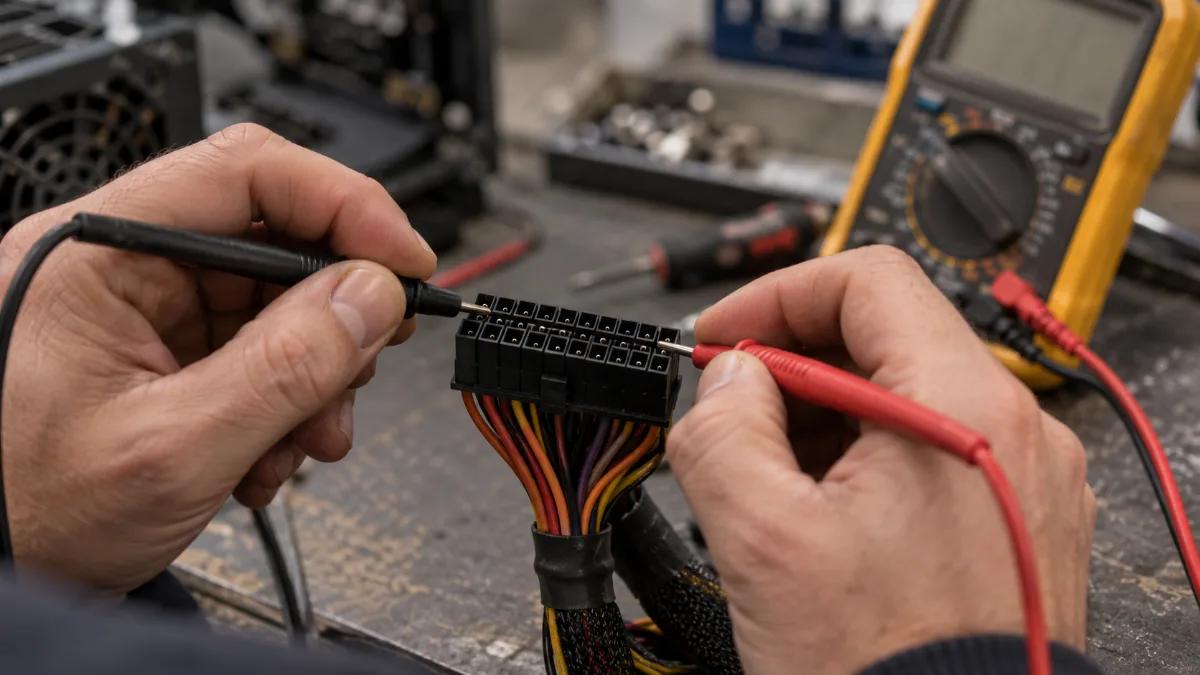
ابزارهای لازم برای تست (سختافزار)
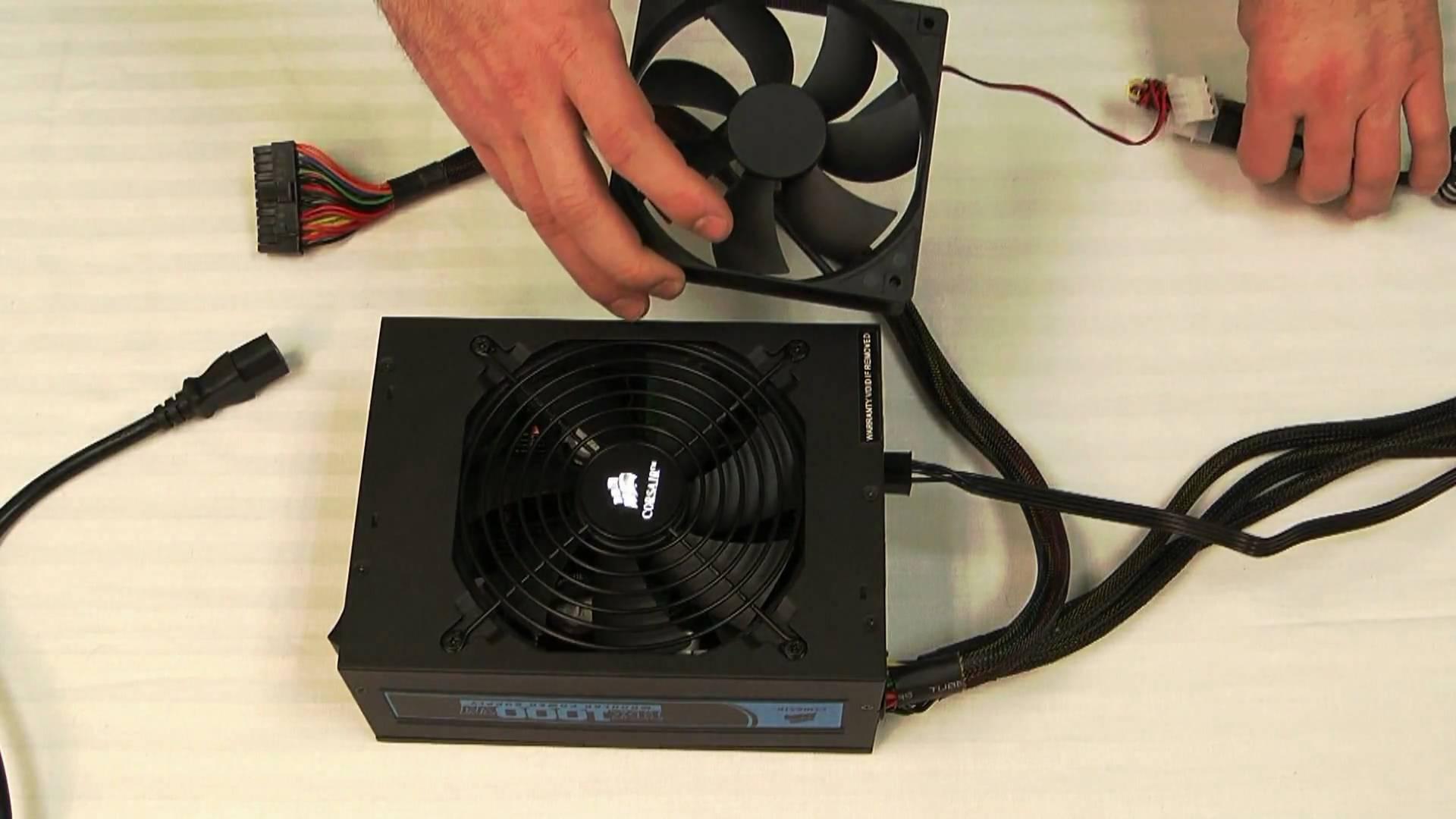
برای انجام تست پاور کامپیوتر به روش سختافزاری، میتوان از ابزارهای ساده خانگی تا تجهیزات تخصصی استفاده کرد؛ از جمله جامپر (یا گیره کاغذ عایقشده) برای روشن کردن آزمایشی پاور، مولتیمتر دیجیتال برای اندازهگیری دقیق ولتاژ ریلها و تستر PSU برای بررسی سریع پینها و ولتاژها. پیش از کار با هر ابزار، قطع کامل برق ورودی، کار روی سطح خشک و عایق، استفاده از دستکش ایمنی در صورت نیاز و پرهیز از تجمع بار الکتریکی ساکن اهمیت زیادی دارد.
آزمایش پاور با جامپر ساده
آزمایش پاور با جامپر ساده (Paperclip Test) روشی سریع برای بررسی این است که آیا منبع تغذیه پس از اتصال فرمان روشن شدن، اصلاً استارت میخورد و فن آن میچرخد یا خیر. برای انجام آن با رعایت کامل ایمنی:
کابل برق را از پریز بکشید و همه کابلهای پاور را از مادربرد، کارت گرافیک و سایر قطعات جدا کنید (در صورت نیاز یک فن کیس را برای مشاهده چرخش وصل کنید).
کانکتور ۲۴ پین مادربرد را بردارید و پین سبز رنگ (معمولاً PS_ON، پین شماره ۱۶ در استاندارد ATX) را پیدا کنید.
یک سر جامپر یا سیم عایقشده را به پین سبز و سر دیگر را به یکی از پینهای مشکی (GND، زمین) وصل کنید.
پاور را به برق بزنید و کلید پشت آن را روشن کنید؛ اگر فن پاور بچرخد، مدار استارت اولیه فعال است، اما توجه داشته باشید این تست به تنهایی سلامت کامل ولتاژ زیر بار را ثابت نمیکند.
تست پاور با مولتیمتر
استفاده از مولتیمتر دیجیتال دقیقترین روش خانگی برای اندازهگیری ولتاژ شاخههای خروجی پاور است و نشان میدهد ولتاژها در محدوده استاندارد قرار دارند یا خیر. پس از اتصال جامپر و روشن شدن پاور (با رعایت احتیاط کامل و بدون تماس سرهای پروب با یکدیگر):
مولتیمتر را روی حالت اندازهگیری ولتاژ مستقیم DCV (مثلاً رنج ۲۰ ولت) قرار دهید.
پروب مشکی (COM) را به یک پین مشکی (GND) و پروب قرمز (V) را به پین زرد (+12V)، قرمز (+5V) یا نارنجی (+3.3V) تماس دهید.
عدد نمایشدادهشده را با جدول مقادیر مرجع مقایسه کنید تا در بازه مجاز باشد.
استفاده از تستر PSU اختصاصی
تستر PSU یک دستگاه آزمایشی اختصاصی است که کانکتورهای پاور (مانند ۲۴ پین ATX، CPU و SATA/PCIe) به آن وصل میشوند تا ولتاژهای خروجی و وضعیت ارتباط پینها سریعتر و بدون نیاز به جامپر بررسی شوند. مدلهایی مانند Thermaltake Dr. Power یا سایر تسترهای استاندارد به کاربر کمک میکنند مقادیر ولتاژ را به صورت نمایشگر یا نشانگر مشاهده کند. با این حال، تسترهای ساده معمولاً بار سنگین شبیه یک کارت گرافیک پرمصرف ایجاد نمیکنند و برای بررسی دقیق پایداری زیر بار شدید، تست زیر بار سیستم یا تجهیزات تخصصیتر لازم است.
دامنه کاربرد تستر پاور
تستر پاور برای تشخیص سریع نبود ولتاژ روی یک شاخه، شناسایی قطعی سیمهای کانکتور یا بررسی اولیه پاورهای دستدوم و تعمیری بسیار کاربردی است. اما باید دانست که یک تستر سبک نمیتواند جایگزین ارزیابی سیستم در شرایط بازی یا پردازش سنگین شود، زیرا برخی پاورهای ضعیف در حالت بیبار ولتاژ عادی نشان میدهند اما زیر بار واقعی افت ولتاژ پیدا میکنند.
تست پاور با نرمافزار (نرمافزار)
نرمافزارهای مانیتورینگ سیستم مانند AIDA64 Extreme، HWMonitor و Sidebar Diagnostics امکان مشاهده مقادیر سنسورها و ولتاژهای گزارششده توسط مادربرد را در محیط ویندوز فراهم میکنند. نصب و اجرای این برنامهها ساده است و به شما اجازه میدهد روند تغییرات ولتاژ و دما را هنگام کارهای عادی یا تستهای استرس دنبال کنید. با این حال، خوانش نرمافزاری همیشه به اندازه اندازهگیری مستقیم با مولتیمتر دقیق نیست.
AIDA64 Extreme
در نرمافزار AIDA64 Extreme پس از نصب و اجرا، میتوانید به بخش Computer > Sensor یا صفحات گزارش سیستم مراجعه کنید تا ولتاژهای خواندهشده از سنسورهای مادربرد و توان مصرفی قطعات را مشاهده نمایید. این نرمافزار همچنین ابزار تست پایداری سیستم (System Stability Test) دارد که به شما کمک میکند رفتار سیستم را در شرایط بار پردازشی و گرافیکی ارزیابی کنید.
HWMonitor
برنامه HWMonitor پس از نصب، فهرست کاملی از دماها، دور فنها، توان مصرفی و ولتاژهای گزارششده توسط سنسورهای مادربرد را به صورت لحظهای نمایش میدهد. با بررسی مقادیر Min و Max در طول اجرای یک بازی یا کار سنگین، میتوانید متوجه شوید که آیا در اوج بار، افت ولتاژ غیرعادی یا دمای بیش از حد رخ میدهد یا خیر.
Sidebar Diagnostics
ابزار Sidebar Diagnostics یک ابزار سبک و کممصرف برای دسکتاپ ویندوز است که اطلاعات سنسورها، ولتاژها، دما و بار سیستم را به صورت یک پنل کناری خوانا نمایش میدهد. مزیت آن نسبت به برخی پنجرههای کامل، دسترسی سریع و دائمی به آمار لحظهای بدون باز کردن پنجرههای متعدد است، هرچند منبع داده آن همچنان سنسورهای مادربرد هستند.
محدودیت قرائت ولتاژ در نرمافزار
قرائت ولتاژ از طریق نرمافزار به دقت حسگرهای تعبیهشده روی مادربرد و کالیبراسیون آنها وابسته است و گاهی ممکن است با ولتاژ واقعی روی کانکتور تفاوت جزئی نشان دهد. علاوه بر این، اگر منبع تغذیه به دلیل مشکل ولتاژ باعث خاموش شدن ناگهانی سیستم شود، نرمافزار پس از ریستارت قادر به ثبت لحظه دقیق قطع برق نخواهد بود؛ بنابراین نرمافزار ابزار کمکی خوبی است، اما برای تشخیص قطعی بهتر است در کنار بررسیهای سختافزاری به کار رود.
مقایسهٔ روشهای تست پاور کامپیوتر (جدول)
انتخاب روش مناسب برای تست پاور کامپیوتر به بودجه، دسترسی به ابزار، میزان دانش فنی و هدف شما بستگی دارد. جدول زیر یک مقایسه کلی میان روشهای متداول ارائه میدهد تا بتوانید سریعتر تصمیم بگیرید:
مقایسه اعتبار نتیجه هر روش
از نظر اعتبار فنی، اندازهگیری مستقیم ولتاژ با مولتیمتر روی کانکتورها دقیقتر از خوانش نرمافزاری است و تسترهای اختصاصی نیز سریعتر خطاهای پیناوت را نشان میدهند. در مقابل، تست با جامپر فقط یک بررسی اولیه برای روشن شدن پاور است و نرمافزارها برای رصد روند بار و دما کاربرد دارند؛ ترکیب درست این روشها تصویر واقعیتری از سلامت منبع تغذیه به دست میدهد.
نکات ایمنی هنگام تست PSU
منبع تغذیه حتی پس از جدا شدن از برق شهری میتواند در خازنهای داخلی خود انرژی الکتریکی ذخیره داشته باشد و در صورت کار غیراصولی خطر برقگرفتگی یا آسیب به قطعات ایجاد کند. رعایت اصول ایمنی استاندارد (مطابق اصول عمومی ایمنی تجهیزات الکترونیکی مانند IEC 60950-1) در هنگام تست پاور کامپیوتر کاملاً ضروری است:
قطع برق: همواره پیش از اتصال یا جدا کردن کابلها، جامپر یا پروبها، کلید پاور را خاموش و کابل برق را از پریز جدا کنید.
استفاده از دستکش: در صورت کار با ابزارهای فلزی یا بررسی در محیطهای با احتمال رطوبت یا الکتریسیته ساکن، از دستکش مناسب و ابزار عایق استفاده کنید.
جلوگیری از شارژ الکتریکی: پیش از لمس قطعات داخلی سیستم، الکتریسیته ساکن بدن را تخلیه کنید و از تماس مستقیم با مدارهای باز پاور خودداری نمایید.
تست در محیط خشک: تست را روی میز چوبی یا سطح غیررسانا و در محیط خشک انجام دهید و از قرار دادن پاور روی فرش یا سطوح مرطوب پرهیز کنید.
مواردی که باید بررسی را به تعمیرکار سپرد
اگر بدنه پاور بادکردگی، نشتی، سوختگی یا صدای جرقه و بوی تند دارد، یا پس از بررسیهای اولیه همچنان ولتاژهای نامنظم یا ناپایداری شدید مشاهده میکنید، باز کردن محفظه داخلی پاور به دلیل وجود ولتاژهای بالا و خازنهای ذخیره انرژی خطرناک است. در چنین شرایطی، ایمنترین کار سپردن بررسی و تعمیر تخصصی به تکنسین مجرب یا تعویض ایمن منبع تغذیه است.
چه زمانی باید PSU را تعویض کرد؟
اگر در تست پاور کامپیوتر متوجه شدید که ولتاژ خروجیها خارج از بازه استاندارد است، پاور زیر بار سنگین خاموش میشود یا پس از سالها کارکرد دچار افت راندمان و ناپایداری شده است، زمان تعویض آن فرا رسیده است. همچنین اگر کارت گرافیک یا پردازنده جدیدی نصب کردهاید که مجموع مصرف توان سیستم را به ظرفیت اسمی پاور فعلی نزدیک یا فراتر از آن میبرد، ارتقا به یک منبع تغذیه با توان مناسب و استاندارد راندمان معتبر (مانند گواهیهای استاندارد 80 Plus در ردههای Bronze، Gold یا Platinum) پایداری سیستم را تضمین میکند. راندمان بالاتر به معنای اتلاف انرژی کمتر به شکل گرما و بهرهوری بهتر در تبدیل توان ورودی به توان خروجی است.
تفکیک نیاز به تعویض از کمبود توان
پیش از خرید پاور جدید، تشخیص دهید که مشکل از خرابی منبع تغذیه فعلی است یا کمبود وات و ظرفیت نسبت به نیاز قطعات. اگر پاور قدیمی با قطعات قبلی سالم کار میکرد اما پس از افزودن کارت گرافیک قدرتمندتر زیر بار خاموش میشود، کمبود ظرفیت یا ضعف شاخه +12V مطرح است؛ اما اگر با همان قطعات قبلی و در بارهای عادی دچار افت ولتاژ، ریست یا عدم روشن شدن میشود، خرابی خود PSU محتملتر است و باید تعویض شود.
جمعبندی و دعوت به اقدام
در نهایت، تست پاور کامپیوتر با ترکیب بررسی علائم هشداردهنده، استفاده ایمن از جامپر یا مولتیمتر یا تستر PSU و پایش وضعیت با نرمافزارهایی مانند HWMonitor یا AIDA64، به شما کمک میکند سلامت منبع تغذیه را پیش از آسیب رسیدن به سایر قطعات ارزیابی کنید. رعایت نکات ایمنی و انتخاب ظرفیت استاندارد متناسب با سیستم، کلید پایداری طولانیمدت رایانه شما است.
برای مشاهده مدلهای PSU در Atramart و خرید منبع تغذیه مناسب و استاندارد با گارانتی معتبر، همین حالا به فروشگاه اترامارت مراجعه کنید و از مشاوره تخصصی برای انتخاب پاور متناسب با سیستم خود بهرهمند شوید.
در برآورد هزینه ساخت سیستم، خرید کامپیوتر گیمینگ اسمبل شده را با هزینه قطعاتی مثل قیمت کارت گرافیک گیگابایت و قیمت مادربورد ایسوس مقایسه کنید؛ توان واقعی موردنیاز را از مشخصات قطعات همان پیکربندی به دست آورید.
پرسشهای متداول (FAQ)
نرمافزار تست پاور کامپیوتر چیست؟
نرمافزارهایی مانند AIDA64 Extreme، HWMonitor و Sidebar Diagnostics مقادیر ولتاژ، دما و توان گزارششده توسط سنسورهای سیستم را در ویندوز نمایش میدهند. این برنامهها برای پایش روند کارکرد و بررسی وضعیت بار مفید هستند، اما دقت آنها به سنسورهای مادربرد وابسته است و جایگزین اندازهگیری مستقیم با مولتیمتر نمیشوند.
چگونه پاور را با تستر مخصوص تست کنیم؟
ابتدا برق پاور را کاملاً قطع کنید، سپس کانکتورهای منبع تغذیه (مانند ۲۴ پین ATX و کانکتورهای جانبی) را به پورتهای متناظر تستر PSU متصل نمایید. پس از وصل کردن برق و روشن کردن تستر، مقادیر ولتاژ و وضعیت نشانگرهای دستگاه را بررسی کنید و در صورت مشاهده خطا یا عدم وجود ولتاژ، از نصب آن روی سیستم خودداری نمایید.
آیا میتوان با لامپ تست PSU را بررسی کرد؟
بله، یک لامپ کممصرف (مثلاً حدود ۲۵ وات) میتواند به عنوان یک بار ساده برای بررسی روشن شدن فن و حضور خروجی روی شاخه مربوطه به کار رود. با این حال، این روش فقط یک آزمایش ابتدایی است و دقت لازم برای سنجش پایداری ولتاژ در بارهای سنگین کامپیوتری را ندارد.
بهترین تستر پاور کامپیوتر کدام است؟
انتخاب بهترین تستر به نیاز و بودجه شما بستگی دارد، اما تسترهای شناختهشدهای مانند Thermaltake Dr. Power یا مدلهای مشابه معتبر به دلیل نمایش خوانای ولتاژها و هشدارهای وضعیت پاور محبوب هستند. پیش از خرید، پشتیبانی از کانکتورهای مورد نیاز پاور خود را بررسی کنید.
چگونه میتوان با مولتیمتر ولتاژ PSU را اندازهگیری کرد؟
پس از آماده کردن پاور در وضعیت ایمن (با رعایت اصول کار با جامپر و عایق بودن)، مولتیمتر را روی حالت ولتاژ مستقیم DCV قرار دهید. پروب مشکی را به پین زمین (مشکی) و پروب قرمز را به پین ولتاژ مورد نظر (مثلاً +12V، +5V یا +3.3V) بزنید و عدد نمایشدادهشده را با بازه استاندارد مقایسه کنید.















امتیاز و دیدگاه کاربران
۰
از
۵0 نفر امتیاز دادهاند
قدرت
3.5
دیدگاه خود را درباره این مطلب بیان نمایید
مرتب سازی دیدگاه ها براساس:
جدیدترین دیدگاه ها
مفید ترین دیدگاه ها
دیدگاه خریداران
آیا این دیدگاه برایتان مفید بود؟
5
5