

چرا مادربرد مهم است؟
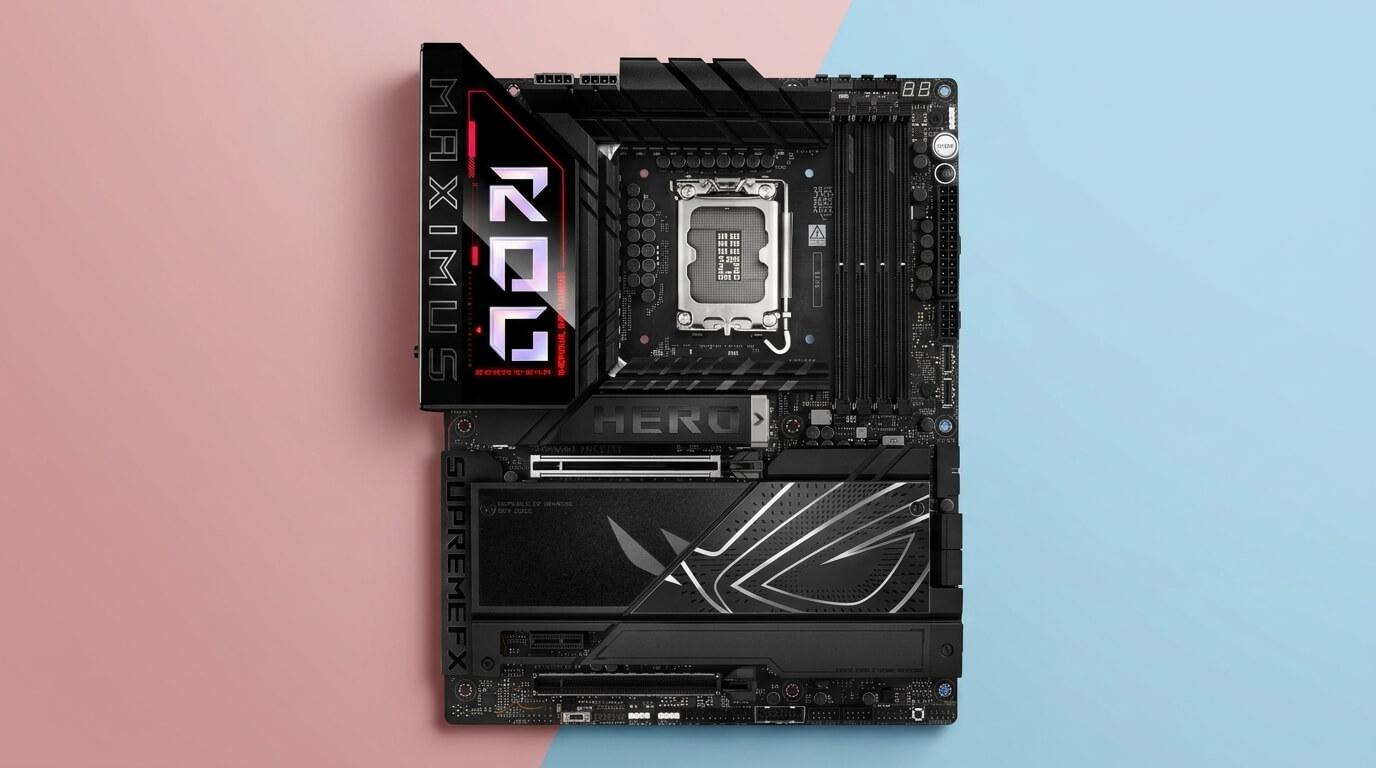
در پاسخ به این که مادربرد چیست و چرا در هر سیستم کامپیوتری اهمیت حیاتی دارد، باید گفت مادربرد بستر اصلی ارتباط و هماهنگی میان تمام قطعات سختافزاری است؛ چه در حال تایپ اسناد در نرمافزارهای Office باشید، چه مشغول اجرای بازیهای سنگین و چه در حال پردازش پروژههای مهندسی. اگر بخواهیم نقش آن را در یک جمله خلاصه کنیم، مادربرد همان تخته مدار چاپی مرکزی است که پردازنده، حافظه، کارت گرافیک، درایوهای ذخیرهسازی و تجهیزات جانبی را به یکدیگر متصل میکند و مسیر تبادل داده و برق میان آنها را فراهم میسازد. شناخت درست مادربرد کمک میکند هنگام اسمبل یا ارتقای سیستم، انتخابی دقیق و هماهنگ داشته باشید.
مادربرد چه محدودیتی برای ارتقا ایجاد میکند؟
مادربرد تا حد زیادی سقف و مسیر ارتقای آینده یک سیستم کامپیوتری را تعیین میکند؛ زیرا نوع سوکت پردازنده، نسل پشتیبانیشده از حافظه رم، تعداد اسلاتهای PCIe و M.2 و ظرفیت مدار تغذیه روی آن از پیش مشخص شدهاند. برای مثال، اگر مادربردی فقط از یک نسل خاص پردازنده یا یک نوع رم پشتیبانی کند، ارتقای فراتر از آن محدودیت بدون تعویض کل برد امکانپذیر نخواهد بود. از سوی دیگر، انتخاب مادربرد مناسب با امکانات بهروز میتواند عمر مفید سیستم را افزایش دهد و فضای کافی برای افزودن حافظه یا کارتهای توسعهدهنده در اختیار شما بگذارد.
تعریف دقیق مادربرد
از منظر فنی، مادربرد (Motherboard) یک برد مدار چاپی چندلایه یا PCB است که از لایههای هادی مسی و عایق تشکیل شده تا سیگنالهای الکتریکی و توان برق را بدون تداخل ناخواسته میان قطعات منتقل کند. در حال حاضر، مادربردهای مدرن از چندین لایه مدار داخلی بهره میبرند تا مسیرهای پرسرعت دادهها با پایداری بالا هدایت شوند و مدارهای تنظیمکننده ولتاژ (مانند چوکها و ماسفتها) برق پایداری را به پردازنده و سایر بخشها برسانند. همچنین قابلیتهای onboard مانند کارت صدای داخلی، درگاه شبکه و کنترلرهای ذخیرهسازی مستقیماً روی این برد قرار میگیرند.
شناخت شکافها و اتصالهای روی برد
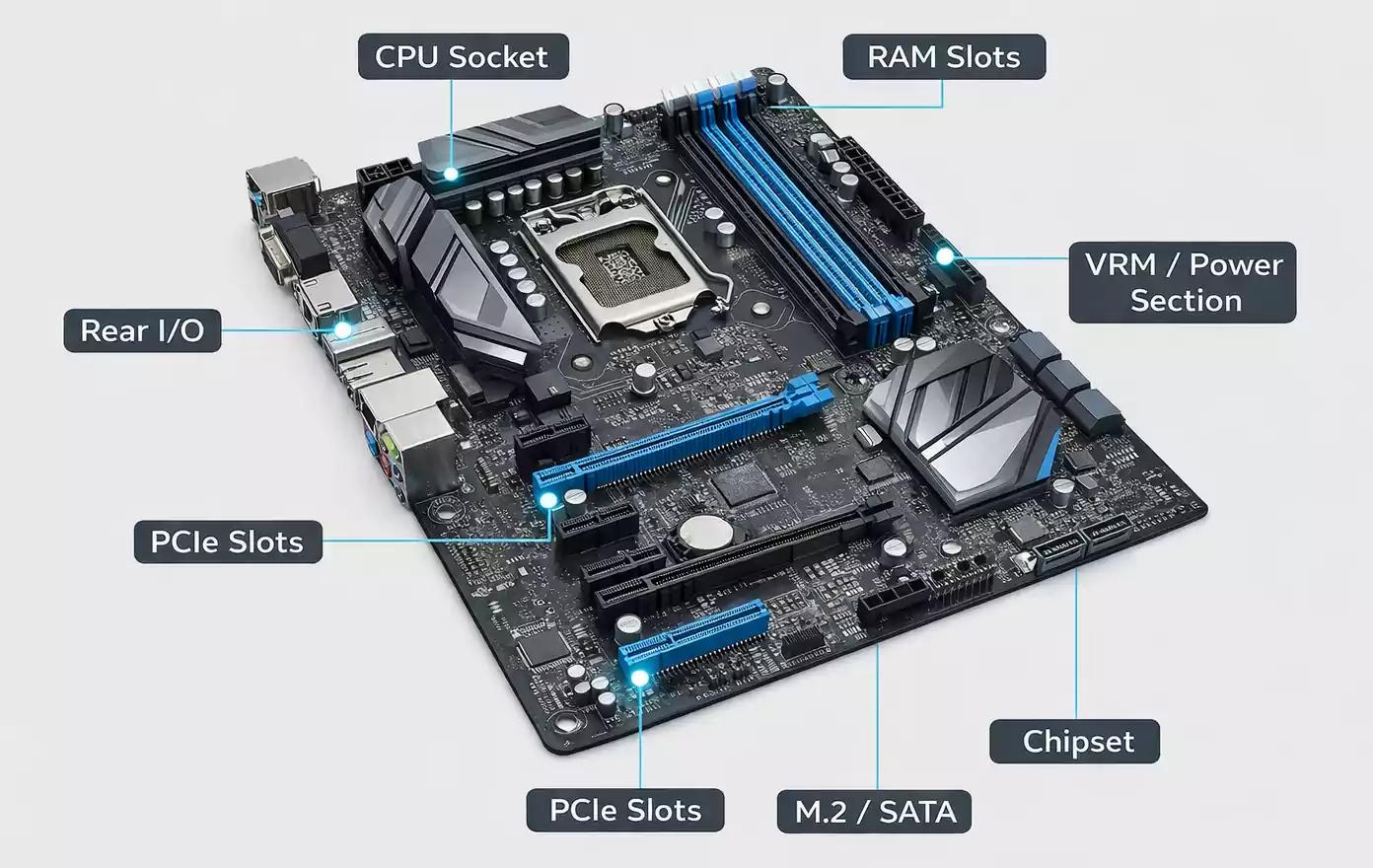
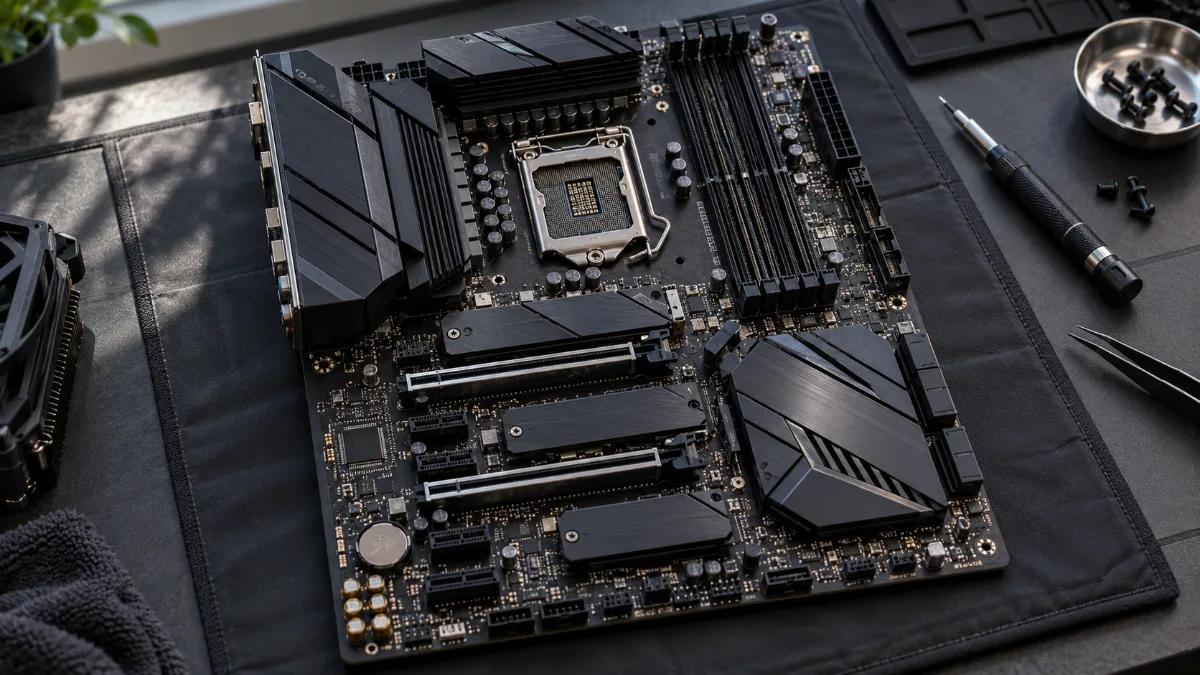
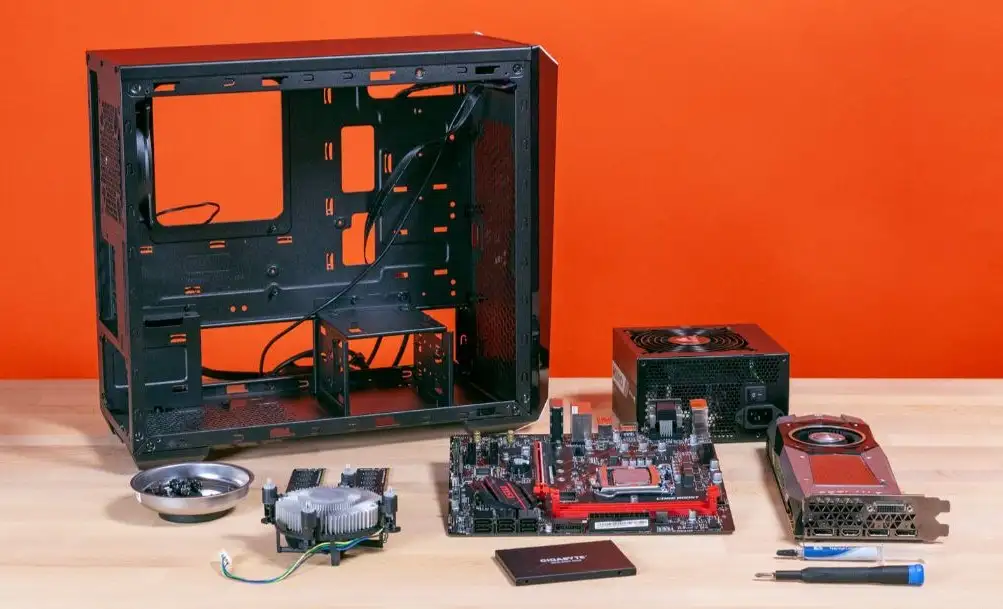
روی سطح یک مادربرد استاندارد، مجموعهای از سوکتها، اسلاتها و هدرها دیده میشود که هر کدام وظیفه مشخصی در اتصال قطعات دارند. سوکت پردازنده محل قرارگیری CPU است، اسلاتهای DIMM برای نصب ماژولهای رم در نظر گرفته میشوند و اسلاتهای توسعه PCIe (و درگاههای M.2 و SATA) محل اتصال کارت گرافیک، کارتهای توسعه و درایوهای ذخیرهسازی هستند. علاوه بر این، کانکتورهای برق ۲۴ پین و CPU، هدرهای پنل جلویی کیس و پورتهای پنل پشتی مانند USB و شبکه، ارتباط داخلی و خارجی سیستم را تکمیل میکنند.
نقش کلیدی مادربرد در ارتباطات داخلی
مادربرد در سیستمهای کامپیوتری مدرن نقش شاهراه ارتباطی را ایفا میکند و تبادل اطلاعات میان پردازنده، حافظه رم، کارت گرافیک و درایوهای ذخیرهسازی را از طریق باسها و خطوط ارتباطی پرسرعت سازماندهی میکند. در معماریهای امروزی، بخش بزرگی از ارتباط مستقیم و پرسرعت میان پردازنده، رم و اسلات اصلی کارت گرافیک (PCIe) مستقیماً از طریق خطوط تعبیهشده در CPU و مسیرهای PCB مادربرد انجام میشود و سایر مسیرهای ورودی و خروجی نیز با هماهنگی کنترلرها هدایت میگردند. در نتیجه، کیفیت طراحی مدار و پهنای باند مسیرها مستقیماً بر سرعت انتقال داده و پایداری سیستم اثر میگذارد.
مسیر ارتباط پردازنده با حافظه و تجهیزات جانبی
زمانی که برنامهای اجرا میشود یا فایلی باز میگردد، پردازنده دادهها را با سرعت بالا از حافظه رم میخواند و مینویسد، با کارت گرافیک برای رندر تصویر تبادل اطلاعات میکند و فایلها را از درایوهای SSD یا HDD فراخوانی مینماید. همزمان، تجهیزات جانبی متصل به درگاههای USB یا کارتهای شبکه و صدا نیز از طریق مسیرهای کنترلی مادربرد با سیستم ارتباط برقرار میکنند. هرگونه ضعف در مسیرهای سیگنال یا تنظیمات باس میتواند باعث افت کارایی، ناپایداری در فرکانسهای بالا یا عدم شناسایی صحیح قطعات شود.
سوکت (Socket) – پل ارتباطی پردازنده
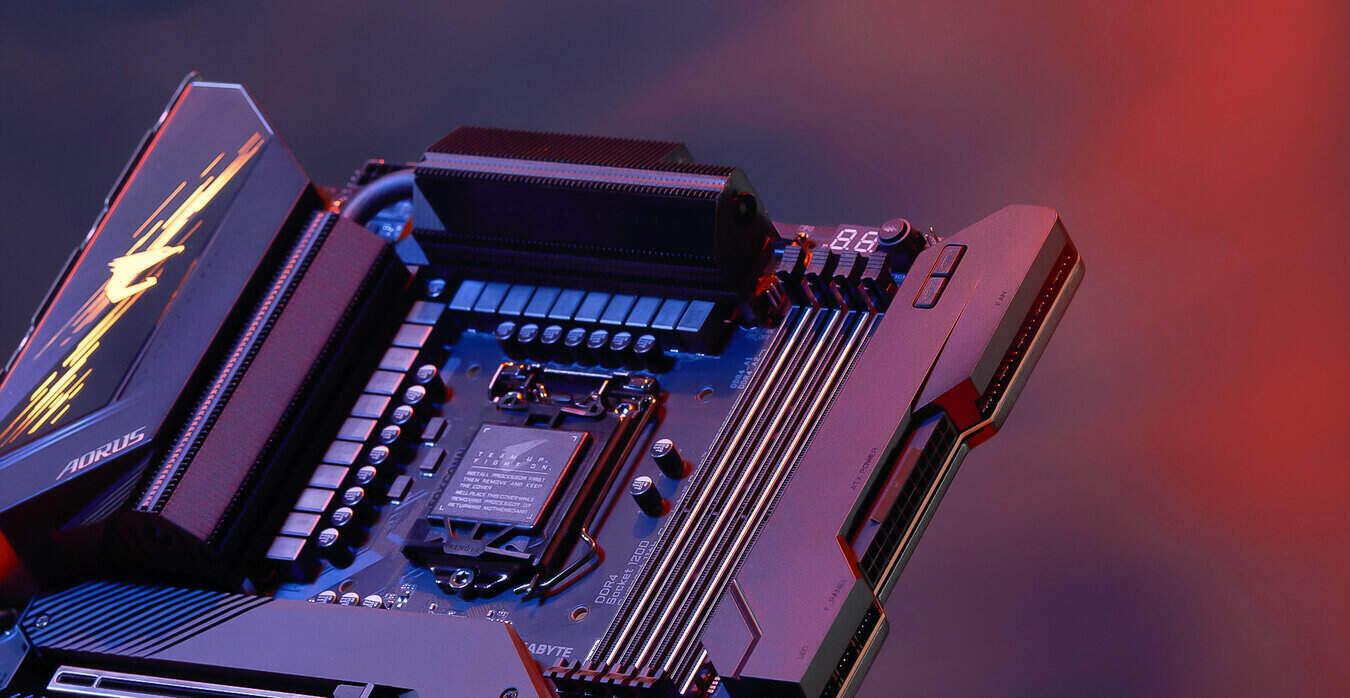
سوکت مادربرد محل قرارگیری و اتصال فیزیکی و الکتریکی پردازنده به مادربرد است و تعداد پینها یا پدهای تماسی آن به همراه آرایش مدارها، سازگاری CPU با برد را تعیین میکند. در معماریهای رایج از دو الگوی اصلی LGA (پینها روی سوکت مادربرد و پدها زیر پردازنده، مانند سوکتهای مدرن اینتل) و PGA (پینها زیر پردازنده و حفرهها روی سوکت، مانند برخی سوکتهای قدیمیتر AMD) استفاده میشود. اگر پردازنده با سوکت مادربرد همخوانی نداشته باشد، از نظر فیزیکی یا الکتریکی روی برد نصب نخواهد شد.
بررسی فهرست پردازندههای پشتیبانیشده
داشتن سوکت یکسان بهتنهایی همیشه به معنای پشتیبانی خودکار همه پردازندههای آن سوکت نیست؛ زیرا چیپست مادربرد و نسخه BIOS/UEFI نیز در فهرست پردازندههای پشتیبانیشده نقش دارند. پیش از خرید CPU یا مادربرد، حتماً لیست سازگاری رسمی (CPU Support List) منتشرشده توسط سازنده مادربرد را بررسی کنید تا مطمئن شوید نسل پردازنده شما بدون نیاز به آپدیت پیچیده یا با نسخه BIOS موجود پشتیبانی میشود.
چگونه سوکت مناسب را انتخاب کنم؟
برای انتخاب سوکت مناسب، ابتدا تصمیم بگیرید که قصد خرید چه پردازندهای از خانواده Intel یا AMD دارید و آیا مسیر ارتقای آتی برای شما مهم است یا خیر. در جدول زیر نمونهای از سوکتهای مطرح اینتل و AMD آورده شده است:
| نام سوکت | سازنده | نوع اتصال | نسلهای پشتیبانیشده نمونه |
|---|---|---|---|
| LGA1200 | Intel | LGA | نسل دهم و یازدهم پردازندههای Core دسکتاپ |
| LGA1700 | Intel | LGA | نسل دوازدهم، سیزدهم و چهاردهم پردازندههای Core دسکتاپ |
| AM4 | AMD | PGA | سریهای Ryzen 1000 تا Ryzen 5000 (بسته به چیپست و BIOS) |
| AM5 | AMD | LGA | سریهای Ryzen 7000 و نسلهای جدیدتر مبتنی بر DDR5 |
چیپست (Chipset) – مغز کمکی مادربرد
چیپست مادربرد مجموعهای از مدارهای کنترلکننده است که مدیریت بسیاری از مسیرهای ورودی/خروجی (I/O)، درگاههای USB و SATA، بخشهای اضافی خطوط PCIe و پشتیبانی از فناوریهای ارتباطی و ذخیرهسازی را بر عهده دارد. در معماریهای قدیمیتر این وظایف میان پل شمالی (Northbridge) و پل جنوبی (Southbridge) تقسیم میشد، اما در سیستمهای مدرن بخشهای پرسرعت به پردازنده منتقل شدهاند و چیپست نقش مکمل و مدیریتکننده درگاهها و قابلیتها را ایفا میکند.
چیپست چه اثری بر تعداد درگاهها دارد؟
نوع و رده چیپست مستقیماً تعیین میکند مادربرد چند پورت USB پرسرعت، چند اسلات M.2 NVMe، چند درگاه SATA و چند خط توسعهای در اختیار شما قرار میدهد. چیپستهای رده پایین یا اقتصادی معمولاً درگاهها و خطوط کمتری دارند و قابلیت اورکلاک CPU را محدود میکنند، در حالی که چیپستهای میانی و رده بالا امکانات گستردهتری برای اتصال درایوها، کارتهای توسعه و تجهیزات جانبی فراهم میآورند.
چرا چیپست مهم است؟
چیپست مشخص میکند مادربرد شما از چه استانداردهایی مثل PCIe 4.0 یا PCIe 5.0، نسلهای جدید USB و قابلیتهای شبکهای پشتیبانی میکند و در عین حال به عنوان پلی میان پردازنده و سایر اجزا عمل میکند. جدول زیر نمونهای از مقایسه چیپستهای شناختهشده اینتل و AMD را نشان میدهد:
| نام چیپست | پلتفرم | پشتیبانی فناوری و خطوط | هدف کاربری رایج |
|---|---|---|---|
| Intel Z590 | LGA1200 | PCIe 4.0 در مسیرهای اصلی، USB پرسرعت، پشتیبانی از اورکلاک | کاربری حرفهای و گیمینگ نسل ۱۰/۱۱ |
| Intel Z690 | LGA1700 | پشتیبانی از PCIe 5.0 و DDR4/DDR5 (بسته به برد)، USB پرسرعت | سیستمهای قدرتمند و گیمینگ نسل ۱۲ به بالا |
| AMD X570 | AM4 | خطوط PCIe 4.0 گسترده، درگاههای متعدد پرسرعت | کاربری حرفهای، تولید محتوا و گیمینگ AM4 |
| AMD B550 | AM4 | ترکیب PCIe 4.0 و PCIe 3.0، اقتصادیتر از X570 | گیمینگ و کاربری متعادل روی پلتفرم AM4 |
فرمفکتور (Form Factor) – اندازه و شکل مادربرد
فرمفکتور به ابعاد فیزیکی، محل قرارگیری پیچهای نصب، چیدمان اسلاتها و استاندارد طراحی مادربرد گفته میشود که باید با فضای داخلی کیس کامپیوتر هماهنگ باشد. رایجترین فرمفکتورهای سیستمهای خانگی و گیمینگ شامل ATX، micro-ATX و Mini-ITX هستند که هر کدام توازن متفاوتی میان فضای داخلی، تعداد اسلاتهای توسعه و ابعاد کیس ایجاد میکنند.
تطبیق ابعاد مادربرد با کیس
پیش از خرید مادربرد، حداکثر فرمفکتور پشتیبانیشده در مشخصات کیس را بررسی کنید تا مادربرد در جای خود قرار بگیرد و مانع نصب فنها، خنککنندهها یا کارت گرافیک نشود. بهطور معمول کیسهای Mid-Tower یا Full-Tower از بردهای ATX، micro-ATX و Mini-ITX پشتیبانی میکنند، اما کیسهای کوچکتر ممکن است فقط میزبان micro-ATX یا Mini-ITX باشند.
کدام فرمفکتور برای من مناسب است؟
انتخاب میان این فرمفکتورها به تعداد کارتهای توسعه، میزان فضای کیس و نیاز به ارتقای آینده بستگی دارد:
| فرمفکتور | ابعاد استاندارد تقریبی | تعداد اسلاتهای توسعه معمول | ویژگی و کاربرد مناسب |
|---|---|---|---|
| ATX | حدود ۳۰۵ × ۲۴۴ میلیمتر | تا ۷ اسلات توسعهای | فضای مناسب، گردش هوای خوب و قابلیت ارتقای بالا برای PC و گیمینگ |
| micro-ATX | حدود ۲۴۴ × ۲۴۴ میلیمتر | تا ۴ اسلات توسعهای | تعادل خوب میان ابعاد کیس و امکانات، مقرونبهصرفه برای اکثر کاربران |
| Mini-ITX | حدود ۱۷۰ × ۱۷۰ میلیمتر | معمولاً ۱ اسلات اصلی PCIe | مناسب کیسهای بسیار کوچک و جمعوجور با محدودیت بیشتر در ارتقا |
انتخاب مادربرد مناسب برای نیازهای مختلف
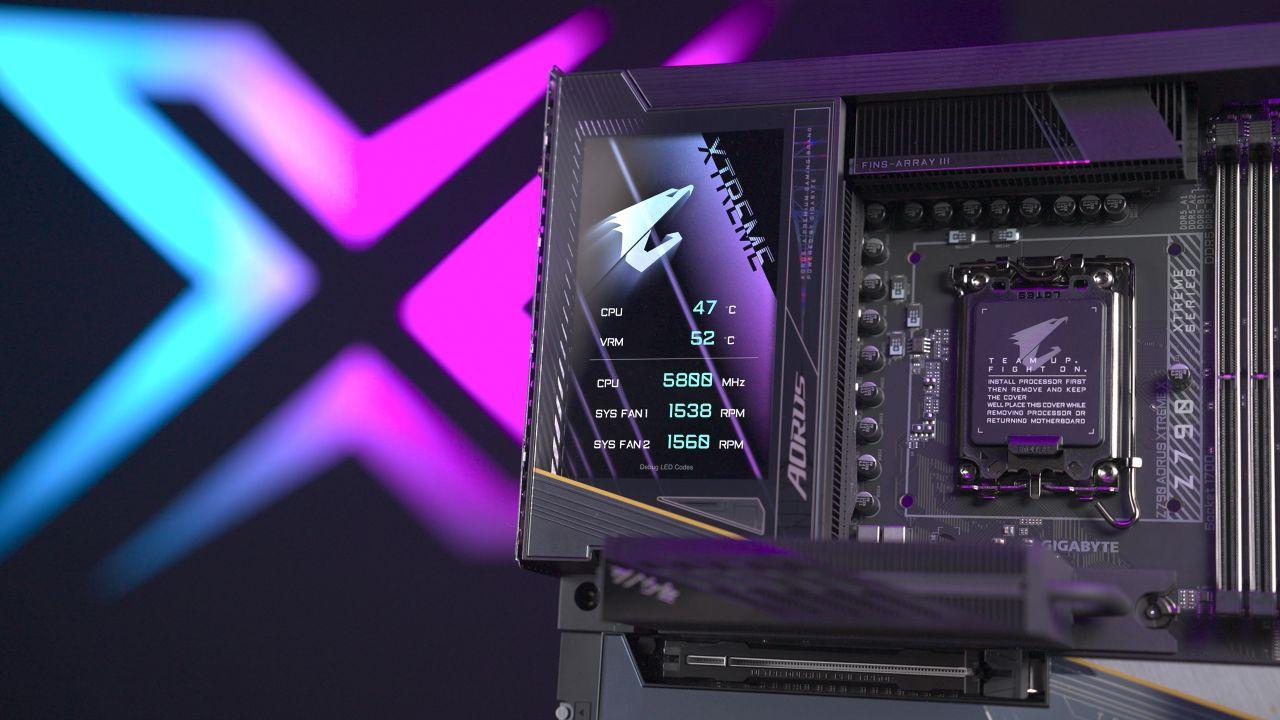
برای اینکه بدانید در عمل چگونه مادربرد مناسب را انتخاب کنید، ابتدا کاربری اصلی خود را مشخص نمایید: یک سیستم گیمینگ به مدار تغذیه پایدار، اسلاتهای M.2 مناسب و پشتیبانی از استانداردهای گرافیکی و ذخیرهسازی جدید نیاز دارد؛ یک سیستم کار گرافیکی یا workstation به رم بالاتر، درگاههای پرسرعت و پایداری طولانیمدت اهمیت میدهد؛ و یک سرور خانگی یا سیستم اداری به پایداری، تعداد درگاههای ذخیرهسازی یا شبکه و بهرهوری انرژی توجه میکند. اگر در حال بررسی مدلهای روز برای خرید یا مقایسه هستید، میتوانید صفحه قیمت مادربورد ایسوس را نیز مشاهده کنید تا با تنوع مدلها و ردههای قیمتی آشنا شوید.
اولویتبندی درگاهها بر اساس کاربرد
در زمان انتخاب نهایی، درگاهها و اتصالات را بر اساس نیاز واقعی خود اولویتبندی کنید تا بابت امکانات بلااستفاده هزینه اضافی نپردازید. اگر از چندین SSD پرسرعت استفاده میکنید، تعداد اسلاتهای M.2 و خطوط PCIe در اولویت است؛ اگر تجهیزات جانبی متعددی دارید، تعداد و سرعت پورتهای USB پنل پشتی اهمیت پیدا میکند؛ و اگر به شبکه بیسیم یا صوت باکیفیت نیاز دارید، وجود ماژول Wi-Fi داخلی یا درگاههای صوتی مناسب را بررسی کنید.
نصب و راهاندازی مادربرد – نکات کلیدی
نصب مادربرد نیازمند دقت، محیط عاری از الکتریسیته ساکن و رعایت ترتیب صحیح مراحل است تا به قطعات آسیب نرسد. ابتدا پنل I/O شیلد را در قاب پشتی کیس قرار دهید، پایههای برنجی (Standoff) را در محلهای منطبق با فرمفکتور مادربرد ببندید، سپس پردازنده، خنککننده و رم را نصب کنید و در نهایت مادربرد را روی پایهها قرار داده و پیچها را به آرامی سفت نمایید. پس از اتصال کابلهای برق و پنل جلویی، وارد محیط BIOS یا UEFI شوید تا وضعیت رم، درایوها و ترتیب بوت را تنظیم کنید و تست POST را با موفقیت پشت سر بگذارید.
کنترل اتصالات پیش از اولین روشن کردن
پیش از زدن دکمه پاور برای اولین بار، تمام اتصالات را یک دور بازبینی کنید تا هیچ کابلی شل یا جابهجا نباشد. مطمئن شوید کانکتورهای برق اصلی مادربرد و برق پردازنده کاملاً جا افتادهاند، ماژولهای رم در اسلاتهای توصیهشده در دفترچه مادربرد محکم نشستهاند و هیچ پیچ اضافه یا فلز آزاد زیر برد باقی نمانده باشد که باعث اتصال کوتاه شود.
عیبیابی رایج مادربرد
اگر سیستم پس از اسمبل یا در حین کار روشن نمیشود، تصویر نمیدهد یا قطعات را بهدرستی نمیشناسد، مشکل میتواند از رم، منبع تغذیه، نصب نادرست CPU، تنظیمات BIOS/UEFI یا خطای یکی از قطعات باشد. در بسیاری از مادربردها، صدای بوق BIOS یا کدهای خطا راهنمای تشخیص اولیه مشکل است؛ مثلاً الگوی بوقهای متوالی در برخی بردها میتواند به خطای حافظه رم یا کارت گرافیک اشاره کند. برای عیبیابی اصولی، ابتدا سیستم را از برق بکشید، یک ماژول رم را تست کنید، اتصالات را بررسی نمایید و در صورت نیاز BIOS/UEFI را به حالت پیشفرض بازگردانید.
تفسیر چراغهای عیبیابی مدل مادربرد
بسیاری از مادربردهای جدید به جای تکیه صرف بر بوق، دارای نشانگرهای LED عیبیابی (مانند چراغهای CPU، DRAM، VGA و BOOT) یا نمایشگر کدهای خطا روی برد هستند. روشن ماندن یا چشمک زدن هر نشانگر معمولاً به همان مرحله یا قطعه اشاره میکند که سیستم در تست POST روی آن متوقف شده است؛ بنابراین با مراجعه به دفترچه راهنمای همان مدل مادربرد میتوانید معنای دقیق چراغ یا کد خطا را پیدا کرده و قطعه یا اتصال مربوطه را سریعتر بررسی کنید.
جمعبندی و نکات کلیدی
در یک نگاه، درک این که مادربرد چیست و چگونه سوکت، چیپست و فرمفکتور آن با سایر قطعات هماهنگ میشوند، پایه ساخت یا ارتقای یک کامپیوتر پایدار و کارآمد است. پیش از خرید، حتماً سازگاری سوکت و لیست پردازندههای پشتیبانیشده، امکانات چیپست، اندازه فرمفکتور با کیس و اولویتهای اتصال خود را بررسی کنید.
برای مقایسه مدلها، دریافت مشاوره انتخاب قطعه متناسب با بودجه و کاربری خود یا بررسی تنوع مادربردها، از فروشگاه آترامارت و راهنماهای تخصصی آن کمک بگیرید تا خریدی مطمئن و دقیق داشته باشید.
پرسشهای متداول (FAQ)
مادربرد چیست؟
مادربرد برد مدار چاپی اصلی کامپیوتر است که پردازنده، حافظه رم، کارت گرافیک، درایوهای ذخیرهسازی و سایر قطعات را به هم متصل میکند و مسیر انتقال داده و برق میان آنها را فراهم میسازد.
سوکت مادربرد چه اهمیتی دارد؟
سوکت محل اتصال پردازنده به مادربرد است و از طریق نوع اتصال (مانند LGA یا PGA) و طراحی مدارها، سازگاری فیزیکی و الکتریکی CPU با مادربرد را تعیین میکند.
چیپست مادربرد چه کاری انجام میدهد؟
چیپست مدیریت بسیاری از ارتباطات ورودی/خروجی، درگاههای USB و SATA و بخشهایی از خطوط توسعه و فناوریهای ذخیرهسازی را بر عهده دارد و بر امکانات و رده کاربری مادربرد اثر میگذارد.
فرمفکتور مادربرد چه تفاوتی با اندازه کیس دارد؟
فرمفکتور استاندارد ابعاد، محل پیچها و چیدمان اسلاتهای خود مادربرد (مانند ATX، micro-ATX و Mini-ITX) است، در حالی که کیس محفظه بیرونی است که باید از فرمفکتور انتخابشده پشتیبانی کند.
چگونه مادربرد مناسب برای گیمینگ انتخاب کنم؟
برای گیمینگ به دنبال مادربردی با سوکت و چیپست هماهنگ با پردازنده و نسل حافظه مورد نظر، مدار تغذیه پایدار، اسلاتهای M.2 مناسب و درگاههای پرسرعت کافی باشید.
آیا میتوان مادربرد را بعد از خرید تعویض کرد؟
بله، اما تعویض مادربرد ممکن است به دلیل تغییر سوکت، نسل رم یا ابعاد فرمفکتور، نیاز به همخوانسازی با سایر قطعات و نصب مجدد یا تنظیم سیستمعامل داشته باشد.
اگر مادربرد من بوق میدهد چه معنی دارد؟
بوقهای BIOS یا UEFI معمولاً نشاندهنده خطای اولیه در تست POST (مانند مشکل رم، کارت گرافیک یا اتصال قطعات) هستند که تفسیر دقیق آنها به سازنده و نسخه فریمور مادربرد وابسته است.
چه تفاوتی بین BIOS و UEFI وجود دارد؟
UEFI رابط مدرنتر و پیشرفتهتری نسبت به BIOS سنتی است که از دیسکهای بزرگتر، رابط گرافیکی، بوت سریعتر و ویژگیهای امنیتی جدیدتری پشتیبانی میکند.
آیا میتوان مادربرد را بدون نصب سیستمعامل تست کرد؟
بله، با روشن کردن سیستم و ورود به محیط BIOS/UEFI، بررسی شناسایی قطعات و استفاده از ابزارهای تشخیصی مانند کارتهای POST یا ابزارهای بوتیبل میتوان عملکرد پایه مادربرد را پیش از نصب سیستمعامل سنجید.
بهترین روش برای تمیز کردن مادربرد چیست؟
ابتدا سیستم را کاملاً خاموش و از برق جدا کنید، سپس با استفاده از هوای فشرده گردوغبار را از فنها، هیتسینکها و اسلاتها پاک نمایید و از تماس مستقیم مایعات یا ابزارهای رسانا خودداری کنید.











امتیاز و دیدگاه کاربران
۰
از
۵0 نفر امتیاز دادهاند
قدرت
3.5
دیدگاه خود را درباره این مطلب بیان نمایید
مرتب سازی دیدگاه ها براساس:
جدیدترین دیدگاه ها
مفید ترین دیدگاه ها
دیدگاه خریداران
آیا این دیدگاه برایتان مفید بود؟
5
5