

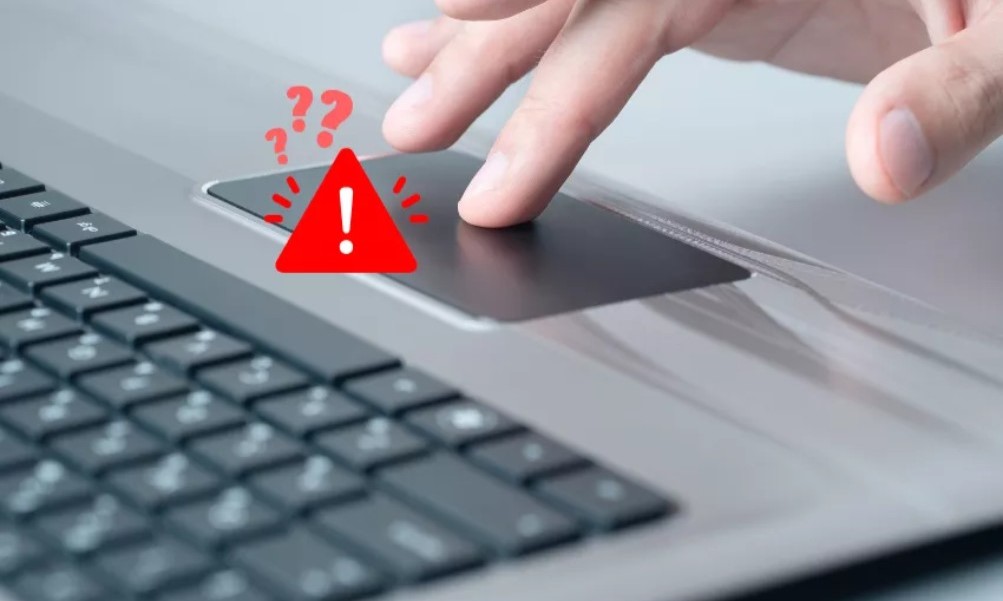
تاچ پد یکی از کاربردیترین بخشهای هر لپ تاپ است و وقتی ناگهان از کار میافتد، حتی سادهترین کارها مثل باز کردن یک فایل یا جابهجایی بین پنجرهها هم میتواند دردسرساز شود. علت کار نکردن تاچ پد لپ تاپ همیشه خرابی سختافزاری نیست و در بسیاری از موارد، یک تنظیم اشتباه، فشردن کلید میانبر یا مشکل درایور باعث این اتفاق میشود. بنابراین قبل از مراجعه به تعمیرکار، بهتر است چند بررسی ساده را انجام دهید.
در این مقاله، مهمترین دلایل کار نکردن تاچ پد لپ تاپ را بررسی میکنیم و ۶ روش کاربردی برای رفع آن در ویندوز ۱۰، ویندوز ۱۱ و macOS ارائه میدهیم. همچنین درباره مدلهای ایسوس و لنوو، درایور Touchpad، تنظیمات BIOS و تفاوت خرابی نرمافزاری و سختافزاری صحبت خواهیم کرد.
تاچ پد لپ تاپ چیست و چرا از کار میافتد؟
تاچ پد یا همان موس پد لمسی، سطحی حساس به لمس است که حرکت انگشت را تشخیص میدهد و آن را به حرکت نشانگر روی نمایشگر تبدیل میکند. این قطعه معمولاً از طریق یک کنترلر داخلی و درایور نرمافزاری با سیستمعامل ارتباط دارد.
به همین دلیل، علت کار نکردن تاچ پد لپ تاپ میتواند هم نرمافزاری باشد و هم سختافزاری. برای مثال ممکن است تاچ پد سالم باشد، اما ویندوز درایور مناسب آن را شناسایی نکرده باشد. در مقابل، اگر تاچ پد بر اثر ضربه یا نفوذ مایع آسیب دیده باشد، تغییر تنظیمات نرمافزاری کمکی نخواهد کرد.

مهمترین علت کار نکردن تاچ پد لپ تاپ
پیش از انجام هر کاری، باید مشخص شود مشکل دقیقاً از کجاست. مهمترین موارد عبارتاند از:
| علت | نشانه رایج | راهکار پیشنهادی |
|---|---|---|
| غیرفعال شدن تاچ پد | نشانگر حرکت نمیکند | بررسی کلید میانبر |
| مشکل درایور | تاچ پد در ویندوز شناسایی نمیشود | بررسی Device Manager |
| تنظیمات اشتباه | تاچ پد خاموش است | فعال کردن Touchpad |
| مشکل BIOS | تاچ پد در ویندوز کار نمیکند | بررسی تنظیمات BIOS |
| اتصال موس خارجی | Touchpad غیرفعال میشود | بررسی تنظیمات موس |
| خرابی سختافزاری | تاچ پد کاملاً بدون واکنش است | بررسی تخصصی |
در نتیجه، علت کار نکردن تاچ پد لپ تاپ را نمیتوان بدون بررسی دقیق فقط به خرابی قطعه نسبت داد.
غیرفعال شدن تاچ پد با کلید میانبر
یکی از سادهترین دلایل غیرفعال شدن تاچ پد لپ تاپ، فشردن تصادفی کلید اختصاصی آن است. بسیاری از لپ تاپها روی یکی از کلیدهای ردیف F، علامت Touchpad دارند.
در بعضی مدلها باید کلید FN را همراه کلید مربوطه فشار دهید. در برخی مدلهای جدید نیز یک ضربه یا دو ضربه روی گوشه مشخصی از تاچ پد میتواند آن را فعال یا غیرفعال کند.
بنابراین اگر ناگهان با علت کار نکردن تاچ پد لپ تاپ مواجه شدید، قبل از هر کار پیچیدهای، کلیدهای میانبر را بررسی کنید.
مشکل درایور تاچ پد
درایور نقش مترجم بین سختافزار و سیستمعامل را دارد. اگر این مترجم خراب، حذف یا ناسازگار شود، ویندوز ممکن است نتواند فرمانهای تاچ پد را دریافت کند.
یکی از موارد مهم، اپدیت درایور تاچ پد لپ تاپ است. البته آپدیت همیشه به معنای نصب جدیدترین نسخه نیست؛ گاهی یک آپدیت جدید باعث ناسازگاری میشود و بازگرداندن نسخه قبلی میتواند مشکل را حل کند.
غیرفعال شدن Touchpad در تنظیمات ویندوز
ممکن است Touchpad از داخل تنظیمات سیستم خاموش شده باشد. این وضعیت مخصوصاً بعد از تغییر تنظیمات سیستم، نصب ویندوز یا اتصال موس خارجی اتفاق میافتد.
اگر تاچ پد در تنظیمات ویندوز خاموش باشد، هیچ خرابی فیزیکی وجود ندارد و تنها با فعال کردن گزینه مربوطه مشکل برطرف میشود.
مشکلات مربوط به BIOS
BIOS محیطی جدا از ویندوز است که برخی تنظیمات اصلی سختافزار در آن کنترل میشود. در بعضی لپ تاپها گزینهای برای فعال یا غیرفعال کردن دستگاه اشارهگر داخلی وجود دارد.
اگر Touchpad در ویندوز فعال است اما همچنان هیچ واکنشی ندارد، بررسی تنظیمات BIOS میتواند یکی از مراحل عیبیابی باشد.
اتصال موس خارجی
برخی لپ تاپها طوری تنظیم شدهاند که هنگام اتصال موس USB یا بیسیم، تاچ پد را غیرفعال کنند. هدف از این قابلیت جلوگیری از حرکت تصادفی نشانگر هنگام تایپ است.
بنابراین اگر بعد از اتصال موس با علت کار نکردن تاچ پد لپ تاپ مواجه شدهاید، تنظیم مربوط به غیرفعال شدن Touchpad هنگام اتصال موس را بررسی کنید.
خرابی سختافزاری تاچ پد
اگر لپ تاپ ضربه خورده، مایعات روی آن ریخته یا تاچ پد بهصورت فیزیکی آسیب دیده باشد، احتمال وجود خطای سخت افزاری تاچ پد افزایش پیدا میکند.
در چنین شرایطی، تلاش برای نصب مکرر درایور یا تغییر تنظیمات ممکن است بینتیجه باشد. در صورت خرابی کابل، کانکتور، خود تاچ پد یا مدار مرتبط، دستگاه باید توسط متخصص بررسی شود.

چرا تاچ پد لپ تاپ قفل شده است؟
یکی از سوالات رایج کاربران این است که چرا تاچ پد لپ تاپ قفل شده و چرا نشانگر دیگر حرکت نمیکند؟
قفل شدن تاچ پد ممکن است ظاهری شبیه خرابی داشته باشد، در حالی که دستگاه فقط غیرفعال شده است. کلید میانبر، تنظیمات ویندوز، اتصال موس، مشکل درایور و حتی تنظیمات BIOS میتوانند چنین وضعیتی ایجاد کنند.
به همین دلیل، علت کار نکردن تاچ پد لپ تاپ باید مرحلهبهمرحله بررسی شود.
۶ روش حل مشکل کار نکردن تاچ پد لپ تاپ
اکنون به بخش اصلی عیبیابی میرسیم. این شش روش از سادهترین اقدامات شروع میشوند و به بررسیهای تخصصیتر میرسند.
روش اول؛ بررسی کلید FN و کلید میانبر
اولین اقدام، بررسی کلید FN و کلیدهای F1 تا F12 است. روی بعضی مدلها نماد تاچ پد روی کلید مربوطه قرار دارد.
کلید FN را نگه دارید و کلید دارای علامت Touchpad را فشار دهید. چند ثانیه صبر کنید و حرکت نشانگر را بررسی کنید.
این روش ساده است، اما در بسیاری از موارد دقیقاً همان چیزی است که برای رفع علت کار نکردن تاچ پد لپ تاپ نیاز دارید.
کلید میانبر فعال سازی تاچ پد لپ تاپ
کلید میانبر بسته به برند و مدل متفاوت است. برای همین نمیتوان یک ترکیب واحد برای تمام لپ تاپها معرفی کرد.
در صورت نبود کلید مشخص، میتوان از تنظیمات سیستم برای فعال کردن Touchpad استفاده کرد.
روش دوم؛ فعال کردن تاچ پد از تنظیمات ویندوز
اگر روش اول جواب نداد، سراغ تنظیمات ویندوز بروید.
در ویندوز ۱۱، مسیر معمول به شکل زیر است:
Settings > Bluetooth & devices > Touchpad
در این قسمت بررسی کنید گزینه Touchpad فعال باشد.
فعال سازی تاچ پد لپ تاپ در ویندوز ۱۰
در ویندوز ۱۰ نیز میتوانید از مسیر زیر استفاده کنید:
Settings > Devices > Touchpad
اگر گزینه Touchpad خاموش است، آن را فعال کنید.
فعال سازی تاچ پد لپ تاپ در ویندوز ۱۰ و ۱۱
در فرآیند فعال سازی تاچ پد لپ تاپ در ویندوز ۱۰ و ۱۱ بهتر است گزینههای مربوط به حساسیت، کلیک و اتصال موس را نیز بررسی کنید.
در ویندوز ۱۱، تنظیمات تاچ پد در ویندوز ۱۱ امکانات بیشتری برای تنظیم سرعت نشانگر، حساسیت و حرکات چندانگشتی در اختیار کاربر قرار میدهد.
روش سوم؛ بررسی و آپدیت درایور تاچ پد
اگر تنظیمات درست است اما تاچ پد همچنان کار نمیکند، احتمال مشکل درایور مطرح میشود.
برای بررسی آن میتوانید از درایور Device Manager کمک بگیرید.
در ویندوز:
Start > Device Manager
سپس بخشهایی مانند Human Interface Devices یا Mice and other pointing devices را بررسی کنید.
در صورت مشاهده Touchpad، میتوانید وضعیت درایور را بررسی و در صورت نیاز آن را بهروزرسانی کنید.
استفاده از Device Manager
در Device Manager اگر کنار دستگاه علامت هشدار مشاهده شود، احتمال وجود مشکل درایور بیشتر است.
در چنین شرایطی، نصب درایور سازگار با مدل دقیق لپ تاپ اهمیت زیادی دارد. استفاده از درایور اشتباه میتواند مشکل را بدتر کند.
درایور Synaptics و Precision Touchpad
برخی لپ تاپها از درایور Synaptics استفاده میکنند و برخی مدلهای جدیدتر با Precision Touchpad کار میکنند.
بنابراین اگر علت کار نکردن تاچ پد لپ تاپ به درایور مربوط باشد، باید ابتدا مدل دقیق دستگاه و سختافزار Touchpad مشخص شود.
روش چهارم؛ بررسی تنظیمات BIOS
اگر Touchpad در ویندوز شناسایی نمیشود، وارد BIOS شوید و تنظیمات مرتبط با دستگاه اشارهگر داخلی را بررسی کنید.
نام گزینه در لپ تاپهای مختلف متفاوت است و ممکن است عباراتی مانند Internal Pointing Device یا Touchpad مشاهده شود.
اگر این گزینه روی Disabled قرار داشته باشد، آن را به حالت فعال تغییر دهید.
البته بهتر است بدون آگاهی از گزینههای BIOS، تنظیمات مختلف آن را تغییر ندهید؛ زیرا تغییر اشتباه برخی تنظیمات میتواند مشکلات دیگری ایجاد کند.
روش پنجم؛ بررسی تنظیمات مکبوک
در مکبوک اصطلاح رایج برای تاچ پد، Trackpad است. بنابراین روش عیبیابی آن با ویندوز کمی متفاوت خواهد بود.
اگر ترکپد پاسخ نمیدهد، ابتدا اتصال تجهیزات جانبی را بررسی کنید و سپس تنظیمات مربوط به Trackpad را کنترل کنید.
بررسی تنظیمات Trackpad در macOS
در نسخههای جدید macOS میتوانید از مسیر System Settings > Trackpad به تنظیمات مربوط به ترکپد دسترسی داشته باشید.
در این بخش گزینههای کلیک، سرعت حرکت، حرکات چندانگشتی و سایر قابلیتهای Trackpad قابل بررسی هستند.
اگر مشکل پس از بهروزرسانی سیستمعامل ایجاد شده باشد، بررسی تنظیمات و راهاندازی مجدد دستگاه نیز میتواند مفید باشد.
روش ششم؛ بررسی مشکلات سختافزاری
اگر تمام روشهای نرمافزاری را امتحان کردهاید و هنوز علت کار نکردن تاچ پد لپ تاپ مشخص نیست، احتمال خرابی سختافزاری را جدیتر بگیرید.
مواردی مانند موارد زیر میتوانند باعث خرابی شوند:
- آسیب دیدن کابل اتصال
- شل شدن کانکتور
- نفوذ مایعات
- ضربه شدید
- خرابی خود Touchpad
- آسیب مدار داخلی
- مشکلات مادربرد
در این مرحله بهتر است لپ تاپ توسط تکنسین بررسی شود.
حل مشکل تاچ پد لپ تاپ ایسوس
برای حل مشکل تاچ پد لپ تاپ ایسوس ابتدا کلید میانبر Touchpad را بررسی کنید. در بسیاری از مدلهای ASUS، فعال یا غیرفعال کردن تاچ پد از طریق یکی از کلیدهای Function انجام میشود.
پس از آن، تنظیمات Windows، درایور و در صورت نیاز BIOS بررسی شود.
نکته مهم این است که روش دقیق فعالسازی به مدل لپ تاپ بستگی دارد؛ بنابراین بهتر است مدل دقیق دستگاه را در نظر بگیرید.
حل مشکل تاچ پد لپ تاپ لنوو
برای حل مشکل تاچ پد لپ تاپ لنوو نیز اولین مرحله بررسی کلید میانبر و تنظیمات Windows است.
در برخی مدلها، کلید مربوط به Touchpad روی ردیف Function قرار دارد و ممکن است برای استفاده از آن نیاز به فشردن FN داشته باشید.
اگر این روش جواب نداد، سراغ Device Manager و درایور اختصاصی مدل لپ تاپ بروید.
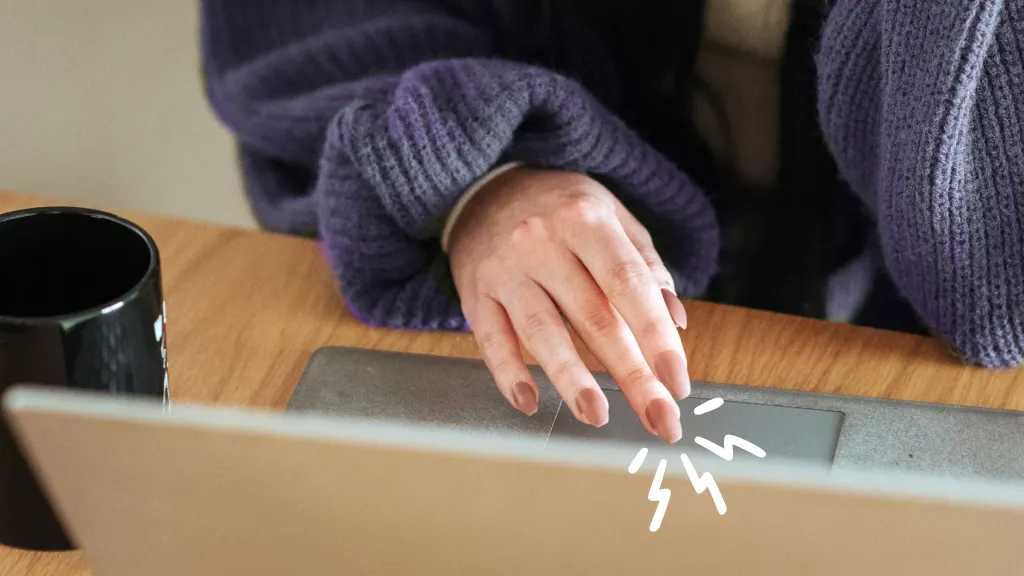
مشکل کار نکردن کلیک راست و چپ تاچ پد
گاهی مشکل فقط حرکت نشانگر نیست؛ بلکه مشکل کار نکردن کلیک راست و چپ تاچ پد نیز مشاهده میشود.
اگر نشانگر حرکت میکند اما کلیکها پاسخ نمیدهند، احتمال دارد تنظیمات کلیک، Gesture یا درایور مشکل داشته باشد.
در چنین شرایطی ابتدا سیستم را Restart کنید و سپس تنظیمات Touchpad را بررسی کنید. اگر مشکل فقط مربوط به یک قسمت خاص مانند کلیک فیزیکی باشد، احتمال خرابی سختافزاری نیز وجود دارد.
علت از کار افتادن موس لمسی لپ تاپ بعد از آپدیت
یکی از موقعیتهای نسبتاً رایج، از کار افتادن موس لمسی لپ تاپ بعد از آپدیت سیستمعامل است.
گاهی بهروزرسانی ویندوز باعث تغییر درایور یا نصب نسخهای ناسازگار میشود. در این حالت، بررسی Device Manager و گزینه Roll Back Driver در صورت فعال بودن میتواند کمککننده باشد.
بنابراین اگر تاچ پد قبل از آپدیت درست کار میکرد و بلافاصله بعد از آن متوقف شده است، ارتباط زمانی میان این دو اتفاق اهمیت زیادی دارد.
آیا کالیبراسیون تاچ پد ضروری است؟
در بیشتر لپ تاپهای امروزی، کاربر معمولاً نیازی به انجام دستی کالیبراسیون تاچ پد ندارد.
تاچ پدهای مدرن برای تشخیص لمس و حرکات چندانگشتی از کنترلر و درایور اختصاصی استفاده میکنند. اگر نشانگر پرش دارد یا لمسها اشتباه تشخیص داده میشوند، بهتر است ابتدا درایور، تنظیمات حساسیت و سلامت سختافزار بررسی شود.
تفاوت خرابی نرمافزاری و سختافزاری تاچ پد
تشخیص این دو نوع مشکل بسیار مهم است.
| ویژگی | مشکل نرمافزاری | مشکل سختافزاری |
|---|---|---|
| بعد از آپدیت ایجاد شده | احتمال بالا | احتمال کمتر |
| با فعال کردن تنظیمات رفع میشود | معمولاً بله | خیر |
| در Device Manager شناسایی میشود | معمولاً بله | ممکن است نشود |
| ضربه یا مایع قبلی | معمولاً بیارتباط | بسیار مهم |
| نصب درایور مؤثر است | اغلب بله | معمولاً خیر |
| نیاز به تعمیرکار | معمولاً خیر | احتمالاً بله |
اگر علت از کار افتادن تاچ پد لپ تاپ نرمافزاری باشد، معمولاً با تغییر تنظیمات یا اصلاح درایور مشکل قابل حل است. اما در خرابی فیزیکی، تعمیر تخصصی لازم خواهد بود.
چه زمانی باید تاچ پد را تعمیر کرد؟
اگر تاچ پد پس از ضربه، فشار، نفوذ مایعات یا باز شدن قاب لپ تاپ از کار افتاده است، احتمال خرابی فیزیکی بیشتر است.
همچنین اگر دستگاه در هیچ شرایطی شناسایی نمیشود و تغییر تنظیمات، نصب مجدد درایور و بررسی BIOS نتیجهای ندارد، بهتر است از تعمیرات غیرضروری خودداری کنید.
باز کردن لپ تاپ بدون ابزار و دانش کافی میتواند به کابلهای ظریف یا کانکتورها آسیب بیشتری وارد کند.
جدول عیبیابی سریع تاچ پد لپ تاپ
| مشکل مشاهدهشده | احتمال اصلی | اقدام اول |
|---|---|---|
| نشانگر کاملاً ثابت است | Touchpad خاموش | کلید میانبر |
| تاچ پد در ویندوز دیده نمیشود | درایور یا BIOS | Device Manager |
| بعد از آپدیت خراب شده | ناسازگاری درایور | بررسی Roll Back |
| فقط کلیک کار نمیکند | تنظیمات یا خرابی کلیک | Settings |
| بعد از اتصال موس خاموش میشود | تنظیمات موس | Touchpad Settings |
| بعد از ضربه خراب شده | خرابی سختافزاری | تعمیر تخصصی |
| حرکت نشانگر پرش دارد | درایور یا سختافزار | آپدیت و بررسی فیزیکی |
این جدول میتواند در تشخیص اولیه علت کار نکردن تاچ پد لپ تاپ بسیار کمککننده باشد.
چگونه از تکرار مشکل تاچ پد جلوگیری کنیم؟
برای جلوگیری از تکرار مشکلات Touchpad، سیستمعامل و درایورهای لپ تاپ را از منابع معتبر بهروزرسانی کنید. همچنین از نصب درایورهای ناشناس خودداری کنید.
از طرف دیگر، مراقبت فیزیکی اهمیت زیادی دارد. تاچ پد را با فشار زیاد لمس نکنید، مایعات را نزدیک لپ تاپ قرار ندهید و هنگام جابهجایی دستگاه از وارد شدن فشار به قسمت استراحت دست جلوگیری کنید.
اگر مشکل پس از یک آپدیت خاص ایجاد شده است، قبل از نصب مجدد چندین درایور، تغییرات اخیر سیستم را بررسی کنید.
خرید لپ تاپ مناسب با تاچ پد دقیق و باکیفیت
کیفیت تاچ پد فقط به اندازه آن مربوط نمیشود. نوع سنسور، Precision Touchpad، کیفیت ساخت، دقت تشخیص حرکات چندانگشتی و هماهنگی سختافزار با سیستمعامل هم اهمیت دارند.
اگر لپ تاپ را برای برنامهنویسی، کارهای اداری، طراحی رابط کاربری یا استفاده روزمره تهیه میکنید، یک Touchpad دقیق میتواند تجربه کاربری را بسیار بهتر کند.
به همین دلیل هنگام انتخاب دستگاه، تنها به پردازنده و مقدار رم توجه نکنید؛ جزئیاتی مثل صفحهنمایش، کیبورد، تاچ پد، کیفیت بدنه و سیستم خنککننده نیز باید بررسی شوند.
چرا خرید لپ تاپ اقساطی میتواند انتخاب مناسبی باشد؟
خرید لپ تاپ مناسب همیشه به معنای انتخاب ارزانترین گزینه نیست. گاهی خرید یک دستگاه ضعیفتر باعث میشود در مدت کوتاهی با کندی سیستم، مشکلات نرمافزاری یا محدودیت در اجرای برنامهها مواجه شوید.
برای افرادی که به یک دستگاه مناسب برای کار، تحصیل یا برنامهنویسی نیاز دارند اما نمیخواهند تمام هزینه را یکجا پرداخت کنند، خرید لپ تاپ اقساطی میتواند گزینه قابل بررسی باشد.
در فروشگاه آترامارت میتوان مدلهای مختلف لپ تاپ را با توجه به نیاز، مشخصات سختافزاری و بودجه بررسی کرد. انتخاب درست در زمان خرید میتواند بسیاری از دردسرهای بعدی را کاهش دهد؛ از جمله مشکلاتی که ممکن است در اثر انتخاب یک دستگاه نامناسب ایجاد شوند.
اگر قصد تعویض لپ تاپ خود را دارید، بهتر است پیش از خرید، پردازنده، رم، حافظه SSD، نمایشگر، سیستم خنککننده، کیبورد و کیفیت Touchpad را در کنار یکدیگر بررسی کنید.
جمعبندی
در نهایت، علت کار نکردن تاچ پد لپ تاپ در بسیاری از موارد سادهتر از چیزی است که تصور میکنید. خاموش شدن تصادفی با کلید میانبر، تنظیمات نادرست ویندوز، مشکل درایور، اتصال موس، تنظیمات BIOS یا بهروزرسانی سیستمعامل میتوانند باعث توقف عملکرد تاچ پد شوند. در موارد دیگر نیز احتمال خرابی فیزیکی وجود دارد.
برای همین بهتر است عیبیابی را از سادهترین مراحل آغاز کنید: کلید FN، تنظیمات Touchpad، Device Manager، درایور، BIOS و در نهایت سختافزار. اگر هیچکدام نتیجه ندادند، مراجعه به تعمیرکار متخصص انتخاب منطقیتری خواهد بود.
اگر قصد خرید یا ارتقای لپ تاپ دارید، فروشگاه آترامارت نیز میتواند برای بررسی مدلهای مناسب و انتخاب دستگاه متناسب با نیاز شما مورد توجه قرار گیرد. مخصوصاً اگر به دنبال خرید لپ تاپ اقساطی هستید، مقایسه مشخصات و شرایط خرید پیش از تصمیم نهایی اهمیت زیادی دارد.
سوالات متداول
چرا تاچ پد لپ تاپ ناگهان کار نمیکند؟
رایجترین علت کار نکردن تاچ پد لپ تاپ غیرفعال شدن آن با کلید میانبر، خاموش بودن Touchpad در تنظیمات، مشکل درایور یا اتصال موس خارجی است. ابتدا کلید میانبر و تنظیمات ویندوز را بررسی کنید.
چگونه تاچ پد لپ تاپ را با کیبورد فعال کنیم؟
در بسیاری از مدلها میتوان با استفاده از کلید FN و یکی از کلیدهای Function که علامت Touchpad دارد، تاچ پد را فعال کرد. ترکیب دقیق کلیدها به برند و مدل لپ تاپ بستگی دارد.
آیا آپدیت ویندوز میتواند باعث از کار افتادن تاچ پد شود؟
بله. گاهی یک بهروزرسانی باعث تغییر یا ناسازگاری درایور میشود. اگر علت کار نکردن تاچ پد لپ تاپ دقیقاً بعد از آپدیت ایجاد شده باشد، بررسی درایور و امکان بازگرداندن نسخه قبلی میتواند مفید باشد.
چگونه بفهمیم تاچ پد خراب شده یا فقط غیرفعال است؟
اگر Touchpad در تنظیمات یا Device Manager شناسایی میشود، احتمال نرمافزاری بودن مشکل بیشتر است. اما اگر پس از بررسی تنظیمات، درایور و BIOS همچنان هیچ واکنشی وجود ندارد، احتمال خطای سخت افزاری تاچ پد افزایش پیدا میکند.
آیا اتصال موس USB باعث غیرفعال شدن تاچ پد میشود؟
در برخی لپ تاپها چنین قابلیتی وجود دارد. سیستم ممکن است برای جلوگیری از حرکت ناخواسته نشانگر هنگام استفاده از موس، Touchpad را بهصورت خودکار غیرفعال کند. در این حالت باید تنظیم مربوط به اتصال موس را در بخش تنظیمات Touchpad بررسی کنید.










امتیاز و دیدگاه کاربران
۵.۰
از
۵1 نفر امتیاز دادهاند
قدرت
3.5
دیدگاه خود را درباره این مطلب بیان نمایید
مرتب سازی دیدگاه ها براساس:
جدیدترین دیدگاه ها
مفید ترین دیدگاه ها
دیدگاه خریداران
آیا این دیدگاه برایتان مفید بود؟
5
5