
تشخیص علل اولیهٔ کندی لپتاپ
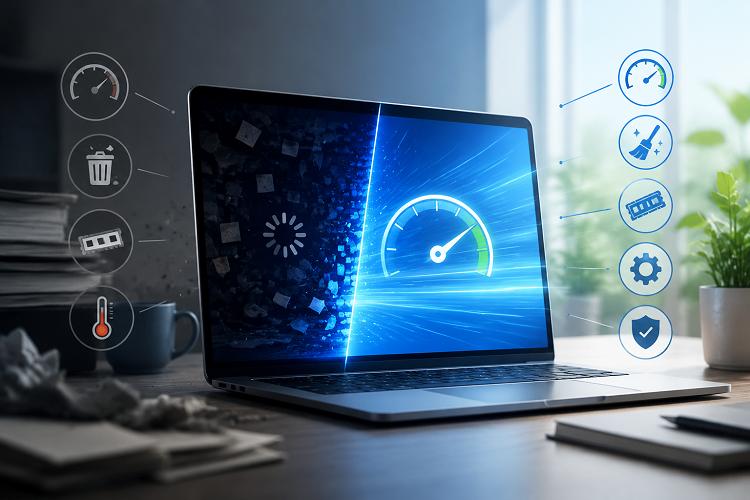
کند شدن تدریجی سیستم یکی از چالشهای رایج برای دانشجویان، طراحان و کارمندان است؛ بنابراین پیش از مراجعه به مراکز تعمیر، اولین گام در افزایش سرعت لپ تاپ، تفکیک دقیق ریشه مشکل بین خطاهای نرمافزاری و گلوگاههای سختافزاری است. سیستمعامل ویندوز به مرور زمان میزبان فایلهای موقت، برنامههای پسزمینه و سرویسهای سنگین میشود که بار پردازشی را بالا میبرند. ابزارهایی مانند Task Manager و Resource Monitor تصویر دقیقی از میزان درگیر بودن پردازنده (CPU)، حافظه رم (RAM) و واحد ذخیرهسازی ارائه میدهند. با چند بررسی ساده میتوان فهمید که آیا سیستم صرفاً به یک پاکسازی نرمافزاری نیاز دارد یا زمان ارتقای قطعات فیزیکی فرا رسیده است.
خواندن مصرف CPU، حافظه و دیسک هنگام کندی
برای شناسایی گلوگاه اصلی، در زمان کاهش محسوس سرعت، کلیدهای ترکیبی Ctrl + Shift + Esc را بفشارید تا ابزار Task Manager باز شود و سپس تب Performance را بررسی کنید. اگر مصرف پردازنده در وضعیت کارهای عادی به طور مداوم بالای ۹۰ درصد باقی میماند، ممکن است پردازشهای مخرب یا بدافزارها در پسزمینه در حال اجرا باشند. در صورتی که ستون حافظه رم در آستانه ۱۰۰ درصد پر شده باشد، ویندوز دادهها را به حافظه مجازی دیسک منتقل میکند که این امر سرعت پاسخدهی را به شدت کاهش میدهد. همچنین اگر ستون دیسک، بهویژه در درایوهای مکانیکی HDD، روی ۱۰۰ درصد قفل شده باشد، نشاندهنده اشباع کامل پهنای باند ورودی و خروجی است و ارتقاء به SSD اولویت پیدا میکند.
بررسی نرمافزاری: برنامههای سنگین و استارت‑آپ
بسیاری از نرمافزارها پس از نصب، خود را در لیست راهاندازی اولیه ویندوز قرار میدهند و در زمان روشن شدن لپتاپ، بدون اطلاع کاربر اجرا میشوند. برای مدیریت این وضعیت، در تب Startup Apps ابزار Task Manager یا از مسیر Settings > Apps > Startup، برنامههای دارای برچسب High Impact را شناسایی کنید. پیامرسانها، برنامههای ذخیرهسازی ابری، کلاینتهای بازی و بهروزرسانهای جانبی که نیاز فوری به اجرای خودکار ندارند را غیرفعال (Disable) کنید. با این اقدام ساده، سرعت بوت ویندوز بهبود مییابد و فضای ارزشمند رم آزاد باقی میماند.
پاکسازی فایلهای موقت و غیرضروری
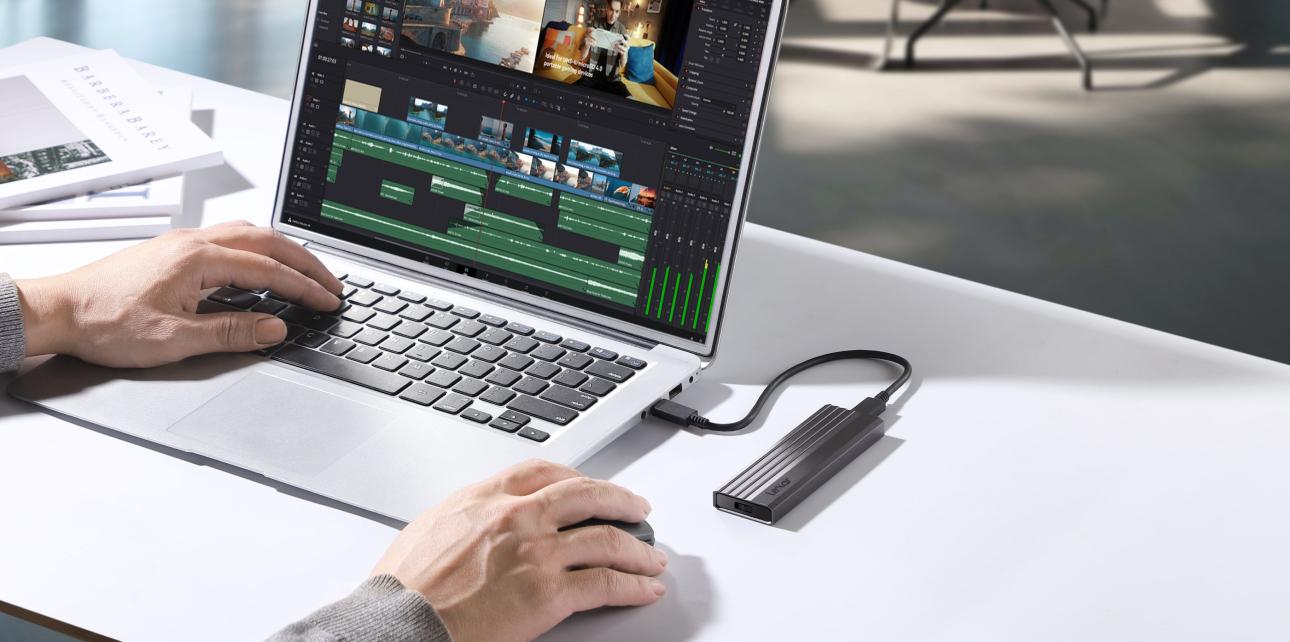
تجمع فایلهای کش، لاگهای سیستمی و بستههای بهروزرسانی قدیمی در درایو C، فضای آزاد دیسک را محدود کرده و عملکرد حافظه مجازی را کند میکند. ابزار داخلی Disk Cleanup و بخش Storage Sense در ویندوز ۱۰ و ۱۱، راهکارهای مطمئنی برای حذف این فایلها به شمار میروند. برای استفاده از آن، عبارت cleanmgr را در کادر Run اجرا کنید، درایو ویندوز را برگزینید و با انتخاب گزینه Clean up system files، فایلهای غیرضروری و کشهای موقت را پاک کنید. همچنین میتوان نرمافزارهای کمکی مانند BleachBit یا CCleaner را با تنظیمات محتاطانه برای پاکسازی کش مرورگرها و دادههای باقیمانده به کار گرفت.
بهروزرسانی درایورها و سیستمعامل
ناهماهنگی درایورهای قدیمی، بهویژه درایور چیپست، کارت گرافیک و کنترلر ذخیرهسازی، میتواند موجب نشت حافظه و ناپایداری سیستم شود. مراجعه به بخش Windows Update و دریافت بستههای امنیتی در کنار بهروزرسانی درایورها از سایت پشتیبانی سازنده لپتاپ (مانند ایسوس، لنوو یا دل) کارایی سختافزار را تضمین میکند. در برخی موارد، بهروزرسانی فریمور BIOS مادربرد نیز ناسازگاریهای مربوط به مدیریت مصرف انرژی و کنترل حرارتی پردازنده را برطرف میسازد.
بهینهسازی تنظیمات ویندوز (Power, Visual Effects)
تنظیمات پیشفرض مصرف انرژی در ویندوز ممکن است برای صرفهجویی در شارژ باتری، فرکانس کاری پردازنده را محدود کند. با ورود به بخش Power Options در کنترل پنل، گزینه High Performance یا Balanced را برای زمانی که دستگاه به برق متصل است انتخاب کنید. همچنین با جستجوی عبارت sysdm.cpl، ورود به تب Advanced و بخش Performance Settings، میتوانید با غیرفعال کردن انیمیشنها و سایههای گرافیکی و انتخاب گزینه Adjust for best performance، بار پردازش رابط کاربری را بر روی پردازندههای ضعیفتر به حداقل برسانید.
آزمون سرعت دیسک و RAM
برای اطمینان از سلامت و سنجش سرعت واقعی قطعات داخلی، استفاده از ابزارهای بنچمارک استاندارد ضروری است. نرمافزار شناختهشده CrystalDiskMark امکان سنجش سرعت خواندن و نوشتن ترتیبی و تصادفی دیسک را در چند دقیقه فراهم میکند. در سوی دیگر، ابزار داخلی Windows Memory Diagnostic سلامت ماژولهای رم را برای کشف خطاهای سختافزاری و خرابی سلولهای حافظه ارزیابی مینماید تا مشخص شود آیا خطاهای سیستمی ریشه فیزیکی دارند یا خیر.
تفسیر نتیجه آزمون دیسک و حافظه
پس از اجرای بنچمارک دیسک، سرعتهای ثبتشده نشان میدهند که درایو شما در چه وضعیتی قرار دارد. هارد دیسکهای سنتی لپتاپ (HDD) معمولاً سرعتی در بازه ۸۰ تا ۱۴۰ مگابایت بر ثانیه برای خواندن متوالی ثبت میکنند، در حالی که در خواندن فایلهای تصادفی ریز (Random 4K) عملکرد بسیار ضعیفی دارند. در مقابل، یک درایو SSD ساتا سرعتی در حدود ۵۰۰ مگابایت بر ثانیه و درایوهای مدرن NVMe سرعتی بین ۲۰۰۰ تا ۷۰۰۰ مگابایت بر ثانیه را به نمایش میگذارند. برای بررسی حافظه نیز با اجرای دستور mdsched.exe در کادر Run، سیستم ریاستارت شده و تست رم را انجام میدهد؛ اگر پیامی مبنی بر خطای سختافزاری دریافت نشود، رم سالم است و کمبود ظرفیت عامل کندی به شمار میرود.
زمان ارتقاء RAM
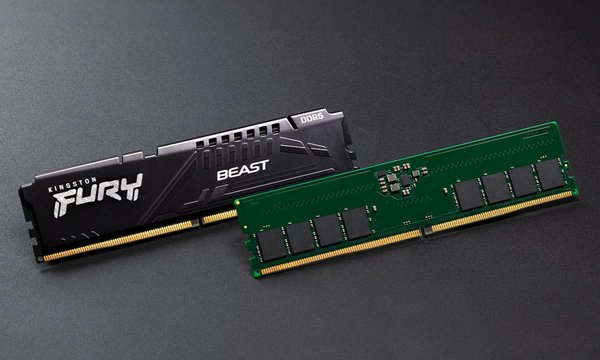
حافظه رم (RAM) میزبان موقت دادههایی است که پردازنده به صورت فعال و لحظهای به آنها نیاز دارد؛ از تبهای باز در مرورگر گرفته تا اسناد اداری و برنامههای طراحی. اگر ظرفیت رم متناسب با نوع کاربری روزمره نباشد، سیستمعامل ناچار است دادههای مازاد را به فایل Pagefile روی دیسک هدایت کند که این فرایند باعث افت شدید سرعت میشود. برای درک بهتر نیازهای کاربری مدرن، جدول زیر استانداردهای ظرفیت رم را مشخص میکند:
| ظرفیت رم پیشنهادی | نوع کاربری و نرمافزارهای هدف | وضعیت عملکرد و چندوظیفهای |
|---|---|---|
| ۴ گیگابایت | کارهای بسیار ابتدایی، مشاهده اسناد متنی سبک | حداقل مطلق؛ با باز شدن چند تب مرورگر دچار افت سرعت میشود |
| ۸ گیگابایت | کاربری اداری، امور دانشجویی، وبگردی و تماشای فیلم | استاندارد پایه برای ویندوز ۱۰ و ۱۱ با توانایی اجرای همزمان برنامههای عمومی |
| ۱۶ گیگابایت | برنامهنویسی، طراحی با فتوشاپ، ادیت ویدیو سبک و بازیهای رایج | نقطه تعادل ایدهآل؛ اجرای روان چندوظیفهای سنگین بدون تاخیر |
| ۳۲ گیگابایت به بالا | مدلسازی سهبعدی، رندرینگ حرفهای، تدوین 4K و ماشینهای مجازی | مناسب ایستگاههای کاری تخصصی با حجم تبادل داده بالا |
تشخیص کمبود حافظه در کار روزمره
اگر در هنگام تعویض پنجرهها، باز کردن تبهای جدید در مرورگر با بستهشدن خودکار تبهای قبلی روبرو میشوید یا جابهجایی میان نرمافزارها با فریزهای چندثانیهای همراه است، رم لپتاپ اشباع شده است. با نگاه به بخش Memory در Task Manager، پارامتر In Use را بررسی کنید؛ در صورتی که این رقم در حین کار معمول بیش از ۸۰ تا ۸۵ درصد ظرفیت کل باشد، زمان ارتقاء RAM فرارسیده است. خرید یک ماژول هماهنگ با فرکانس، زمانبندی (CL) و نوع DDR4 یا DDR5 برد لپتاپ، امکان استفاده از قابلیت Dual-Channel را فراهم میسازد که پهنای باند ارتباطی پردازنده را به شکل محسوسی افزایش میدهد.
زمان ارتقاء به SSD
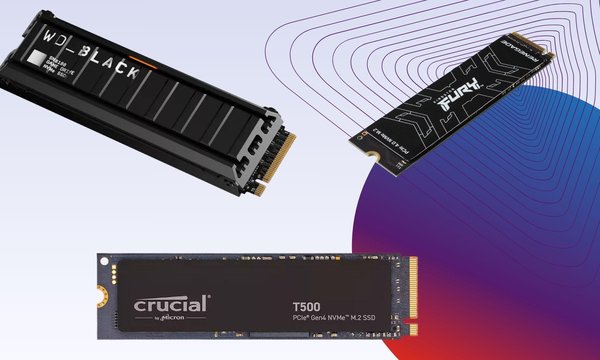
اگر لپتاپ شما هنوز از هارد دیسک مکانیکی (HDD) به عنوان درایو اصلی سیستمعامل استفاده میکند، تعویض آن با درایو حالت جامد (SSD) موثرترین و چشمگیرترین اقدام برای افزایش سرعت سیستم خواهد بود. دیسکهای مکانیکی به دلیل وجود هد و صفحات گردان، زمان پاسخدهی (Access Time) بالایی دارند و در مواجهه با درخواستهای متعدد ویندوز به گلوگاه سیستم تبدیل میشوند. در صورت تصمیم برای انتخاب یک درایو مناسب، مطالعه راهنمای خرید هارد SSD دید جامعی در خصوص فرمفکتورهای ۲.۵ اینچی و M.2 NVMe به شما خواهد داد.
انتخاب بین انتقال ویندوز و نصب مجدد
پس از تهیه حافظه SSD، دو راهکار برای راهاندازی ویندوز پیش رو دارید: کلون کردن (Clone) یا نصب تمیز (Clean Install). نرمافزارهای شبیهساز مانند Macrium Reflect به شما اجازه میدهند تمامی پارتیشنها، فایلها و برنامهها را بدون نیاز به تنظیم مجدد از هارد قدیمی به SSD منتقل کنید. با این وجود، اگر سیستمعامل فعلی شما در طول سالها با خطاهای رجیستری و فایلهای بههمریخته مواجه شده است، نصب مجدد و تازه ویندوز ۱۱ یا ۱۰ باعث میشود عملکرد بهینه و حداکثری درایو SSD تجربه شود.
مقایسه هزینه‑سود RAM vs SSD
برای اولویتبندی سرمایهگذاری روی سختافزار، مقایسه بازدهی ارتقای حافظه موقت در برابر واحد ذخیرهسازی دائم اهمیت فراوان دارد. جدول زیر شاخصهای کلیدی تصمیمگیری بین این دو قطعه را خلاصه میکند:
| مؤلفه ارتقاء | هزینه تقریبی | میزان بهبود سرعت و پاسخدهی | زمان نصب و راهاندازی | مناسبترین سناریو کاربری |
|---|---|---|---|---|
| ارتقاء حافظه RAM | اقتصادی تا متوسط | بهبود روان بودن چندوظیفهای و رفع کرشها (۲۰ تا ۵۰ درصد) | ۱۵ تا ۳۰ دقیقه | درگیری مداوم رم بالای ۸۰٪ و باز بودن همزمان برنامههای سنگین |
| ارتقاء دیسک به SSD | متوسط | تحول اساسی در سرعت بوت، بارگذاری نرمافزارها (۳۰۰ تا ۵۰۰ درصد) | ۱ تا ۲ ساعت (همراه با انتقال اطلاعات) | لپتاپهای دارای HDD و درگیری ۱۰۰ درصدی دیسک |
چکلیست نهایی پیش از ارتقاء
پیش از اقدام به خرید یا باز کردن قاب دستگاه، رعایت چند نکته فنی مانع از هدررفت بودجه یا ناسازگاری قطعات میشود. مستندات فنی لپتاپ را بررسی کنید تا از حداکثر رم پشتیبانیشده توسط مادربرد و پردازنده و همچنین نوع درگاههای ذخیرهسازی موجود (وجود اسلات M.2 NVMe یا محدودیت به درگاه ۲.۵ اینچی SATA) مطمئن شوید.
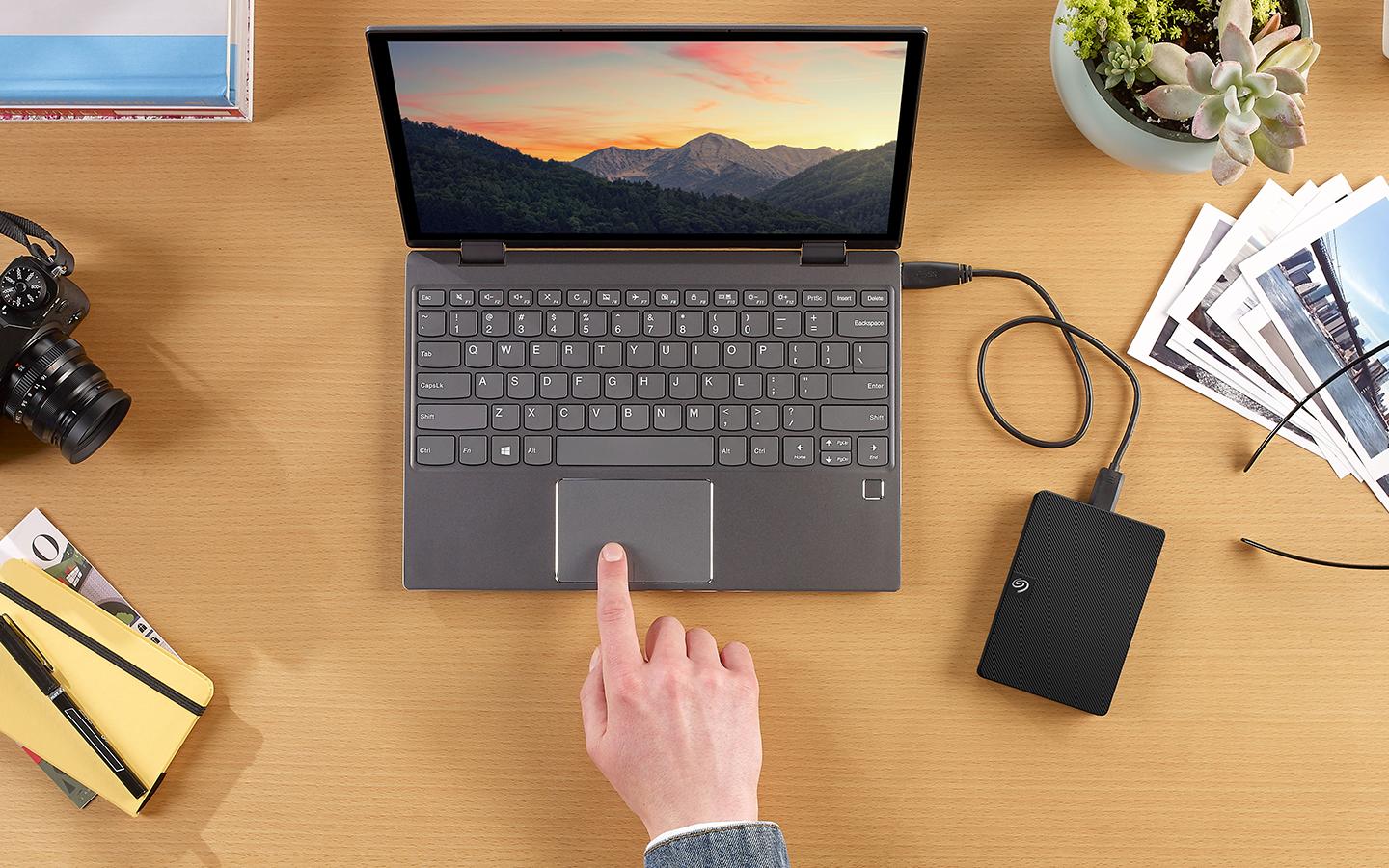
- تهیه نسخه پشتیبان کامل از اسناد، تصاویر و دادههای حساس روی یک هارد اکسترنال یا فضای ابری
- بررسی امکان باز شدن قاب دستگاه و ابطال نشدن برچسبهای گارانتی معتبر
- تطبیق نوع ولتاژ و فرکانس رم خریداریشده با رم فعلی برای پایداری در حالت دوکاناله
- بررسی سازگاری فریمور BIOS لپتاپ و بهروزرسانی آن در صورت توصیه سازنده
- تهیه ابزارهای لازم مانند پیچگوشتی دقیق چهارسو و ابزار بازکننده پلاستیکی قاب (Spudger)
بررسی اسلات و تهیه نسخه پشتیبان
برخی لپتاپهای سبکوزن یا اولترابوکها ماژولهای رم آنبرد (لحیمشده روی برد) دارند و فاقد اسلات اضافه برای ارتقا هستند؛ بنابراین با بررسی تب Memory در Task Manager یا نرمافزارهایی مثل CPU-Z از وجود اسلات خالی (Slots used) اطمینان یابید. همچنین پیش از هرگونه تغییر سختافزاری، شارژ باتری لپتاپ را خالی کنید یا در زمان باز کردن بدنه، کانکتور اتصال باتری داخلی به مادربرد را موقتاً جدا نمایید تا از وقوع اتصالیهای ناخواسته جلوگیری شود.
افزایش سرعت لپ تاپ و احیای مجدد عملکرد آن، پیش از آن که مستلزم صرف هزینههای سنگین تعویض دستگاه باشد، با شناخت دقیق گلوگاهها و اجرای راهکارهای هدفمند نرمافزاری و سختافزاری ممکن است. ارتقای هدفمند رم و مهاجرت از HDD به SSD، پاسخدهی لپتاپهای قدیمیتر را تا چندین برابر متحول میسازد.
اگر برای ارزیابی قابلیت ارتقای سیستم خود به راهنمایی بیشتری نیاز دارید، میتوانید از خدمات مشاوره تخصصی و تأمین قطعات اصلی فروشگاه آترامارت بهرهمند شوید و قطعات هماهنگ با مدل لپتاپ خود را با اطمینان انتخاب نمایید.
سوالات متداول (FAQ)
چگونه میتوانم سرعت لپتاپ خود را با CMD افزایش دهم؟
با اجرای Command Prompt در حالت Administrator میتوانید از دستور sfc /scannow برای اسکن و تعمیر فایلهای خراب سیستمی استفاده کنید. همچنین برای سیستمهای قدیمی دارای کمبود فضا روی دیسک، دستور powercfg /hibernate off قابلیت هایبرنیت را غیرفعال کرده و فضای معادل حجم رم را روی درایو C آزاد میسازد.
آیا ارتقاء RAM باعث افزایش سرعت ویندوز 10 میشود؟
اگر رم فعلی شما در طول کارهای روزمره پر میشود، بله؛ افزودن رم از سوئیچ کردن مداوم دادهها روی دیسک جلوگیری کرده و مالتیتسکینگ را بسیار سریعتر میکند. اما اگر مصرف رم سیستم شما زیر ۶۰ تا ۷۰ درصد است، افزایش ظرفیت رم تفاوت ملموسی در سرعت باز شدن فایلها ایجاد نخواهد کرد.
بهترین نرمافزار برای پاکسازی فایلهای موقت چیست؟
ابزار داخلی Disk Cleanup و بخش Storage Sense ویندوز ایمنترین گزینهها هستند؛ زیرا تداخلی با فایلهای اصلی سیستم ایجاد نمیکنند. برای پاکسازی عمیقتر کش نرمافزارها و ردپای مرورگرها، برنامههای متنباز و استانداردی همچون BleachBit یا نرمافزار CCleaner عملکرد مناسبی دارند.
چگونه میتوانم سرعت SSD را تست کنم؟
با دانلود و اجرای ابزار رایگان CrystalDiskMark و اجرای تست پیشفرض روی درایو مورد نظر، سرعت خواندن و نوشتن ترتیبی و تصادفی اندازهگیری میشود. نتایج به دست آمده را میتوانید با ارقام اعلامشده در مشخصات کارخانه درایو خود مقایسه کنید.
آیا میتوانم SSD را بدون نصب مجدد ویندوز کلون کنم؟
بله، با استفاده از نرمافزارهایی مانند Macrium Reflect، Acronis True Image یا ابزارهای اختصاصی سازندگان SSD، میتوان تمام اطلاعات درایو قدیمی شامل ویندوز، نرمافزارها و فایلها را به درایو جدید منتقل کرد بدون آنکه نیازی به نصب دوباره سیستمعامل باشد.
چه زمانی باید به جای ارتقاء RAM، SSD بخرم؟
اگر ویندوز روی هارد دیسک معمولی (HDD) نصب است و در Task Manager میزان مصرف دیسک مداوم روی ۱۰۰ درصد میماند یا بالا آمدن ویندوز و اجرای برنامهها دقایق طولانی زمان میبرد، تعویض به SSD در اولویت اول قرار دارد و تأثیر بسیار بیشتری نسبت به ارتقای رم خواهد داشت.
چگونه برنامههای استارت‑آپ را مدیریت کنم؟
در ویندوز ۱۰ و ۱۱، وارد Task Manager شده و تب Startup Apps را باز کنید؛ در این بخش میتوانید میزان تأثیر هر برنامه بر سرعت بوت را مشاهده کرده و موارد غیرضروری را با کلیک راست و زدن گزینه Disable غیرفعال نمایید. همچنین از مسیر Settings > Apps > Startup این مدیریت امکانپذیر است.
آیا حذف برنامههای پیشفرض ویندوز مفید است؟
حذف برنامههای جانبی و بازیهای تبلیغاتی از پیش نصبشده (Bloatware) فضای دیسک را آزاد کرده و سرویسهای پسزمینه آنها را متوقف میکند که به بهبود سبکی سیستم کمک مینماید؛ اما توصیه میشود ابزارهای اصلی و حیاتی سیستمعامل دستنخورده باقی بمانند.















امتیاز و دیدگاه کاربران
۰
از
۵0 نفر امتیاز دادهاند
قدرت
3.5
دیدگاه خود را درباره این مطلب بیان نمایید
مرتب سازی دیدگاه ها براساس:
جدیدترین دیدگاه ها
مفید ترین دیدگاه ها
دیدگاه خریداران
آیا این دیدگاه برایتان مفید بود؟
5
5