نصب ویندوز 11 با استفاده از حافظه فلش USB سریعترین، منعطفترین و کمدردسرترین روش برای راهاندازی سیستمعامل مدرن مایکروسافت روی کامپیوترهای شخصی و لپتاپها است. بسیاری از دستگاههای امروزی فاقد درایو نوری CD یا DVD هستند و انتقال فایلهای حجیم نصب از طریق فلش بوتیبل در چند دقیقه انجام میشود، بدون آن که به اینترنت پرسرعت در لحظه نصب نیاز داشته باشید. همانطور که در راهنمای دیجیکالا نیز به «چرا نصب ویندوز با فلش منطقیترین گزینه است؟» اشاره شده، بوت شدن مستقیم از درگاه USB هم سرعت خواندن اطلاعات را بالا میبرد و هم امکان نصب تمیز و پاکسازی کامل درایو سیستم را فراهم میکند.
چه زمانی نصب ویندوز 11 با فلش مناسب است؟
نصب تمیز (Clean Install) با فلش زمانی بهترین انتخاب است که سیستم شما کند شده، خطاهای مکرر سیستمعامل بروز کرده یا قصد ارتقای حافظه به درایو پرسرعت را دارید. اگر در حال ارتقای حافظه سیستم خود هستید، پیش از شروع کار میتوانید راهنمای خرید هارد SSD را مطالعه کنید تا بهترین ظرفیت و رابط را انتخاب نمایید. همچنین پس از خرید لپتاپ یا کامپیوتر بدون سیستمعامل، یا زمانی که میخواهید بدافزارها و فایلهای باقیمانده از نسخههای قبلی ویندوز را بهطور کامل حذف کنید، نصب با فلش نتیجهای پایدار و تازه تحویل میدهد.
پیشنیازهای سختافزاری و نرمافزاری نصب ویندوز 11
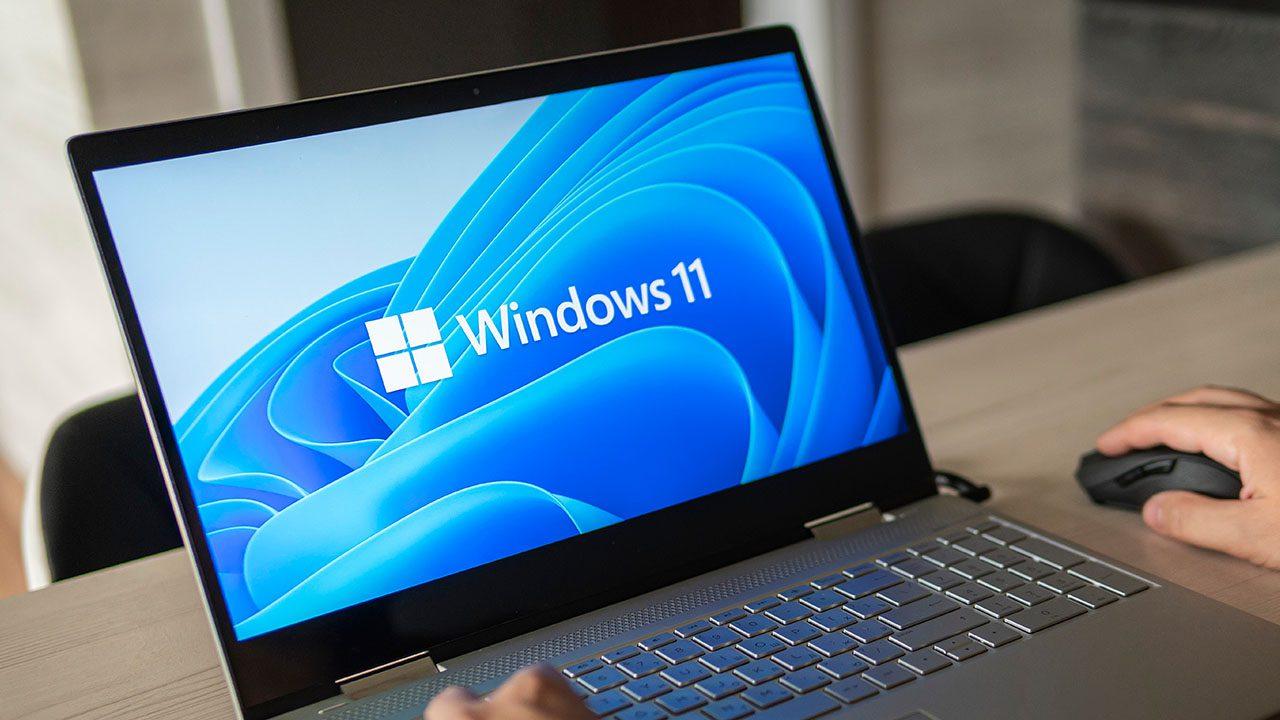
برای اینکه نصب ویندوز 11 بدون توقف و خطای ناسازگاری انجام شود، دستگاه شما باید حداقل استانداردهای سختافزاری و امنیتی تعیینشده توسط مایکروسافت را داشته باشد. بر اساس مشخصات رسمی مایکروسافت (نیاز به تأیید منبع)، سیستم مورد نیاز شامل پردازنده ۶۴ بیتی با سرعت حداقل ۱ گیگاهرتز و دو هسته یا بیشتر در لیست پردازندههای پشتیبانیشده، رم حداقل ۴ گیگابایت و حافظه ذخیرهسازی حداقل ۶۴ گیگابایت است. علاوه بر این، فعال بودن UEFI، پشتیبانی از Secure Boot و وجود ماژول امنیتی TPM 2.0 از شروط کلیدی برای نصب استاندارد محسوب میشوند.
بررسی سازگاری دستگاه
پیش از شروع فرآیند، مطمئن شوید سختافزار و تنظیمات امنیتی سیستم با الزامات ویندوز 11 همخوانی دارند. برای این کار میتوانید مراحل زیر را طی کنید:
- مدل دقیق پردازنده و مقدار رم را در تنظیمات سیستم یا Task Manager بررسی کنید.
- ظرفیت آزاد درایو مقصد را کنترل کنید تا دستکم ۶۴ گیگابایت فضا در دسترس باشد.
- وارد محیط BIOS یا UEFI شوید و وضعیت TPM 2.0 و Secure Boot را چک نمایید.
- از ابزار رسمی PC Health Check مایکروسافت (نیاز به تأیید منبع) برای اطمینان از سازگاری کلی استفاده کنید.
| مؤلفه یا قابلیت | حداقل مقدار یا وضعیت مورد نیاز | توضیح کاربردی |
|---|---|---|
| پردازنده (CPU) | ۶۴ بیتی، دو هسته و ۱ گیگاهرتز یا بیشتر | باید در فهرست پردازندههای سازگار باشد |
| حافظه رم (RAM) | ۴ گیگابایت | برای کاربری روانتر ۸ گیگابایت یا بیشتر توصیه میشود |
| فضای ذخیرهسازی | ۶۴ گیگابایت | ترجیحاً روی درایو SSD پرسرعت |
| فریمور سیستم | UEFI با قابلیت Secure Boot | جایگزین حالت قدیمی Legacy BIOS |
| امنیت سختافزاری | TPM نسخه 2.0 | برای رمزنگاری و حفاظت از بوت سیستم |
پشتیبانگیری پیش از نصب
نصب تمیز ویندوز میتواند دادههای موجود روی درایو سیستم یا کل دیسک را در صورت فرمت اشتباه از بین ببرد، بنابراین پشتیبانگیری پیش از اقدام ضروری است. پیش از شروع نصب، فایلهای شخصی، پروژهها، بوکمارکهای مرورگر و اطلاعات مهم را روی یک هارد اکسترنال، فضای ابری یا درایو دیگری کپی کنید. همچنین فهرست برنامههای تخصصی و لایسنسهای نرمافزاری خود را یادداشت نمایید تا پس از اتمام نصب، راهاندازی مجدد سیستم با کمترین وقفه انجام شود.
انتخاب بین MBR و GPT
در هنگام پارتیشنبندی و نصب سیستمعامل، انتخاب بین ساختار پارتیشن MBR و GPT تعیین میکند دیسک شما چگونه با فریمور UEFI یا Legacy هماهنگ شود. جدول پارتیشن GPT (GUID Partition Table) استاندارد مدرن در سیستمهای مبتنی بر UEFI است که از پارتیشنهای بزرگتر از ۲ ترابایت پشتیبانی میکند و محدودیت تعداد پارتیشنهای اصلی در آن بسیار بیشتر است. در مقابل، MBR (Master Boot Record) روشی قدیمیتر است که در دیسکهای بزرگتر از ۲ ترابایت محدودیت دارد و برای ویندوز 11 در حالت استاندارد، معماری GPT و بوت UEFI گزینه اصلی به شمار میرود.
تطبیق نوع پارتیشن با حالت بوت
برای جلوگیری از بروز خطای پارتیشن هنگام نصب، نوع پارتیشن دیسک فعلی را پیش از شروع کار بررسی کنید. در راهنمای دیجیکالا دو روش ساده برای تشخیص نوع پارتیشن معرفی شده است:
- در روش Disk Management: روی دکمه Start کلیک راست کرده و Disk Management را باز کنید، سپس روی نام دیسک (مثلاً Disk 0) کلیک راست کرده و گزینه Properties را بزنید و در تب Volumes بخش Partition style را ببینید.
- در روش Command Prompt: ابزار Command Prompt را باز کنید، دستور diskpart را بنویسید، سپس list disk را وارد کنید و زیر ستون GPT علامت ستاره را بررسی نمایید.
- در صورت نیاز به تبدیل MBR به GPT، پیش از تغییر ساختار پارتیشن از اطلاعات مهم پشتیبان تهیه کنید.
- مطمئن شوید حالت بوت سیستم در UEFI با دیسک GPT همخوانی دارد تا خطای ناسازگاری ظاهر نشود.
دانلود ISO ویندوز 11
تهیه فایل نصب معتبر از منبع رسمی، امنیت سیستمعامل را تضمین میکند و احتمال وجود بدافزار یا فایلهای دستکاریشده را به صفر میرساند. فایل ISO ویندوز 11 را میتوانید از صفحه رسمی دانلود مایکروسافت (نیاز به تأیید منبع) دریافت کنید تا برای ساخت فلش بوتیبل یا نصب مستقیم در محیطهای مجازی و ارتقا از آن استفاده نمایید. پس از اتمام دانلود، بررسی حجم فایل و اعتبار منبع به شما اطمینان میدهد که نسخه دریافتی سالم و کامل است.
انتخاب نسخه و زبان فایل نصب
در زمان دریافت فایل نصب از سایت مایکروسافت (نیاز به تأیید منبع)، انتخاب دقیق ویرایش و زبان اهمیت دارد تا با کلید لایسنس و نیاز زبانی شما هماهنگ باشد. مراحل زیر به شما کمک میکند انتخاب درستی داشته باشید:
- وارد بخش دانلود فایل ISO ویندوز 11 در سایت رسمی مایکروسافت شوید.
- ویرایش متناسب با نیاز یا لایسنس خود (مانند Windows 11 یا نسخههای چندگانه رسمی) را انتخاب کنید.
- زبان سیستمعامل را مشخص نمایید تا منوها و پیامهای سیستمی مطابق میل شما باشند.
- پس از دانلود، فایل ISO را در پوشهای مشخص ذخیره کنید تا در مرحله ساخت فلش بوتیبل در دسترس باشد.
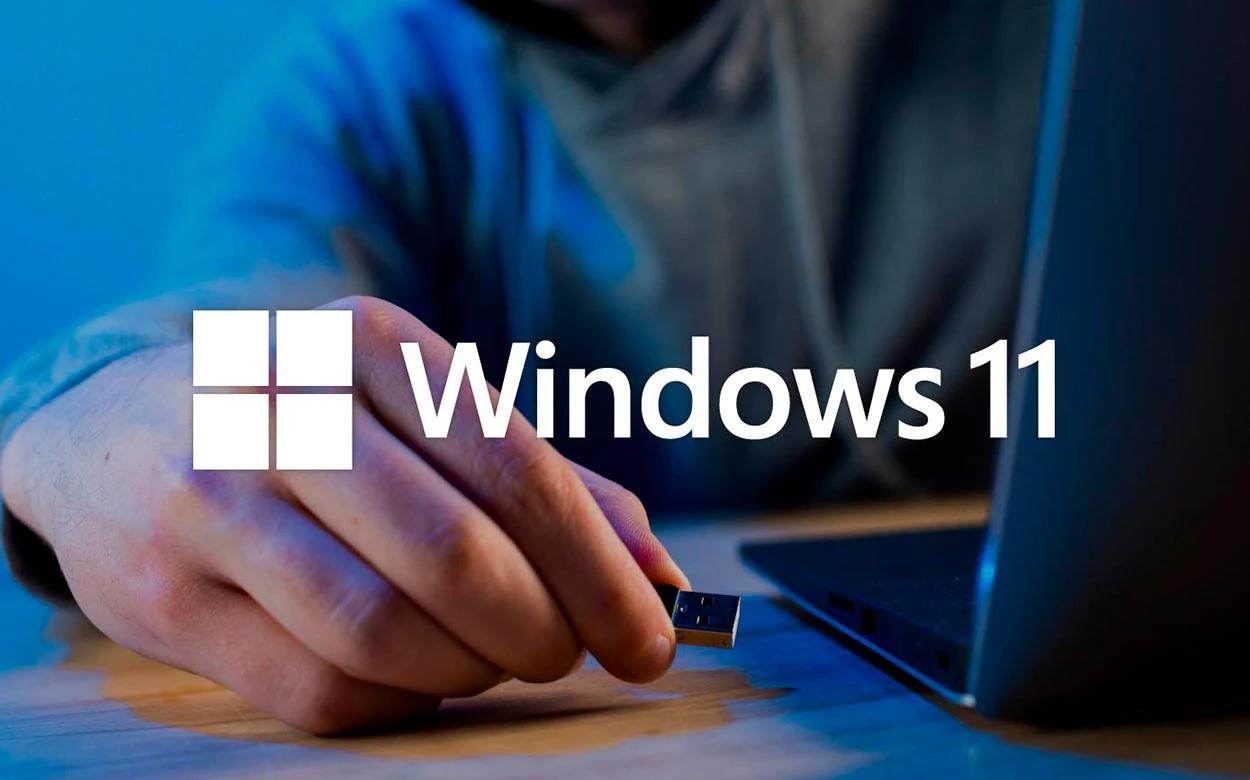
ساخت فلش بوتیبل (ابزارهای پیشنهادی)
برای تبدیل یک فلش معمولی به رسانه نصب بوتیبل، ابزارهایی مانند Rufus و MediaCreationTool گزینههای بسیار کارآمد و شناختهشدهای هستند. MediaCreationTool ابزار رسمی مایکروسافت است که مستقیماً فایلها را دریافت و فلش را آماده میکند، در حالی که Rufus به شما امکان میدهد فایل ISO را با کنترل دقیق بر تنظیمات GPT/UEFI یا گزینههای سفارشی روی فلش منتقل کنید. همچنین ابزارهایی مانند BalenaEtcher در برخی سناریوهای انتقال تصویر دیسک مطرح میشوند، اما برای ساخت فلش نصب ویندوز، Rufus و MediaCreationTool انعطاف و سازگاری بیشتری دارند.
انتخاب حافظه USB درست
کیفیت و ظرفیت حافظه USB مستقیماً بر سرعت انتقال فایلها و پایداری فرآیند نصب ویندوز 11 تأثیر میگذارد. برای ساخت فلش بوتیبل این نکات را رعایت کنید:
- از یک فلش USB سالم با ظرفیت حداقل ۸ گیگابایت (و ترجیحاً ۱۶ گیگابایت یا بیشتر) استفاده کنید.
- در صورت امکان فلشهای استاندارد USB 3.0 را انتخاب نمایید تا سرعت خواندن و نوشتن بالاتر باشد.
- توجه داشته باشید تمام اطلاعات موجود روی فلش در حین ساخت فلش بوتیبل پاک میشوند؛ پس ابتدا از فایلهای آن پشتیبان بگیرید.
- از اتصال مستقیم فلش به درگاه مادربرد یا لپتاپ به جای هابهای پرخطا استفاده کنید.
بررسی نتیجه ساخت فلش
پس از پایان عملیات در Rufus یا MediaCreationTool، بهتر است مطمئن شوید فایلها بهدرستی روی درایو USB قرار گرفتهاند تا در مرحله بوت دچار مشکل نشوید. مراحل زیر را انجام دهید:
- پیام اتمام عملیات را در پنجره ابزار بررسی کنید و فلش را با گزینه Eject جدا نمایید.
- در صورت نیاز فلش را دوباره وصل کنید تا ساختار پوشهها و فایلهای نصب ویندوز قابل مشاهده باشند.
- در صورت بروز خطا در حین رایت، یکبار فرمت ساده فلش را انجام دهید و عملیات را تکرار کنید.
- اگر از نصب با رسانه CD یا DVD در سیستمهای قدیمی استفاده میکنید، فایل ISO را با سرعت پایین روی دیسک رایت نمایید اما برای سرعت بالاتر فلش USB توصیه میشود.
| ابزار | مزایا | معایب |
|---|---|---|
| Rufus | کنترل دقیق روی GPT/UEFI، سرعت بالا، حجم کم، پشتیبانی از گزینههای سفارشی | نیاز به داشتن فایل ISO از پیش دانلودشده و دقت در تنظیمات |
| MediaCreationTool | ابزار رسمی مایکروسافت، فرآیند هدایتشده و ساده برای کاربران تازهکار | کنترل کمتر روی برخی گزینههای پیشرفته و نیاز به دانلود مستقیم |
| BalenaEtcher | رابط کاربری ساده و یکنواخت برای رایت ایمیج روی درایوها | انعطاف کمتر نسبت به Rufus برای سفارشیسازی بوت ویندوز |
گامهای نصب ویندوز 11 با فلش (قسمت کامپیوتر)
نصب ویندوز 11 با فلش روی کامپیوتر رومیزی (PC) زمانی که ترتیب بوت بهدرستی تنظیم شده باشد، بسیار سرراست و مرحلهبهمرحله است. همانطور که در راهنماهای تخصصی دیجیکالا و زومیت برای مراحل نصب ویندوز 11 با فلش توضیح داده شده، پس از بوت شدن سیستم از روی فلش، محیط نصب ویندوز باز میشود و شما میتوانید زبان، پارتیشن مقصد و تنظیمات اولیه را مشخص کنید.
انتخاب دیسک مقصد و پارتیشن نصب
مرحله انتخاب پارتیشن در فرآیند نصب حساسترین بخش کار است، زیرا تعیین میکند سیستمعامل روی کدام درایو و پارتیشن نصب شود. این مراحل را با دقت دنبال کنید:
- سیستم را روشن کنید و با کلید منوی بوت مادربرد (مانند F11، F12 یا Del بسته به برند)، فلش USB را بهعنوان گزینه اول بوت انتخاب نمایید.
- در صفحه Windows Setup زبان و تنظیمات کیبورد را مشخص کرده و روی Install now کلیک کنید.
- پس از پذیرش شرایط، گزینه Custom: Install Windows only را انتخاب کنید تا فهرست دیسکها و پارتیشنها نمایش داده شود.
- پارتیشن سیستم قبلی یا فضای تخصیصنیافته (Unallocated Space) را انتخاب کرده و پس از اطمینان از عدم وجود فایل مهم روی آن، روی Next کلیک کنید تا نصب ویندوز آغاز شود.
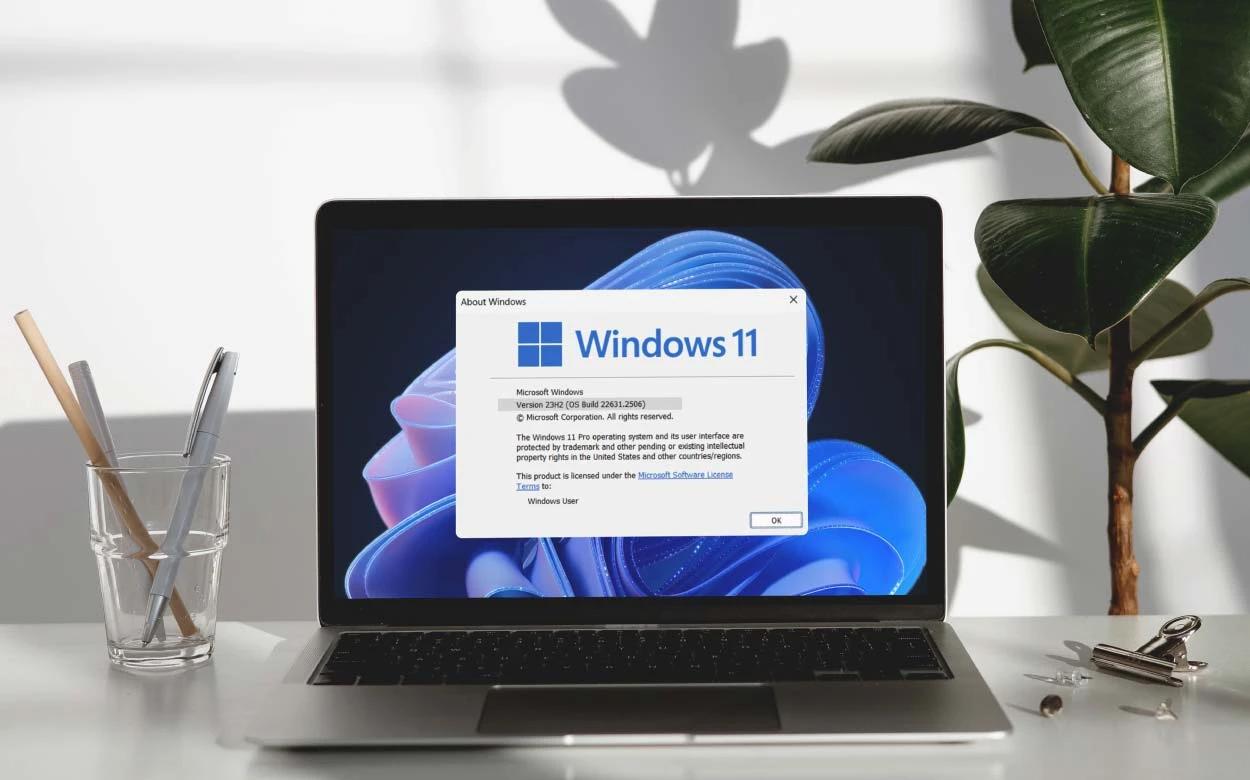
گامهای نصب ویندوز 11 با فلش (قسمت لپتاپ)
نصب ویندوز 11 روی لپتاپ در اصول مشابه کامپیوتر رومیزی است، اما به دلیل کلیدهای میانبر اختصاصی سازندگان و تنظیمات امنیتی UEFI نیازمند دقت بیشتری در ورود به منوی بوت است. در لپتاپهای برندهایی مانند ایسوس و لنوو، کلید ورود به BIOS یا Boot Menu ممکن است متفاوت باشد و در برخی مدلها فعال بودن Fast Boot یا تنظیم نادرست Secure Boot باعث میشود سیستم مستقیماً وارد ویندوز قبلی شود.
باز کردن منوی بوت در لپتاپ
برای بوت کردن لپتاپ از روی فلش USB و شروع نصب سیستمعامل، مراحل زیر را انجام دهید:
- شارژر لپتاپ را متصل کنید تا در طول نصب خاموشی ناگهانی رخ ندهد و فلش را به درگاه USB بزنید.
- لپتاپ را روشن یا ریاستارت کنید و بلافاصله کلید منوی بوت یا BIOS (مانند Esc، F12، F2 یا دکمه Novo در برخی مدلهای لنوو) را بزنید.
- در محیط UEFI/BIOS مطمئن شوید حالت بوت روی UEFI قرار دارد و Secure Boot فعال است.
- فلش USB را در منوی بوت انتخاب کنید تا صفحه نصب ویندوز 11 بارگذاری شود و مراحل نصب را ادامه دهید.
نصب روی سیستمهای قدیمی یا بدون TPM
برخی کاربران مایلاند ویندوز 11 را روی سیستمهای قدیمیتر یا دستگاههایی که فاقد TPM 2.0 یا پردازنده تاییدشده هستند نصب کنند. روشهای غیررسمی برای دور زدن (Bypass) بررسی سختافزار وجود دارند؛ برای مثال در برخی روشها از کلیدهای رجیستری مانند AllowUpgradesWithUnsupportedTPM یا تنظیمات ویژه ابزار ساخت فلش استفاده میشود. با این حال، مایکروسافت برای این سناریوها هشدار میدهد که دستگاههای ناسازگار ممکن است به روزرسانیهای امنیتی یا ویژگیها را بهصورت کامل دریافت نکنند و پایداری سیستم در سطح استاندارد تضمین نشود.
بررسی وضعیت پشتیبانی دستگاه قدیمی
پیش از تصمیم برای نصب روی سیستمهای قدیمی، وضعیت سختافزار و پیامهای بررسی سازگاری را ارزیابی کنید:
- بررسی کنید آیا دستگاه صرفاً نیاز به فعالسازی fTPM یا PTT در تنظیمات BIOS/UEFI دارد یا واقعاً فاقد آن است.
- اگر قصد استفاده از روشهای بایپس یا تغییر رجیستری را دارید، حتماً از کل اطلاعات خود پشتیبان کامل تهیه نمایید.
- توجه داشته باشید که در صورت استفاده از روشهای غیررسمی، احتمال بروز باگ یا محدودیت در دریافت آپدیتها وجود دارد.
- برای کاربری پایدار و بلندمدت، سازگاری سختافزاری رسمی همواره گزینه مطمئنتری است.
عیبیابی رایج (خطاهای نصب)
در حین نصب ویندوز 11 ممکن است با خطاهایی مانند عدم تشخیص دیسک مقصد، پیام مربوط به TPM یا Secure Boot یا کمبود فضای ذخیرهسازی روبهرو شوید. شناخت علت اصلی هر خطا باعث میشود زمان زیادی برای حدسزدن تلف نکنید و راهحل هدفمند را سریعتر به کار ببرید. بسیاری از این خطاها به تنظیمات BIOS/UEFI، ساختار پارتیشن یا سالم بودن رسانه نصب مربوط هستند.
تشخیص علت دیده نشدن دیسک مقصد
اگر در مرحله انتخاب پارتیشن هیچ دیسکی نمایش داده نشد یا پیام خطا ظاهر شد، مشکل را با گامهای زیر بررسی کنید:
- بررسی کنید آیا دیسک در حالت RAID یا Intel VMD قرار دارد که در این صورت ممکن است نیاز به بارگذاری درایور ذخیرهسازی در مرحله نصب باشد.
- کابلها یا اتصال درایو SSD/HDD را در لپتاپ یا PC کنترل کنید و مطمئن شوید دیسک در BIOS/UEFI شناسایی میشود.
- اگر پیام مربوط به نبود TPM 2.0 یا Secure Boot نمایش داده شد، وارد تنظیمات UEFI شوید و آنها را فعال نمایید.
- اگر خطای فضای ناکافی (Insufficient storage) ظاهر شد، فضای آزاد دیسک را بررسی یا پارتیشنهای غیرضروری را پس از پشتیبانگیری مدیریت کنید.
جمعبندی و نکات نهایی
نصب ویندوز 11 با فلش بوتیبل زمانی که پیشنیازها بررسی شوند، ابزار مناسب مانند Rufus یا MediaCreationTool انتخاب گردد و ساختار پارتیشن GPT و حالت UEFI بهدرستی تنظیم شوند، به شکلی روان و قابل اعتماد انجام میشود. پس از اتمام نصب، نصب درایورهای اصلی و دریافت بهروزرسانیهای سیستم به شما کمک میکند بهترین کارایی و امنیت را از دستگاه خود بگیرید.
اگر برای ارتقای حافظه سیستم یا تهیه تجهیزات، قطعات مرتبط یا خرید کامپیوتر گیمینگ اسمبل شده به راهنمایی دارید، از مقالات و محصولات آترامارت کمک بگیرید و برای شروع سریعتر، این راهنما را با دیگران به اشتراک بگذارید یا به ابزارها و منابع رسمی دانلود مراجعه کنید.
پرسشهای متداول (FAQ)
چگونه ویندوز 11 را نصب کنم؟
ابتدا پیشنیازهای سختافزاری و نسخه پشتیبان را بررسی کنید، سپس فایل ISO را دریافت و با ابزاری مانند Rufus یا MediaCreationTool یک فلش بوتیبل بسازید. پس از آن، سیستم را از طریق منوی بوت روی فلش قرار دهید و در محیط نصب، زبان و پارتیشن مقصد را انتخاب کنید تا نصب ویندوز 11 کامل شود.
سیستم مورد نیاز برای نصب ویندوز 11 چیست؟
بر اساس مشخصات رسمی مایکروسافت (نیاز به تأیید منبع)، حداقل سختافزار شامل پردازنده ۶۴ بیتی ۱ گیگاهرتز با دو هسته یا بیشتر، ۴ گیگابایت رم و ۶۴ گیگابایت فضای ذخیرهسازی است. همچنین وجود UEFI، Secure Boot و TPM 2.0 برای نصب استاندارد ضروری محسوب میشود.
فایل ISO ویندوز 11 را از کجا دانلود کنم؟
فایل ISO را باید از وبسایت رسمی مایکروسافت (نیاز به تأیید منبع) دانلود کنید تا از سلامت و اصالت فایل اطمینان داشته باشید. در صفحه دانلود میتوانید ویرایش مورد نظر (مانند نسخه استاندارد یا چندگانه) و زبان سیستمعامل را انتخاب نمایید.
قیمت ویندوز 11 اورجینال چقدر است؟
قیمت لایسنس اورجینال ویندوز 11 بسته به ویرایش (مانند Home یا Pro)، نوع مجوز و فروشگاه عرضهکننده متفاوت است و در بازار ایران یا فروشگاههای بینالمللی متغیر میباشد (نیاز به تأیید منبع). همواره خرید لایسنس را از منابع معتبر انجام دهید تا از فعالسازی پایدار مطمئن شوید.
آیا میتوان ویندوز 11 را روی سیستمهای بدون TPM نصب کرد؟
بله، از نظر فنی با روشهای بایپس مانند تغییر کلیدهای رجیستری یا ابزارهای سفارشیسازی نصب امکانپذیر است، اما این کار به صورت رسمی توسط مایکروسافت پشتیبانی نمیشود. ممکن است سیستم در دریافت برخی بهروزرسانیها با محدودیت مواجه شود و از نظر امنیتی و پایداری در سطح رسمی نباشد.
نصب ویندوز 11 با CD/DVD امکانپذیر است؟
بله، در صورت داشتن درایو نوری و رسانه مناسب میتوان فایل نصب را روی دیسک منتقل کرد، اما به دلیل حجم بالای فایل نصب و سرعت بالاتر درگاههای مدرن، استفاده از فلش USB بسیار سریعتر و کاربردیتر است.




امتیاز و دیدگاه کاربران
۰
از
۵0 نفر امتیاز دادهاند
قدرت
3.5
دیدگاه خود را درباره این مطلب بیان نمایید
مرتب سازی دیدگاه ها براساس:
جدیدترین دیدگاه ها
مفید ترین دیدگاه ها
دیدگاه خریداران
آیا این دیدگاه برایتان مفید بود؟
5
5