
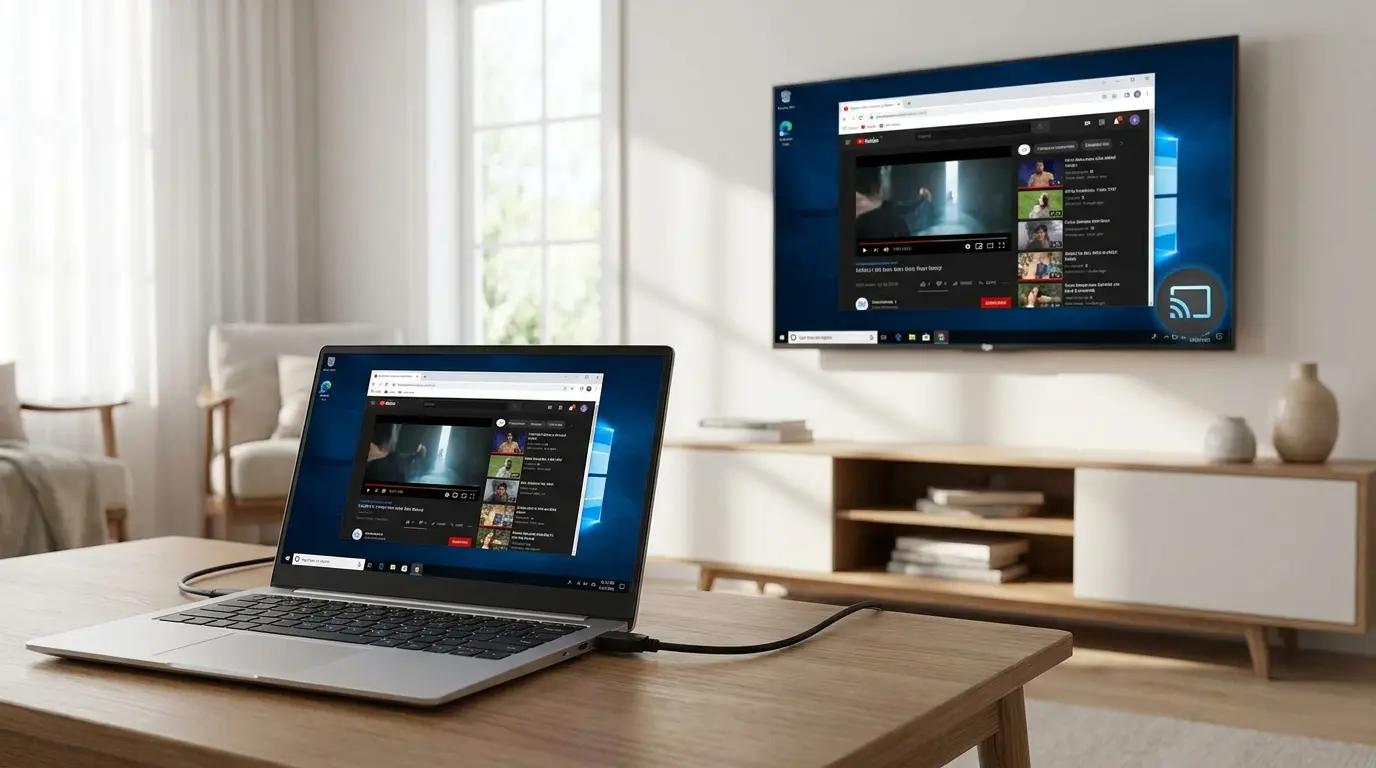
اتصال لپ تاپ به تلویزیون یکی از سادهترین و کاربردیترین روشها برای بزرگتر کردن فضای کار و سرگرمی در خانه، محل کار یا جلسات آموزشی است. وقتی محتوای لپتاپ را روی نمایشگر بزرگ تلویزیون میبینید، تماشای فیلم و سریال با خانواده لذتبخشتر میشود، خواندن اسناد و جدولها بدون خستگی چشم انجام میگیرد و ارائه گزارشها یا برگزاری کلاسهای آنلاین به شکل حرفهایتری پیش میرود. علاوه بر این، گیمرها میتوانند بازیهای خود را روی صفحهنمایش بزرگتر تجربه کنند و کاربران دورکار از نمایشگر تلویزیون بهعنوان مانیتور دوم استفاده نمایند.
انتخاب بین نمایش فیلم، بازی و ارائه
نوع کاربری شما مستقیماً تعیین میکند که کدام حالت نمایش و روش اتصال لپ تاپ به تلویزیون بیشترین بازده را دارد. برای تماشای فیلم و سریال، انتخاب رزولوشن مناسب و انتقال صدا به اسپیکرهای تلویزیون در اولویت است تا تجربه سینمایی بدون افت کیفیت شکل بگیرد. در بازیهای رایانهای، نرخ تازهسازی مناسب و کمترین تأخیر ممکن اهمیت پیدا میکند، در حالی که برای ارائه جلسه یا تدریس، استفاده از حالت نمایش همزمان یا گسترشیافته به شما اجازه میدهد اسلایدها را برای مخاطب نمایش دهید و یادداشتها را روی لپتاپ نگه دارید.
پیش نیاز قبل از اتصال لپتاپ به تلویزیون
پیش از اقدام به وصل کردن دستگاهها، انجام چند بررسی کوتاه باعث میشود در همان لحظه اول تصویر و صدا بهدرستی منتقل شوند و از خطاهای رایج جلوگیری گردد. در بیشتر موارد نیازی به خاموش کردن کامل لپتاپ یا تلویزیون نیست، اما روشن بودن هر دو دستگاه، انتخاب ورودی درست روی تلویزیون و آماده بودن کابل یا شبکه بیسیم کار را بسیار سریعتر میکند. همچنین اگر از سیستمعاملهای Windows 7، Windows 10 یا Windows 11 استفاده میکنید، بهروز بودن درایور کارت گرافیک و بررسی تنظیمات صدا در ویندوز نقش مهمی در پایداری اتصال لپ تاپ به تلویزیون دارد.
تشخیص خروجی تصویر لپتاپ و ورودی تلویزیون
برای انتخاب روش مناسب، ابتدا پورتهای خروجی تصویر روی لپتاپ و پورتهای ورودی روی تلویزیون را بررسی کنید تا بدانید اتصال باسیم یا بیسیم برای شما ممکن است. در ادامه مراحل ساده تشخیص پورتها را ببینید:
- بدنۀ کناری یا پشتی لپتاپ را برای یافتن پورت HDMI، پورت USB-C (دارای نماد نمایشگر یا Thunderbolt) یا پورت VGA بررسی کنید.
- پنل پشتی یا کناری تلویزیون را برای شناسایی ورودیهای HDMI 1، HDMI 2 یا سایر ورودیها کنترل نمایید.
- در صورت عدم تطابق پورتها، نوع مبدل مناسب یا قابلیت اتصال بیسیم تلویزیون هوشمند را مشخص کنید.
- مطمئن شوید کابل یا مبدل انتخابی سالم و بدون شلشدگی در محل اتصال قرار میگیرد.
| نوع پورت یا روش | وجود روی لپتاپهای رایج | وجود روی تلویزیونها | انتقال صدا همراه تصویر |
|---|---|---|---|
| پورت HDMI | بسیار رایج | استاندارد در اکثر تلویزیونها | بله |
| پورت USB-C | رایج در لپتاپهای جدید | معمولاً نیازمند مبدل | بله (در صورت پشتیبانی) |
| پورت VGA | رایج در مدلهای قدیمیتر | در مدلهای قدیمیتر | خیر (نیاز به کابل صدا) |
| اتصال بیسیم | نیازمند Wi-Fi و کارت گرافیک سازگار | در تلویزیونهای هوشمند یا دانگل | بله |
اتصال باسیم لپتاپ به تلویزیون
اتصال باسیم پایدارترین کیفیت تصویر، کمترین تأخیر و سادهترین راهاندازی را برای اتصال لپ تاپ به تلویزیون فراهم میکند. بسته به پورتهای موجود روی دستگاههای شما، استفاده از کابل HDMI، پورت USB-C یا کابل VGA میتواند نیازهای متفاوتی را پوشش دهد. در ادامه، هر روش باسیم بهصورت جداگانه بررسی میشود تا بتوانید بدون سردرگمی اتصال را برقرار کنید.
اتصال لپ تاپ به تلویزیون با HDMI
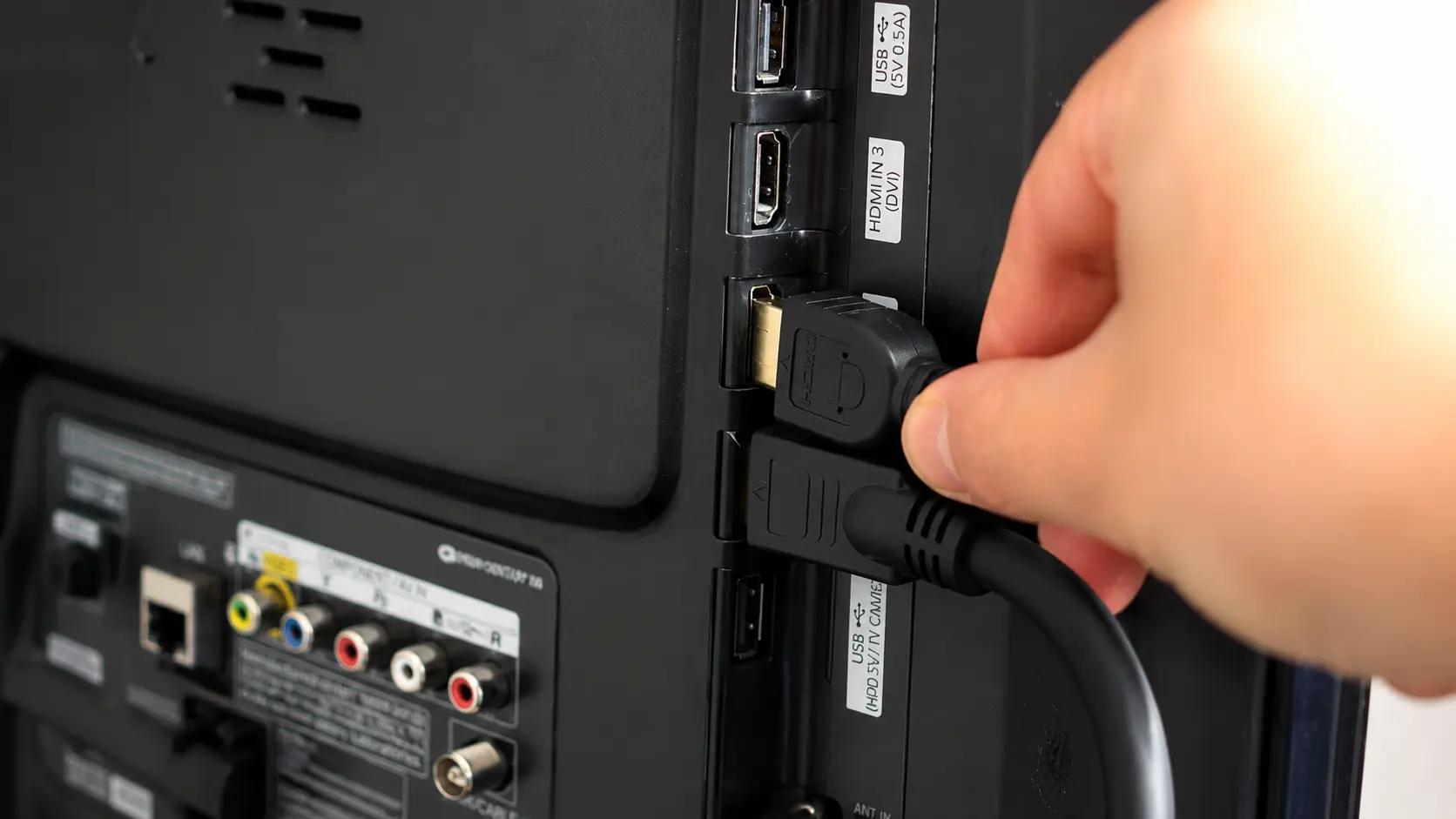
استفاده از کابل HDMI محبوبترین و کاملترین راه برای انتقال همزمان تصویر باکیفیت و صدای دیجیتال است. برای انجام این کار مراحل زیر را دنبال کنید:
- یک سر کابل HDMI را به پورت HDMI لپتاپ و سر دیگر را به پورت HDMI تلویزیون وصل کنید.
- با کنترل تلویزیون، دکمه Source یا Input را بزنید و ورودی HDMI متناظر را انتخاب نمایید.
- در لپتاپ کلیدهای ترکیبی Win + P را فشار دهید و گزینه Duplicate یا Extend را انتخاب کنید.
- در صورت قطع بودن صدا، به تنظیمات صدا بروید و گزینه Show Disabled Devices را فعال کرده و خروجی HDMI را انتخاب کنید.
نکتهٔ مهم: اگر صدای خروجی روی تلویزیون پخش نشد، در پنجره Playback Devices روی فضای خالی کلیک راست کنید، گزینه Show Disabled Devices را بزنید و خروجی صوتی تلویزیون یا HDMI را روی حالت Default قرار دهید.
اتصال با VGA
کابل VGA یک استاندارد قدیمیتر برای انتقال تصویر آنالوگ است که در لپتاپها و تلویزیونهای قدیمیتر دیده میشود. مراحل اتصال با این کابل به شرح زیر است:
- کابل VGA را به خروجی VGA لپتاپ و ورودی PC/VGA تلویزیون متصل کنید و پیچهای کنار سوکت را ببندید.
- ورودی VGA یا PC را روی تلویزیون انتخاب نمایید.
- از کلید ترکیبی Win + P برای انتخاب گزینه نمایش تصویر استفاده کنید.
- چون VGA صدا منتقل نمیکند، برای شنیدن صدا یک کابل جک ۳.۵ میلیمتری را از خروجی هدفون لپتاپ به ورودی Audio In تلویزیون وصل کنید.
اتصال با USB-C
بسیاری از لپتاپهای باریک و جدید به جای پورت HDMI بزرگ، از پورت USB-C پشتیبانی میکنند. برای اتصال از طریق این پورت مراحل زیر را انجام دهید:
- مطمئن شوید پورت USB-C لپتاپ از خروجی تصویر (DisplayPort Alt Mode یا Thunderbolt) پشتیبانی میکند.
- از کابل مستقیم USB-C به HDMI یا یک مبدل USB-C به HDMI استفاده کنید و به ورودی HDMI تلویزیون وصل نمایید.
- ورودی مربوطه را در تلویزیون انتخاب کنید.
- با فشردن Win + P حالت نمایش دلخواه را انتخاب و رزولوشن را تنظیم نمایید.
اتصال بیسیم لپتاپ به تلویزیون
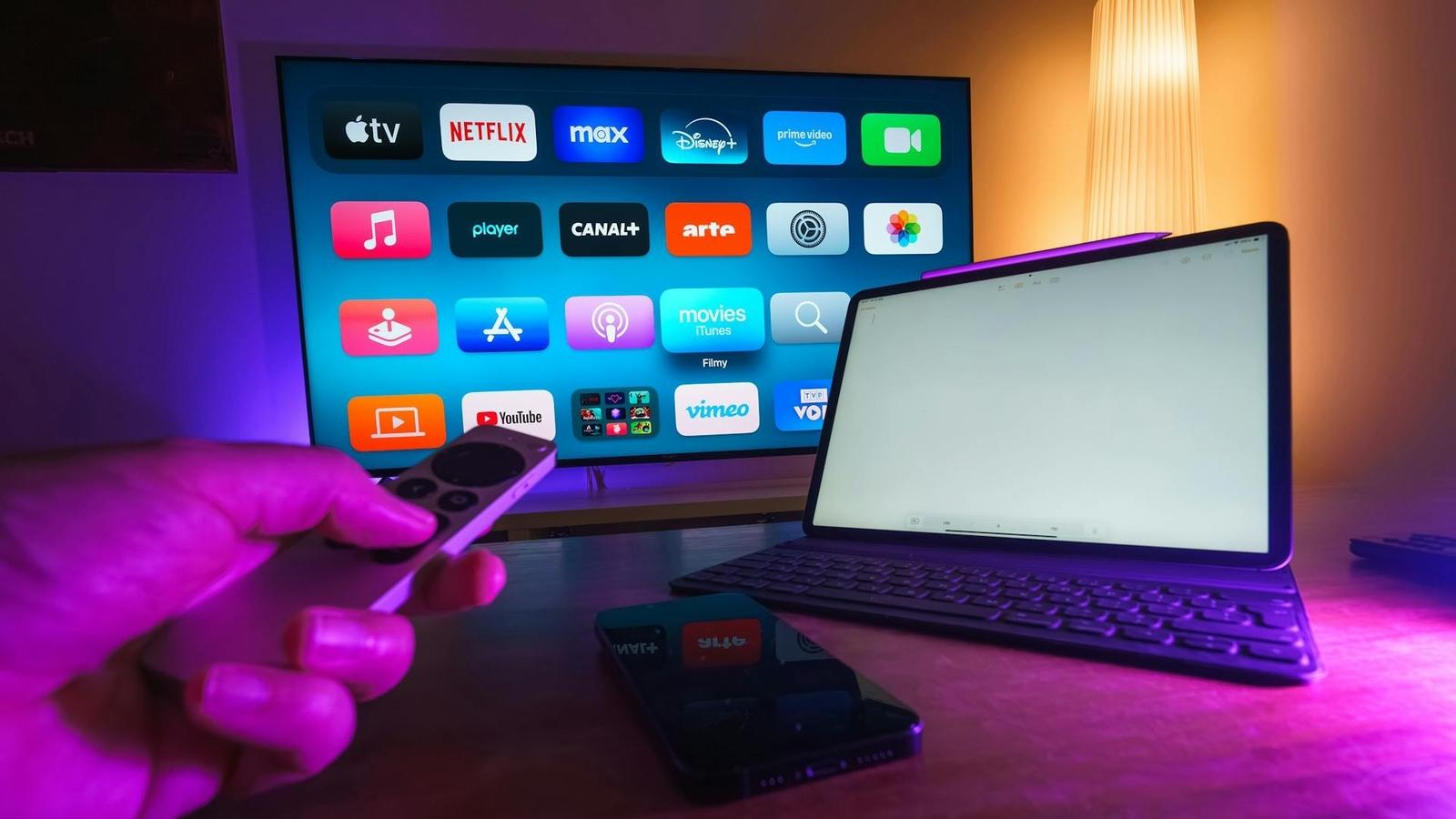
وقتی نمیخواهید از سیم و کابل استفاده کنید یا فاصله لپتاپ تا تلویزیون زیاد است، روشهای بیسیم بهترین گزینه برای اتصال لپ تاپ به تلویزیون بدون کابل محسوب میشوند. در این حالت میتوان از فناوریهای بیسیم داخلی ویندوز، دانگل کروم کست، اشتراکگذاری DLNA یا ابزارهایی مانند Steam Link بهره برد. برای داشتن تجربه روان، اتصال لپتاپ و تلویزیون هوشمند به یک شبکه Wi-Fi پایدار و امن با رمزگذاری WPA2 توصیه میشود.
بیشتر بخوانید: قیمت لپ تاپ ایسوس
اتصال با Miracast
فناوری میراکست امکان ارسال مستقیم تصویر و صدا از لپتاپ ویندوزی به تلویزیونهای هوشمند سازگار را بدون نیاز به کابل فراهم میکند. برای استفاده از این روش گامهای زیر را طی کنید:
- از سازگاری لپتاپ و تلویزیون با Miracast اطمینان حاصل کنید و هر دو را به شبکه Wi-Fi متصل نمایید.
- در تلویزیون گزینه Screen Mirroring یا Miracast را باز کنید تا در حالت آماده اتصال قرار گیرد.
- در لپتاپ کلیدهای Win + K یا Win + P را فشار داده و گزینه Connect to a wireless display را انتخاب کنید.
- نام تلویزیون را از فهرست دستگاهها انتخاب کنید تا تصویر منتقل شود.
ارسال تصویر با Chromecast
اگر تلویزیون شما از کروم کست پشتیبانی میکند یا یک دانگل Chromecast به پورت HDMI آن متصل است، میتوانید مرورگر یا کل صفحه لپتاپ را بیسیم ارسال کنید. مراحل انجام آن عبارت است از:
- لپتاپ و کروم کست را به یک شبکه Wi-Fi یکسان وصل کنید و مطمئن شوید تلویزیون روی ورودی HDMI کروم کست قرار دارد.
- مرورگر Google Chrome را در لپتاپ باز کرده و از منوی سهنقطه بالا سمت راست گزینه Cast را انتخاب نمایید.
- در پنجره بازشده، منبع ارسال را روی Cast screen یا Cast tab قرار دهید.
- نام دستگاه Chromecast را انتخاب کنید تا تصویر و صدای لپتاپ روی تلویزیون نمایش داده شود. برای مطالعه جزئیات بیشتر میتوانید به صفحه پشتیبانی رسمی Chromecast مراجعه کنید.
اتصال با DLNA و Steam Link
برای پخش فیلمها و فایلهای چندرسانهای ذخیره شده روی لپتاپ یا اجرای بازیها، DLNA و Steam Link گزینههای کاربردی هستند. مراحل استفاده از آنها به این صورت است:
- برای DLNA، پوشه رسانهای را در ویندوز به اشتراک بگذارید یا از ابزار Media Streaming و نرمافزارهای پخشکننده سازگار استفاده کنید.
- در تلویزیون هوشمند وارد بخش Media یا DLNA شوید و فایلهای ویدیویی یا صوتی را مستقیماً از شبکه خانگی پخش کنید.
- برای بازی، برنامه Steam Link را روی تلویزیون هوشمند یا دستگاه متصل به آن نصب کنید.
- لپتاپ و تلویزیون را در یک شبکه محلی قرار دهید تا تصویر بازی با کمترین تأخیر ممکن منتقل شود.
نکتهٔ مهم: برای کاربران لپتاپهای اپل با سیستمعامل macOS، قابلیت AirPlay گزینه سریع و بیسیم برای ارسال تصویر و صدا به تلویزیونهای سازگار با AirPlay 2 یا Apple TV است.
اتصال آیفون به تلویزیون
برای اتصال آیفون به تلویزیون، سریعترین روش استفاده از قابلیت بیسیم AirPlay روی تلویزیونهای هوشمند سازگار با AirPlay 2 یا دستگاه Apple TV است. علاوه بر این، میتوانید با استفاده از آداپتور رسمی Lightning به HDMI (یا USB-C به HDMI در مدلهای جدیدتر) آیفون خود را بهصورت باسیم و با پایداری کامل به ورودی HDMI تلویزیون متصل کنید.
| روش اتصال | نیاز به کابل | کیفیت تصویر | تأخیر | هزینه | سازگاری OS |
|---|---|---|---|---|---|
| کابل HDMI | بله | HD / Full-HD / 4K | بسیار کم | کم تا متوسط | Windows / macOS / Linux |
| کابل VGA | بله | معمولاً تا Full-HD | بسیار کم | کم | Windows / macOS / Linux |
| USB-C | بله (کابل یا مبدل) | HD / Full-HD / 4K | بسیار کم | متوسط | Windows / macOS |
| Miracast | خیر | Full-HD / 4K | متوسط | بدون هزینه اضافی | Windows 8.1 / 10 / 11 |
| Chromecast | خیر (نیاز به دانگل/پشتیبانی) | Full-HD / 4K | متوسط | هزینه دانگل (در صورت نیاز) | Windows / macOS / ChromeOS |
| DLNA / Steam Link | خیر | وابسته به شبکه و محتوا | متوسط تا متغیر | رایگان (نرمافزاری) | Windows / macOS / Linux |
تنظیم تصویر و صدا پس از اتصال
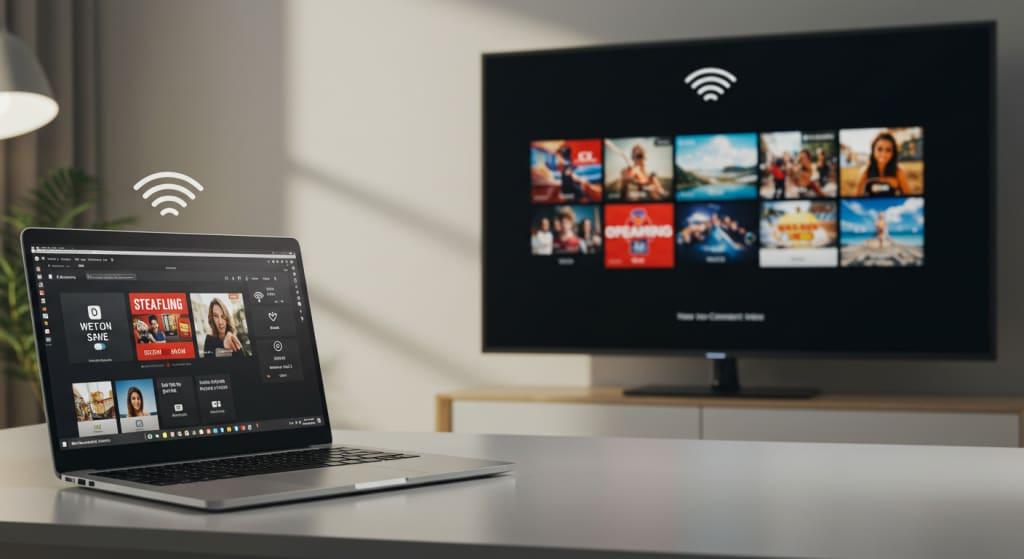
پس از برقرار شدن ارتباط اولیه، تنظیم دقیق تصویر و صدا باعث میشود لبههای صفحه بریده نشوند، متنها خوانا بمانند و صدا به جای لپتاپ از تلویزیون پخش شود. در ویندوز میتوانید از تنظیمات Display و Sound استفاده کنید و نرخ تازهسازی و رزولوشن را متناسب با تلویزیون تنظیم نمایید. همچنین بررسی راهنمای چگونه صدا را در ویندوز تنظیم کنیم میتواند به رفع سریعتر مشکلات صوتی کمک کند.
انتخاب حالت Duplicate یا Extend
کلید میانبر اتصال لپ تاپ به تلویزیون با ترکیب Win + P چهار گزینه اصلی را در اختیار شما میگذارد تا نحوه نمایش تصویر را کنترل کنید. این گزینهها عبارتاند از:
- PC screen only: تصویر فقط روی نمایشگر لپتاپ باقی میماند و تلویزیون خاموش یا بیکار است.
- Duplicate: تصویر لپتاپ دقیقاً روی تلویزیون تکرار میشود و هر دو صفحه یک محتوا را نشان میدهند.
- Extend: فضای دسکتاپ گسترش پیدا میکند و میتوانید پنجرهها را بین لپتاپ و تلویزیون جابهجا کنید.
- Second screen only: تصویر فقط روی تلویزیون نمایش داده میشود و صفحه لپتاپ خاموش میشود.
انتقال صدا به تلویزیون
اگر تصویر روی تلویزیون ظاهر شده اما صدا همچنان از اسپیکرهای لپتاپ پخش میشود، باید خروجی پیشفرض صدا را تغییر دهید. برای این کار مراحل زیر را انجام دهید:
- روی آیکون بلندگو در نوار وظیفه ویندوز کلیک راست کنید و گزینه Sound settings یا Sounds را باز نمایید.
- در تب Playback، در صورت عدم مشاهده خروجی تلویزیون، روی لیست کلیک راست کرده و گزینه Show Disabled Devices را بزنید.
- نام تلویزیون یا خروجی صوتی HDMI را انتخاب کنید و گزینه Set Default را بفشارید.
- اگر صدا همچنان قطع بود، درایور کارت صدا و کارت گرافیک را بررسی یا بهروزرسانی کنید.
| نوع پورت یا روش | رزولوشن پیشنهادی | نرخ تازهسازی پیشنهادی | نکته تنظیمات |
|---|---|---|---|
| HDMI | رزولوشن بومی تلویزیون (1080p یا 4K) | 60Hz یا بالاتر در صورت پشتیبانی | غیرفعال کردن Overscan در تنظیمات تلویزیون |
| USB-C به HDMI | رزولوشن بومی تلویزیون (1080p یا 4K) | 60Hz | اطمینان از کیفیت کابل یا مبدل |
| VGA | 1080p یا حداکثر رزولوشن پشتیبانیشده | 60Hz | استفاده از کابل صوتی جداگانه |
| بیسیم (Miracast / Cast) | 1080p یا 4K با وایفای پایدار | 30Hz تا 60Hz | نزدیک بودن به روتر برای کاهش تأخیر |
جمعبندی و نکات نهایی
انتخاب بهترین روش برای اتصال لپ تاپ به تلویزیون به نیاز واقعی شما بستگی دارد: اگر کیفیت تصویر بالا، کمترین تأخیر و پایداری برای بازی، کار یا فیلم اولویت دارد، کابل HDMI یا مبدل USB-C بهترین انتخاب است، در حالی که برای راحتی بیشتر بدون کابل، Miracast و Chromecast گزینههای کاربردی محسوب میشوند. با شناخت پورتها، استفاده از کلید میانبر Win + P و بررسی درست تنظیمات صدا، میتوانید در چند دقیقه اتصال را راهاندازی کنید.
برای دریافت راهنمای سریع و ویدیویی، همین حالا روی دکمه دانلود راهنمای PDF (۲ صفحه) یا مشاهده ویدیو آموزشی کلیک کنید و اگر به تجهیزات اتصال یا مشاوره خرید نیاز دارید، از فروشگاه آترامارت کمک بگیرید!
سوالات متداول (FAQ)
چگونه لپتاپ را به تلویزیون وصل کنیم با کابل HDMI؟
کابل HDMI را به پورت HDMI لپتاپ و ورودی HDMI تلویزیون وصل کنید، سپس ورودی مربوطه را روی تلویزیون انتخاب نمایید. در لپتاپ کلیدهای Win + P را بزنید و حالت Duplicate یا Extend را انتخاب کنید تا تصویر و صدا منتقل شوند.
اتصال لپ تاپ به تلویزیون در ویندوز 10 بدون کابل چگونه است؟
در ویندوز 10 میتوانید با استفاده از Miracast یا Chromecast بدون کابل تصویر را ارسال کنید. مطمئن شوید هر دو دستگاه به شبکه Wi-Fi متصل هستند و قابلیت نمایش بیسیم یا Chromecast روی تلویزیون فعال است، سپس از گزینه Connect یا Cast در ویندوز و مرورگر استفاده کنید.
کلید میانبر اتصال لپ تاپ به تلویزیون چیست؟
کلید میانبر اتصال لپ تاپ به تلویزیون ترکیب کلیدهای Win + P است. با فشردن این کلیدها منوی چهارگزینهای شامل PC screen only، Duplicate، Extend و Second screen only باز میشود تا حالت نمایش تصویر را بهسرعت تغییر دهید.
چگونه مشکل قطع صدا در HDMI را رفع کنیم؟
وارد تنظیمات صدا در ویندوز شوید و در بخش Playback روی لیست کلیک راست کرده و گزینه Show Disabled Devices را فعال کنید. سپس خروجی صوتی HDMI یا نام تلویزیون را انتخاب و روی Set Default کلیک کنید و در صورت نیاز درایور صدا را بهروزرسانی نمایید.
آیا میتوان لپتاپ را به تلویزیون سامسونگ بدون کابل وصل کرد؟
بله، در بسیاری از تلویزیونهای هوشمند سامسونگ میتوانید از قابلیت Screen Mirroring یا Smart View همراه با Miracast در ویندوز استفاده کنید. اطمینان حاصل کنید لپتاپ و تلویزیون در یک شبکه Wi-Fi قرار دارند و درخواست اتصال را روی صفحه تلویزیون تایید نمایید.
کدام روش اتصال لپ تاپ به تلویزیون بهتر است؟
برای بیشترین کیفیت تصویر، کمترین تأخیر و بازی یا کار حرفهای، اتصال با کابل HDMI یا USB-C بهترین گزینه است. اگر راحتی و حذف سیم در اولویت است و تأخیر متوسط برایتان قابل قبول است، روشهای بیسیم مانند Miracast یا Chromecast مناسبتر هستند.
چگونه تصویر را پس از اتصال به تلویزیون تنظیم کنیم؟
در تنظیمات نمایش ویندوز رزولوشن را روی مقدار بومی تلویزیون قرار دهید، نرخ تازهسازی مناسب را انتخاب کنید و مقیاس متن و صفحه را متناسب با فاصله دید تنظیم نمایید. در صورت نیاز از کنترل پنل کارت گرافیک و تنظیمات تصویر تلویزیون برای رفع بریدگی لبهها استفاده کنید.


امتیاز و دیدگاه کاربران
۰
از
۵0 نفر امتیاز دادهاند
قدرت
3.5
دیدگاه خود را درباره این مطلب بیان نمایید
مرتب سازی دیدگاه ها براساس:
جدیدترین دیدگاه ها
مفید ترین دیدگاه ها
دیدگاه خریداران
آیا این دیدگاه برایتان مفید بود؟
5
5