چشمک زدن صفحه لپ تاپ یکی از مشکلات آزاردهندهای است که میتواند هنگام کار، تماشای فیلم، اجرای بازی یا حتی زمانی که سیستم در حالت بیکار قرار دارد ظاهر شود. گاهی تصویر برای چند لحظه خاموش و روشن میشود، گاهی نمایشگر بهصورت مداوم پرپر میزند و در برخی موارد نیز تغییر رنگ، خطوط تصویر یا سیاه شدن لحظهای صفحه مشاهده میشود. نکته مهم این است که چشمک زدن صفحه لپ تاپ همیشه به معنای خراب شدن خود نمایشگر نیست و ممکن است علت آن یک مشکل نرمافزاری، تنظیمات ویندوز، درایور گرافیک یا حتی اتصال داخلی نمایشگر باشد.
برای رفع این مشکل، ابتدا باید مشخص شود ایراد از کدام بخش ایجاد شده است. در ادامه، مهمترین دلایل و روشهای عیبیابی و رفع مشکل پرپر زدن مانیتور لپ تاپ را مرحلهبهمرحله بررسی میکنیم تا بدون تعویض بیدلیل قطعات، مسیر درست تعمیر مشخص شود.
چشمک زدن صفحه لپ تاپ چیست؟
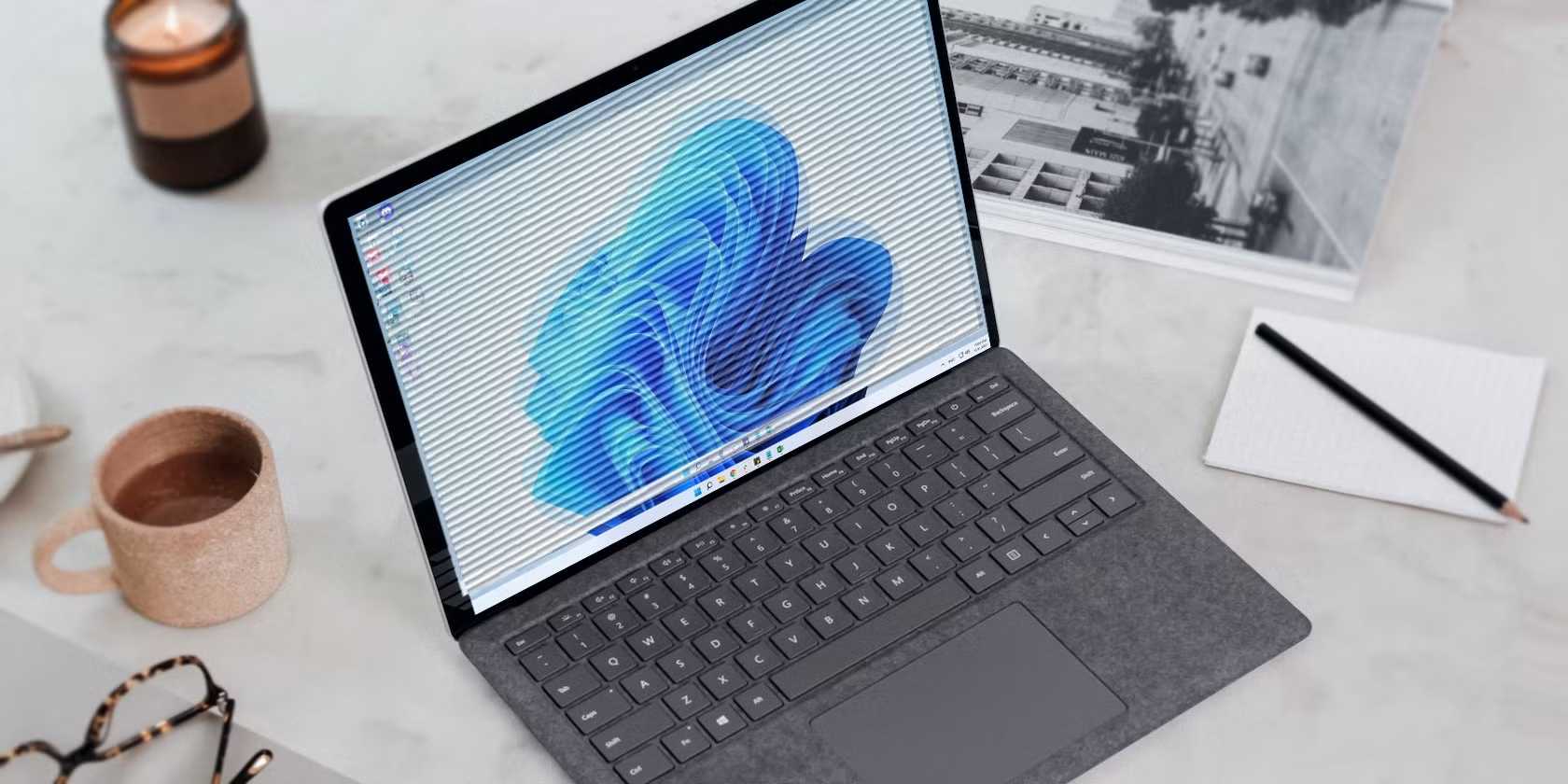
چشمک زدن یا Flickering به حالتی گفته میشود که روشنایی یا تصویر نمایشگر به شکل غیرطبیعی و تکرارشونده تغییر کند. برای مثال ممکن است صفحه برای کسری از ثانیه سیاه شود و دوباره تصویر برگردد یا روشنایی نمایشگر بهطور مداوم بالا و پایین شود.
این مشکل شدتهای مختلفی دارد. در بعضی لپ تاپها تنها هنگام اجرای یک برنامه خاص اتفاق میافتد، اما در موارد جدیتر حتی صفحه ورود ویندوز نیز دچار پرپرزدن میشود.
تفاوت همین رفتارها برای تشخیص علت بسیار مهم است.
مهمترین علتهای چشمک زدن صفحه لپ تاپ
دلایل متعددی میتوانند باعث بروز این مشکل شوند. مهمترین موارد عبارتاند از:
| علت احتمالی | نوع مشکل | میزان احتمال |
|---|---|---|
| درایور کارت گرافیک | نرمافزاری | زیاد |
| نرخ نوسازی نامناسب | نرمافزاری | زیاد |
| ناسازگاری برنامهها | نرمافزاری | متوسط |
| بهروزرسانی ناقص ویندوز | نرمافزاری | متوسط |
| کابل فلات تصویر | سختافزاری | زیاد |
| پنل LCD/LED | سختافزاری | متوسط |
| کارت گرافیک | سختافزاری | متوسط |
| افزایش دمای سیستم | سختافزاری | متوسط |
| خرابی اتصالات داخلی | سختافزاری | متوسط |
بنابراین بهتر است پیش از باز کردن دستگاه، ابتدا موارد نرمافزاری بررسی شوند.
مشکل درایور کارت گرافیک
یکی از رایجترین دلایل چشمک زدن صفحه لپ تاپ، نصب نبودن صحیح درایور کارت گرافیک یا ناسازگاری نسخه فعلی آن با ویندوز است.
این وضعیت معمولاً پس از نصب ویندوز، دریافت یک بهروزرسانی بزرگ یا نصب نسخه جدید درایور ایجاد میشود. اگر درایور بهدرستی با سختافزار ارتباط برقرار نکند، ممکن است تصویر برای لحظهای قطع و دوباره برقرار شود.
در چنین شرایطی، آپدیت درایور کارت گرافیک یکی از اولین اقداماتی است که باید انجام شود. در بعضی موارد نیز برعکس، نصب آخرین نسخه باعث ایجاد مشکل شده و بازگشت به نسخه پایدار قبلی نتیجه بهتری دارد.
تنظیم نبودن نرخ نوسازی نمایشگر
نرخ نوسازی یا Refresh Rate مشخص میکند تصویر در هر ثانیه چند بار بهروزرسانی شود. اگر این مقدار با قابلیت نمایشگر یا درایور سازگار نباشد، احتمال ایجاد Flickering افزایش پیدا میکند.
برای بررسی این بخش در ویندوز، میتوان وارد تنظیمات Display شد و بخش Advanced Display را بررسی کرد.
تنظیم نرخ نوسازی (Refresh Rate)
در صورت وجود چند گزینه، بهتر است نرخ نوسازی توصیهشده توسط ویندوز یا سازنده انتخاب شود. در لپ تاپهای دارای نمایشگرهای 120، 144 یا 165 هرتز نیز بررسی این گزینه اهمیت بیشتری دارد.
گاهی تغییر موقت نرخ نوسازی و بازگرداندن آن به مقدار اصلی نیز میتواند مشکل را برطرف کند.
ناسازگاری نرمافزاری ویندوز
برخی برنامهها با استفاده از قابلیتهای گرافیکی خاص میتوانند باعث ایجاد پرش تصویر شوند. این مشکل بیشتر در مرورگرها، نرمافزارهای ویرایش ویدئو، برنامههای گرافیکی و بعضی بازیها دیده میشود.
اگر فقط هنگام اجرای یک نرمافزار خاص چشمک زدن صفحه لپ تاپ اتفاق میافتد، احتمال نرمافزاری بودن مشکل بیشتر است.
خرابی کابل فلات تصویر
کابل فلات تصویر وظیفه انتقال اطلاعات تصویری از مادربرد به پنل نمایشگر را دارد. این کابل در محل اتصال لپ تاپ به لولا قرار گرفته و با هر بار باز و بسته شدن دستگاه، تا حدی حرکت میکند.
به همین دلیل در اثر استفاده طولانیمدت، ضربه یا فشار ممکن است اتصال آن ضعیف یا خود کابل دچار آسیب شود.
نشانههای خرابی کابل فلات تصویر
اگر با تغییر زاویه درِ لپ تاپ، تصویر شروع به پرپر زدن، قطع شدن یا تغییر رنگ کند، احتمال وجود مشکل فلات مانیتور لپ تاپ بسیار بالا میرود.
برای مثال ممکن است وقتی صفحه را در زاویه 90 درجه قرار میدهید تصویر کاملاً سالم باشد، اما با باز کردن بیشتر نمایشگر، صفحه شروع به چشمک زدن کند.
در این حالت کابل فلات تصویر باید توسط تکنسین بررسی شود.
مشکل سختافزاری مانیتور
گاهی خود پنل نمایشگر دچار ایراد شده است. آسیب به پنل، خرابی مدار داخلی، مشکل نور پسزمینه یا نقص اتصالات میتواند باعث تغییر روشنایی و پرپر زدن تصویر شود.
اگر مشکل در تمام محیطهای نرمافزاری، حتی هنگام ورود به BIOS نیز دیده شود، احتمال وجود مشکل سخت افزاری مانیتور افزایش پیدا میکند.
خرابی یا نقص کارت گرافیک
کارت گرافیک وظیفه پردازش و ارسال اطلاعات تصویر به نمایشگر را بر عهده دارد. در لپ تاپهایی که کارت گرافیک مجزا دارند، خرابی GPU یا حافظه گرافیکی میتواند با علائمی مانند خطوط روی تصویر، تغییر رنگ، هنگ کردن، صفحه سیاه و چشمک زدن همراه شود.
با این حال نباید صرفاً بر اساس پرپر زدن نمایشگر، کارت گرافیک را خراب فرض کرد؛ زیرا بسیاری از مشکلات مشابه از درایور یا کابل فلات ناشی میشوند.
داغ شدن بیش از حد لپ تاپ
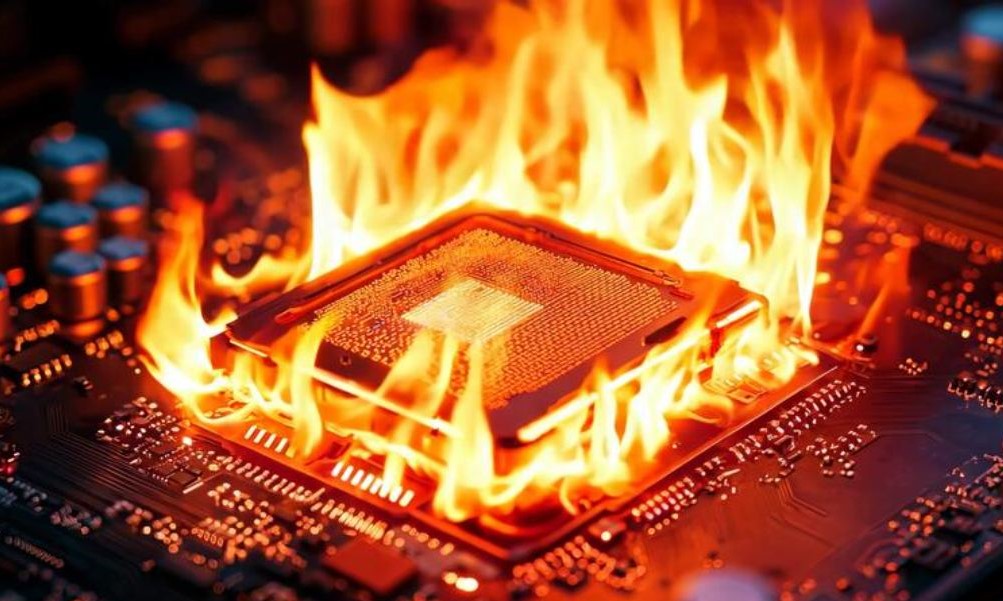
افزایش دمای بیش از حد پردازنده یا GPU میتواند موجب ناپایداری سیستم شود. اگر چشمک زدن صفحه لپ تاپ پس از چند دقیقه اجرای بازی یا نرمافزارهای سنگین آغاز میشود، دمای قطعات نیز باید بررسی شود.
گردوغبار، عملکرد ضعیف فن، خشک شدن خمیر حرارتی یا بسته شدن مسیرهای تهویه از دلایل رایج افزایش دما هستند.
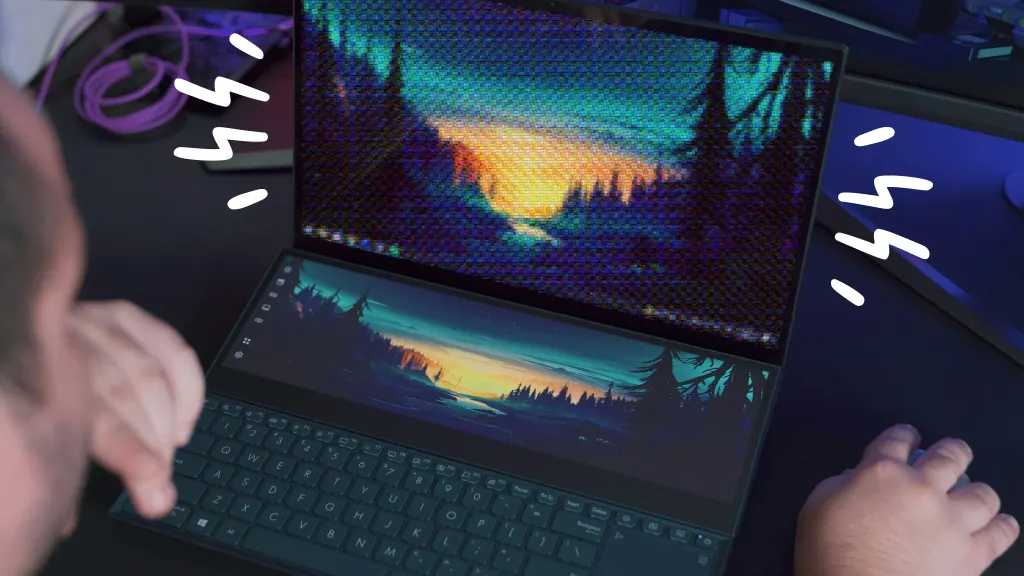
علت پرپرزدن مانیتور لپ تاپ هنگام کار
علت پرپرزدن مانیتور لپ تاپ میتواند بسته به زمان بروز مشکل متفاوت باشد.
اگر پرپرزدن بلافاصله پس از روشن شدن سیستم اتفاق میافتد، احتمال سختافزاری بودن مشکل بیشتر است. اگر بعد از ورود به ویندوز شروع شود، درایور یا نرمافزارهای نصبشده نیز باید بررسی شوند.
همچنین اگر فقط هنگام اجرای یک بازی یا نرمافزار گرافیکی مشکل مشاهده شود، تنظیمات همان برنامه میتواند عامل اصلی باشد.
دلیل چشمک زدن مانیتور در ویندوز ۱۰ و ۱۱
دلیل چشمک زدن مانیتور در ویندوز ۱۰ و ۱۱ معمولاً به درایور نمایشگر، برنامههای ناسازگار، نرخ نوسازی یا تنظیمات گرافیکی مرتبط است.
برای عیبیابی بهتر، میتوان ابتدا بررسی کرد که آیا Task Manager نیز چشمک میزند یا خیر.
بررسی Task Manager در ویندوز
کلیدهای Ctrl + Shift + Esc را فشار دهید تا Task Manager باز شود.
اگر Task Manager نیز همراه با سایر بخشهای صفحه چشمک میزند، احتمالاً مشکل به درایور نمایشگر یا سختافزار مربوط است.
اگر Task Manager ثابت است اما سایر بخشهای صفحه چشمک میزنند، احتمال وجود یک برنامه ناسازگار بیشتر خواهد بود.
بررسی برنامههای ناسازگار
برنامههایی که بهتازگی نصب شدهاند، بهخصوص نرمافزارهای گرافیکی و ابزارهای شخصیسازی دسکتاپ، باید بررسی شوند.
برای تشخیص دقیقتر میتوان برنامههای مشکوک را موقتاً غیرفعال کرد و عملکرد نمایشگر را دوباره بررسی کرد.
چشمک زدن مانیتور در ایسوس و لنوو
چشمک زدن مانیتور در ایسوس و لنوو الزاماً به معنی وجود یک ایراد اختصاصی در این برندها نیست. لپ تاپهای ASUS و Lenovo نیز مانند سایر برندها ممکن است به دلیل مشکلات درایور، نمایشگر، کابل فلات یا تنظیمات ویندوز دچار Flickering شوند.
در لپ تاپهای گیمینگ نیز تنظیمات مرتبط با GPU و نرخ نوسازی اهمیت بیشتری دارد.
بررسی تنظیمات نمایشگر لپ تاپهای ASUS
در لپ تاپهای ASUS بهتر است ابتدا درایورهای گرافیکی و بهروزرسانیهای رسمی سیستم بررسی شوند. اگر دستگاه از دو GPU استفاده میکند، نحوه سوئیچ میان گرافیک مجتمع و مجزا نیز میتواند روی عملکرد نمایشگر تأثیر بگذارد.
بررسی نمایشگر لپ تاپهای Lenovo
در لپ تاپهای Lenovo نیز بررسی درایور گرافیک، BIOS و تنظیمات نمایشگر اهمیت دارد. اگر مشکل همزمان با تغییر زاویه نمایشگر رخ دهد، بررسی کابل فلات باید در اولویت قرار گیرد.

رفع مشکل پرپرزدن مانیتور لپ تاپ با بررسی نرمافزاری
برای رفع مشکل پرپرزدن مانیتور لپ تاپ بهتر است ابتدا سراغ راهکارهایی بروید که بدون باز کردن دستگاه قابل انجام هستند.
این روشها کمریسکاند و در بسیاری از موارد مشکل را برطرف میکنند.
آپدیت درایور کارت گرافیک
ابتدا مدل دقیق لپ تاپ و کارت گرافیک را مشخص کنید. سپس درایور سازگار با نسخه ویندوز و سختافزار خود را نصب کنید.
اگر مشکل بلافاصله پس از یک بهروزرسانی درایور ایجاد شده است، نصب نسخه قبلی و پایدار نیز میتواند گزینه مناسبی باشد.
به روزرسانی ویندوز
گاهی ناسازگاری میان نسخه ویندوز و درایورهای سختافزاری باعث ایجاد مشکل میشود. بنابراین به روزرسانی ویندوز و نصب بهروزرسانیهای پایدار میتواند در حل مشکل مؤثر باشد.
البته اگر مشکل دقیقاً پس از یک آپدیت شروع شده است، بهتر است ابتدا علت آن بررسی شود و بدون تشخیص، چندین بهروزرسانی پشت سر هم نصب نشود.
تنظیم نرخ نوسازی (Refresh Rate)
به مسیر تنظیمات نمایشگر بروید و نرخ نوسازی را بررسی کنید. اگر چند مقدار در دسترس است، مقدار Recommended یا مقدار مشخصشده توسط سازنده را انتخاب کنید.
این اقدام ساده در برخی موارد میتواند چشمک زدن صفحه لپ تاپ را برطرف کند.
غیرفعال کردن Hardware Acceleration
اگر مشکل فقط در مرورگر یا یک نرمافزار خاص دیده میشود، Hardware Acceleration همان برنامه را بررسی کنید.
غیرفعال کردن موقت این قابلیت میتواند مشخص کند که آیا پردازش گرافیکی نرمافزار عامل مشکل است یا خیر.

بررسی سختافزاری علت چشمک زدن صفحه لپ تاپ
اگر روشهای نرمافزاری نتیجه ندادند، نوبت بررسی سختافزار است.
در این مرحله بهتر است بدون تجربه کافی، قاب نمایشگر یا اتصالات داخلی باز نشوند؛ زیرا کابلهای ظریف و اتصالات پنل ممکن است در اثر فشار آسیب ببینند.
مشکل فلات مانیتور لپ تاپ
همانطور که اشاره شد، مشکل فلات مانیتور لپ تاپ یکی از مواردی است که باید جدی گرفته شود.
کابل فلات تصویر معمولاً از مسیر لولا عبور میکند. بنابراین باز و بسته شدن مداوم لپ تاپ میتواند در طول زمان باعث فرسودگی یا ضعیف شدن اتصال آن شود.
اگر با حرکت دادن صفحه، شدت چشمک زدن تغییر میکند، این مورد یکی از مهمترین مظنونها است.
بررسی پنل LCD یا LED
در صورت سالم بودن کابل و اتصالات، پنل نمایشگر باید بررسی شود.
خرابی پنل ممکن است به شکلهای مختلف ظاهر شود؛ از جمله:
- تغییر ناگهانی روشنایی
- خطوط عمودی یا افقی
- سیاه شدن بخشی از صفحه
- تغییر رنگ
- خاموش و روشن شدن تصویر
- پرپر زدن مداوم
در این شرایط، تشخیص دقیق باید توسط تعمیرکار انجام شود.
تست سلامت کارت گرافیک لپ تاپ
برای تست سلامت کارت گرافیک لپ تاپ باید رفتار سیستم در شرایط مختلف بررسی شود.
اگر در اجرای بازی یا نرمافزار سنگین مشکل بیشتر میشود، دما و پایداری GPU اهمیت زیادی دارند. مشاهده خطوط غیرعادی، بافتهای خراب، تغییر رنگ یا خاموش شدن تصویر هنگام فشار گرافیکی میتواند نشانهای از مشکل GPU یا حافظه گرافیکی باشد.
با این حال، تست کارت گرافیک باید همراه با بررسی دما، درایور و سایر اجزای زنجیره تصویر انجام شود.
سیاه و سفید شدن صفحه لپ تاپ؛ آیا نشانه خرابی است؟
سیاه و سفید شدن صفحه لپ تاپ میتواند دلایل مختلفی داشته باشد و لزوماً نشانه خرابی پنل نیست.
فعال شدن برخی تنظیمات Accessibility، مشکلات درایور گرافیک، تنظیمات رنگ، خرابی کابل فلات یا حتی ایراد GPU میتواند چنین رفتاری ایجاد کند.
اگر صفحه در حالت سیاه و سفید باقی میماند، ابتدا تنظیمات Color Filters ویندوز بررسی شود. اگر این مشکل همزمان با حرکت درِ لپ تاپ تغییر میکند، احتمال سختافزاری بودن آن افزایش مییابد.
چگونه بفهمیم مشکل از نمایشگر است یا کارت گرافیک؟
یکی از بهترین روشها برای تشخیص، مقایسه رفتار تصویر در محیطهای مختلف است.
اگر مشکل حتی در BIOS یا صفحه ابتدایی روشن شدن دستگاه دیده شود، احتمال خرابی سختافزاری نمایشگر، کابل یا GPU بیشتر است.
اگر فقط پس از ورود به ویندوز ظاهر شود، باید درایور و نرمافزارها را جدیتر بررسی کرد.
اتصال یک نمایشگر خارجی نیز میتواند سرنخ مناسبی ارائه کند. اگر نمایشگر خارجی تصویر کاملاً پایدار داشته باشد اما پنل داخلی چشمک بزند، احتمال وجود مشکل در پنل یا کابل داخلی بیشتر است.
در مقابل، اگر نمایشگر خارجی نیز دچار اختلال شود، احتمال مشکل در GPU یا بخش نرمافزاری افزایش پیدا میکند.
روشهای جلوگیری از چشمک زدن صفحه لپ تاپ
برای کاهش احتمال بروز مشکلات نمایشگر، چند نکته ساده اهمیت زیادی دارد:
- درایور گرافیک را از منبع معتبر نصب کنید.
- از نصب نسخههای نامطمئن درایور خودداری کنید.
- مسیرهای تهویه لپ تاپ را مسدود نکنید.
- لپ تاپ را روی سطوحی قرار دهید که گردش هوا را مختل نکنند.
- از وارد کردن فشار به قاب نمایشگر خودداری کنید.
- لپ تاپ را بهآرامی باز و بسته کنید.
- بهروزرسانیهای مهم ویندوز را نصب کنید.
- در صورت مشاهده خطوط یا تغییر رنگ، مشکل را نادیده نگیرید.
چه زمانی باید به تعمیرکار متخصص مراجعه کرد؟
اگر پس از بهروزرسانی درایور، بررسی تنظیمات نمایشگر و اصلاح نرخ نوسازی همچنان چشمک زدن صفحه لپ تاپ ادامه داشت، احتمال وجود مشکل سختافزاری مطرح میشود.
بهخصوص در شرایط زیر بهتر است دستگاه توسط متخصص بررسی شود:
- تصویر با حرکت دادن نمایشگر قطع و وصل میشود.
- صفحه بهطور کامل سیاه میشود.
- خطوط دائمی روی تصویر ظاهر شدهاند.
- نمایشگر تغییر رنگ شدید دارد.
- لپ تاپ بیش از حد داغ میشود.
- نمایشگر خارجی نیز دچار مشکل شده است.
- مشکل از زمان روشن شدن لپ تاپ وجود دارد.
باز کردن دستگاه بدون ابزار و تجربه کافی ممکن است هزینه تعمیر را افزایش دهد.
هزینه تعمیر مشکل چشمک زدن نمایشگر لپ تاپ
هزینه تعمیر کاملاً به علت مشکل وابسته است. اگر ایراد تنها مربوط به تنظیمات یا درایور باشد، ممکن است بدون هیچ هزینه سختافزاری برطرف شود.
اما در صورت خرابی کابل فلات، پنل، مدار نمایشگر یا GPU، هزینه تعمیر بر اساس مدل لپ تاپ و قطعه مورد نیاز تعیین خواهد شد.
به همین دلیل بهتر است پیش از تعویض پنل یا کارت گرافیک، تشخیص دقیق انجام شود. تعویض قطعه بدون عیبیابی صحیح میتواند هزینه اضافی ایجاد کند.
جدول عیبیابی سریع مشکل نمایشگر
| نشانه مشکل | علت محتمل | اقدام پیشنهادی |
|---|---|---|
| چشمک زدن فقط در ویندوز | درایور یا نرمافزار | بررسی درایور |
| چشمک زدن هنگام بازی | GPU یا دما | بررسی دما و درایور |
| قطع تصویر با حرکت درِ لپ تاپ | فلات | بررسی کابل فلات |
| خطوط روی صفحه | پنل، فلات یا GPU | تست سختافزاری |
| سیاه شدن ناگهانی تصویر | فلات، پنل یا GPU | بررسی تخصصی |
| مشکل بعد از آپدیت | درایور یا ویندوز | بررسی نسخه قبلی |
| مشکل در BIOS نیز وجود دارد | سختافزار | مراجعه به تعمیرکار |
| نمایشگر خارجی سالم است | پنل یا فلات داخلی | بررسی نمایشگر داخلی |
| نمایشگر داخلی و خارجی مشکل دارند | GPU یا نرمافزار | بررسی گرافیک |
جمعبندی
چشمک زدن صفحه لپ تاپ مشکلی نیست که بتوان برای همه دستگاهها یک علت واحد برای آن تعیین کرد. گاهی یک درایور ناسازگار یا نرخ نوسازی اشتباه عامل اصلی است و با چند تنظیم ساده برطرف میشود؛ در موارد دیگر نیز خرابی کابل فلات تصویر، پنل یا کارت گرافیک باعث ایجاد اختلال شده است.
بهترین روش، شروع عیبیابی از سادهترین و کمهزینهترین موارد است. ابتدا درایور کارت گرافیک، بهروزرسانی ویندوز، نرخ نوسازی و نرمافزارهای ناسازگار بررسی شوند و در صورت باقی ماندن مشکل، سختافزار مورد آزمایش قرار گیرد.
اگر قصد تعویض لپ تاپ را دارید، انتخاب دستگاه مناسب نیز میتواند از بسیاری از مشکلات عملکردی آینده جلوگیری کند. فروشگاه آترامارت مجموعهای از لپ تاپهای مناسب برای کاربردهای مختلف ارائه میکند و کاربرانی که به دنبال خرید لپ تاپ اقساطی هستند نیز میتوانند گزینههای موجود و شرایط خرید را بررسی کنند. انتخاب لپ تاپ متناسب با نوع استفاده، بودجه و مشخصات فنی، در نهایت تصمیمی منطقیتر از انتخاب صرفاً بر اساس ظاهر دستگاه خواهد بود.
سوالات متداول
۱. چرا صفحه لپ تاپ مدام چشمک میزند؟
رایجترین دلایل شامل مشکل درایور کارت گرافیک، نرخ نوسازی نامناسب، ناسازگاری نرمافزاری، خرابی کابل فلات تصویر و مشکلات پنل نمایشگر هستند. ابتدا باید مشخص شود مشکل از زمان روشن شدن دستگاه وجود دارد یا پس از ورود به ویندوز ایجاد میشود.
۲. آیا چشمک زدن صفحه لپ تاپ به معنی خراب شدن LCD است؟
خیر. چشمک زدن الزاماً به معنی خرابی LCD نیست. مشکلات نرمافزاری و درایور میتوانند علائمی کاملاً مشابه ایجاد کنند. بنابراین بهتر است پیش از تعویض نمایشگر، عیبیابی نرمافزاری انجام شود.
۳. چگونه بفهمیم فلات تصویر لپ تاپ خراب شده است؟
اگر با باز و بسته کردن یا تغییر زاویه نمایشگر، تصویر قطع و وصل میشود یا میزان پرپر زدن تغییر میکند، احتمال خرابی یا ضعف اتصال کابل فلات وجود دارد. تشخیص نهایی باید توسط تعمیرکار انجام شود.
۴. آیا آپدیت درایور کارت گرافیک میتواند مشکل پرپر زدن را حل کند؟
بله. اگر علت مشکل ناسازگاری یا خرابی درایور باشد، نصب نسخه مناسب میتواند مشکل را برطرف کند. البته در مواردی که مشکل بعد از نصب یک نسخه جدید ایجاد شده، بازگشت به نسخه پایدار قبلی نیز ممکن است لازم باشد.
۵. آیا چشمک زدن نمایشگر در لپ تاپهای ایسوس و لنوو طبیعی است؟
خیر. چشمک زدن مانیتور در ایسوس و لنوو یک رفتار طبیعی محسوب نمیشود، اما الزاماً نشاندهنده خرابی جدی نیز نیست. ابتدا باید درایور، نرخ نوسازی، ویندوز و نرمافزارها بررسی شوند و در صورت تداوم مشکل، کابل فلات و پنل نمایشگر مورد آزمایش قرار گیرند.


امتیاز و دیدگاه کاربران
۵.۰
از
۵1 نفر امتیاز دادهاند
قدرت
3.5
دیدگاه خود را درباره این مطلب بیان نمایید
مرتب سازی دیدگاه ها براساس:
جدیدترین دیدگاه ها
مفید ترین دیدگاه ها
دیدگاه خریداران
آیا این دیدگاه برایتان مفید بود؟
5
5