

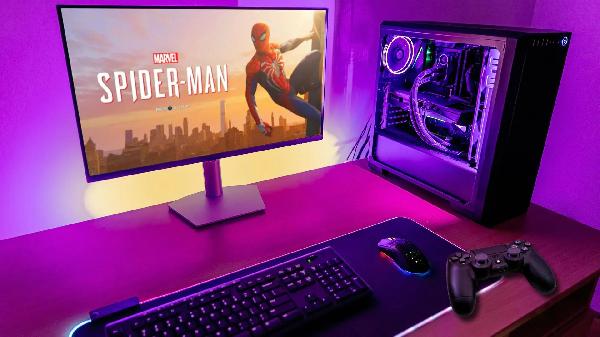
اتصال دسته ps4 به کامپیوتر یکی از محبوبترین راههای استفاده از کنترلر خوشدست DualShock 4 در بازیهای رایانهای روی ویندوز 10، ویندوز 11 و macOS است. بسیاری از گیمرها به دلیل ارگونومی مناسب، تاچپد، دکمههای شانه دقیق و آشنایی با چیدمان پلیاستیشن ترجیح میدهند به جای کیبورد و ماوس یا خرید کنترلر جدید، از همین دسته روی PC یا لپتاپ خود استفاده کنند. اگر هنوز کنسول یا تجهیزات بازی خود را تکمیل نکردهاید، میتوانید از بخش خرید کنسول بازی نیز دیدن کنید. بهطور کلی راهاندازی این کنترلر روی سیستمهای خانگی از سه مسیر اصلی کابل USB، بلوتوث و برنامههای میانی مانند DS4Windows و Steam انجام میشود.
کدام بازیها دسته را مستقیم میشناسند؟
بسیاری از بازیهای مدرن در پلتفرم Steam و برخی عناوین چندپلتفرمی از کنترلر DualShock 4 بهصورت مستقیم یا از طریق لایه سازگاری Steam Input پشتیبانی میکنند و آیکونهای پلیاستیشن را نمایش میدهند. با این حال، شمار قابل توجهی از بازیهای ویندوزی بهصورت پیشفرض فقط استاندارد XInput مربوط به کنترلرهای Xbox را میشناسند یا دکمهها را جابهجا تشخیص میدهند. در چنین شرایطی استفاده از ابزارهایی مثل DS4Windows یا فعالسازی تنظیمات کنترلر در Steam باعث میشود بازیها دسته PS4 را بدون مشکل و با نگاشت دقیق دکمهها بپذیرند.
آمادهسازی اولیه اتصال دسته PS به کامپیوتر
پیش از اقدام برای وصل کردن کنترلر، بررسی تجهیزات سختافزاری و نرمافزاری از بروز خطاهای رایج و اتلاف وقت جلوگیری میکند. برای اتصال باسیم به یک کابل USB سازگار، برای اتصال بیسیم به بلوتوث داخلی یا دانگل بلوتوث در کامپیوتر و لپتاپ، و برای سازگاری گستردهتر در ویندوز به درایورهای بهروز و برنامههایی مانند DS4Windows یا Steam نیاز خواهید داشت. در ویندوز 10 و 11 اغلب درایورهای پایه بهصورت خودکار نصب میشوند، اما در macOS نیز نسخههای جدیدتر سیستمعامل از اتصال بلوتوث و سیمی کنترلر پشتیبانی میکنند.
تشخیص کابل داده از کابل مخصوص شارژ
یکی از پرتکرارترین دلایل شناسایی نشدن کنترلر هنگام اتصال سیمی، استفاده از کابلهای ارزانقیمت یا معیوبی است که فقط وظیفه انتقال برق را دارند و خطوط انتقال داده در آنها قطع است. کابل استاندارد کنترلر DualShock 4 از نوع Micro-USB به USB Type-A است و باید از انتقال داده (Data Sync) پشتیبانی کند تا کامپیوتر بتواند ورودی دکمهها و آنالوگها را دریافت کند. اگر پس از وصل کردن سیم، نوار نوری دسته روشن شد یا شارژ انجام گرفت اما سیستم هیچ صدایی یا پیامی برای شناسایی دستگاه نداد، کابل را با یک کابل داده سالم تعویض کنید.
روش ۱ اتصال دسته PS به کامپیوتر – اتصال با کابل USB
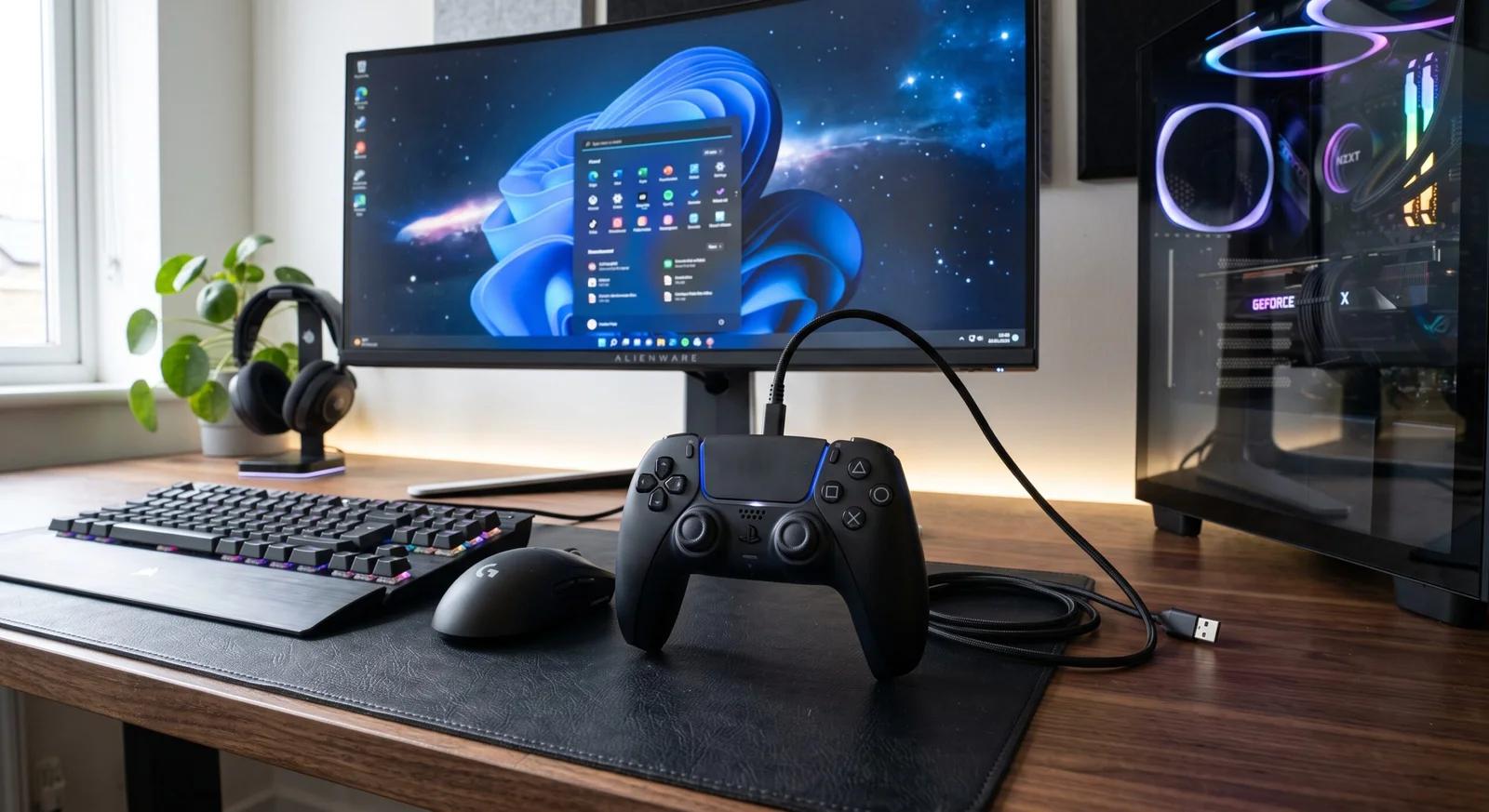
سادهترین و سریعترین راه برای اتصال دسته ps4 به کامپیوتر استفاده از کابل USB در حالت Plug-and-Play است که بدون نیاز به تنظیمات پیچیده و با کمترین تاخیر عمل میکند. وقتی کنترلر را با سیم به درگاه USB وصل میکنید، هم ارتباط پایدار برقرار میشود و هم باتری داخلی دسته همزمان شارژ میگردد. این روش برای بازیهای رقابتی، شوتر یا مسابقهای که ثبات ارتباط و پاسخگویی سریع در آنها اهمیت زیادی دارد بسیار مناسب است.
- یک سر کابل Micro-USB را به پورت بالای دسته DualShock 4 و سر دیگر را به درگاه USB کامپیوتر یا لپتاپ وصل کنید.
- چند ثانیه صبر کنید تا ویندوز 10، ویندوز 11 یا macOS درایور عمومی کنترلر را شناسایی و نصب کند.
- در ویندوز وارد بخش Bluetooth & devices یا Game controllers شوید و عملکرد دکمهها و آنالوگها را بررسی کنید.
- بازی یا برنامه Steam را باز کنید و مطمئن شوید کنترلر در فهرست ورودیها فعال است.
بررسی شناسایی دسته در ویندوز
پس از اتصال کابل، برای اطمینان از اینکه ویندوز کنترلر را بهدرستی میشناسد، میتوانید از تنظیمات سیستم یا ابزار تست داخلی استفاده کنید. در ویندوز 10 یا 11 عبارت Set up USB game controllers را در منوی Start جستوجو کنید، گزینه Wireless Controller را انتخاب کرده و روی Properties کلیک کنید تا واکنش دکمهها و شوکها روی صفحه نمایش داده شود. اگر کنترلر در این بخش ظاهر نشد، پورت USB را تغییر دهید، کابل را بررسی کنید و از بهروز بودن درایورهای USB مادربرد مطمئن شوید.
روش ۲ – اتصال بیسیم (بلوتوث)
اتصال بیسیم از طریق Bluetooth آزادی عمل بیشتری در نشستن مقابل مانیتور یا تلویزیون ایجاد میکند و نیاز به سیم را از بین میبرد. برای این کار کامپیوتر یا لپتاپ شما باید به بلوتوث داخلی یا آداپتور بلوتوث سازگار مجهز باشد و در macOS نیز پشتیبانی بلوتوث فعال باشد. در صورت استفاده از این روش در ویندوز، اگر بازی کنترلر را مستقیماً نشناسد، میتوانید از DS4Windows برای شبیهسازی کنترلر ایکسباکس استفاده کنید.
- کنترلر را خاموش نگه دارید و همزمان کلیدهای PS و Share را حدود ۳ تا ۵ ثانیه فشار دهید تا نوار نوری به سرعت چشمک بزند و وارد حالت جفتسازی (Pairing) شود.
- در ویندوز 10 یا 11 وارد Settings > Bluetooth & devices شوید و گزینه Add device را انتخاب کنید.
- در macOS وارد System Settings > Bluetooth شوید و منتظر بمانید تا نام کنترلر در فهرست دستگاههای نزدیک ظاهر شود.
- روی Wireless Controller کلیک کنید تا جفتسازی کامل شود و نور دسته ثابت یا ملایم بماند.
فعال کردن حالت جفتسازی
اگر دسته DualShock 4 هنگام فشردن کلید PS به جای حالت جفتسازی فقط میخواهد به کنسول قبلی متصل شود، چراغ آن کند چشمک میزند یا خاموش میشود. نگهداشتن همزمان دکمههای PS + Share تا زمان چشمکزدن سریع دوگانه (Double Blink) نشان میدهد کنترلر آماده شناسایی توسط کامپیوتر یا لپتاپ است. در صورت بروز مشکل در جفتسازی، گزینه Remove device را در تنظیمات بلوتوث بزنید، کارت بلوتوث را یکبار خاموش و روشن کنید و تداخل امواج رادیویی نزدیک روتر یا سایر تجهیزات بیسیم را کاهش دهید.
اتصال مجدد پس از قطع ارتباط
پس از انجام جفتسازی اولیه، در استفادههای بعدی برای اتصال مجدد کافی است بلوتوث سیستم روشن باشد و دکمه PS را روی کنترلر فشار دهید. اگر ارتباط بهصورت خودکار یا ناگهانی قطع شد، سطح شارژ باتری دسته را بررسی کنید، گزینه مدیریت توان (Power Management) کارت بلوتوث در Device Manager را طوری تنظیم کنید که ویندوز اجازه خاموش کردن آن برای صرفهجویی در مصرف انرژی را ندهد و در صورت لزوم اتصال را حذف و دوباره برقرار نمایید.
روش ۳ اتصال دسته PS به کامپیوتر – استفاده از DS4Windows
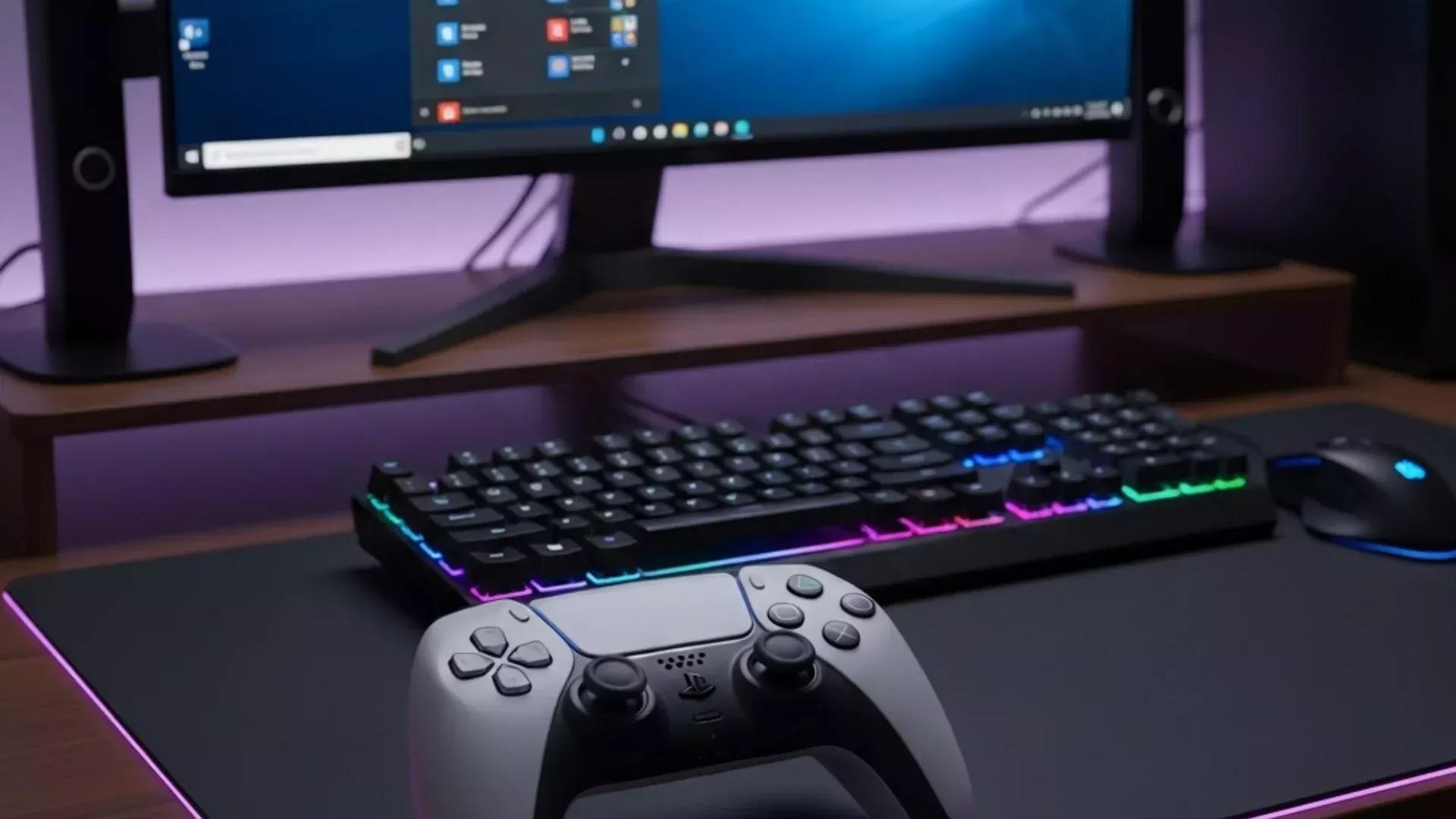
برنامه DS4Windows یکی از کاربردیترین ابزارهای جانبی در ویندوز برای اتصال دسته ps4 به کامپیوتر است که کنترلر را بهعنوان کنترلر Xbox 360 یا DualShock 4 مجازی شبیهسازی میکند. این برنامه زمانی بسیار به کار میآید که بازیهای غیراستیم یا قدیمیتر کنترلر پلیاستیشن را نمیشناسند، یا میخواهید رنگ نوار نوری، حساسیت آنالوگها، تاچپد و ماکروها را دقیقتر تنظیم کنید. پس از دانلود و نصب نسخه معتبر DS4Windows و پیشنیازهای آن (مانند ViGEmBus)، برنامه را اجرا کنید تا کنترلر متصل بلافاصله تشخیص داده شود.
- فایل رسمی برنامه DS4Windows را دانلود کنید و پس از استخراج، برنامه را اجرا نمایید.
- در صورت درخواست، درایور مجازی مورد نیاز را نصب کنید تا شبیهسازی کنترلر انجام شود.
- دسته PS4 را با کابل USB یا بلوتوث وصل کنید تا در تب Controllers نمایش داده شود.
- پروفایل مناسب را انتخاب کنید تا دکمهها و شوکها در بازیهای ویندوزی بهدرستی کار کنند.
انتخاب پروفایل و رفع ورودی تکراری
در DS4Windows میتوانید پروفایلهای متفاوتی برای سبکهای مختلف بازی بسازید و حساسیت شوکها یا تاچپد را تغییر دهید. گاهی کاربران هنگام استفاده همزمان از DS4Windows و Steam با مشکل ورودی تکراری (Double Input) روبهرو میشوند؛ یعنی هر بار زدن یک دکمه دو فرمان ثبت میکند. برای رفع این مشکل، گزینه Hide DS4 Controller را در تنظیمات DS4Windows فعال کنید یا پشتیبانی تکراری کنترلر را در تنظیمات Steam غیرفعال نمایید تا فقط یک ورودی تمیز به بازی ارسال شود.
یکپارچهسازی با Steam
نرمافزار Steam یکی از بهترین و سادهترین محیطها برای مدیریت کنترلر DualShock 4 بدون نیاز به برنامههای جانبی اضافه است. با فعال کردن پشتیبانی کنترلر پلیاستیشن در Steam، بسیاری از بازیها حتی آنهایی که بومی از DualShock 4 پشتیبانی نمیکنند، از طریق لایه Steam Input به راحتی قابل بازی میشوند. همچنین حالت Big Picture و منوی تنظیمات کنترلر امکان شخصیسازی دکمهها را برای هر بازی به صورت جداگانه فراهم میکند.
- برنامه Steam را باز کنید و وارد Settings > Controller شوید.
- گزینه Enable Steam Input for PlayStation controllers (یا PlayStation Configuration Support در نسخههای پیشین) را فعال کنید.
- دسته PS4 را متصل کنید تا نام کنترلر در بخش دستگاههای شناساییشده ظاهر شود.
- وارد صفحه بازی مورد نظر شوید و از بخش تنظیمات کنترلر بازی، وضعیت Steam Input را بررسی کنید.
تنظیم Steam Input برای هر بازی
از آنجا که برخی بازیها ممکن است با Steam Input بهتر عمل کنند و برخی دیگر با حالت پیشفرض خود بازی هماهنگتر باشند، تنظیم این گزینه برای هر بازی جداگانه مفید است. روی عنوان مورد نظر در کتابخانه Steam کلیک راست کنید، به بخش Properties > Controller بروید و حالت را روی Enable Steam Input یا Disable Steam Input قرار دهید. اگر از DS4Windows هم استفاده میکنید، این تنظیم کمک میکند از تداخل دو لایه کنترلر جلوگیری شود.
استفاده در شبیهسازها (مثال: PCSX2, RPCS3)
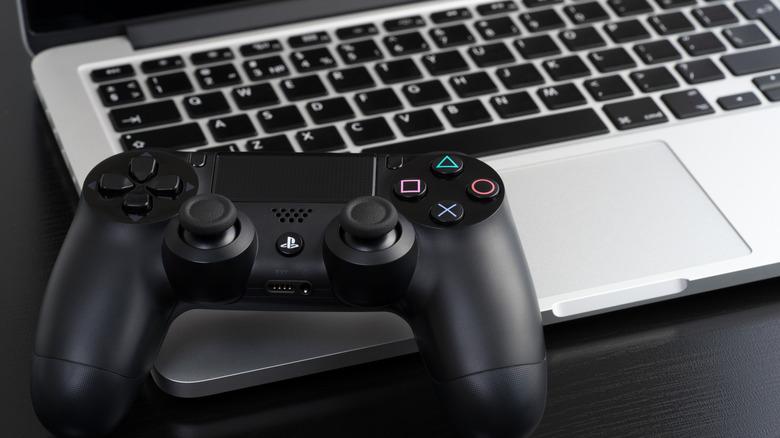
استفاده از کنترلر DualShock 4 در شبیهسازهای کنسولهای قدیمیتر مانند PCSX2 و RPCS3 تجربهای بسیار نزدیک به کنسول واقعی ایجاد میکند. به دلیل شباهت ذاتی چیدمان دکمهها، آنالوگها و دکمههای شانه دسته PS4 با کنترلرهای پلیاستیشن 2 و پلیاستیشن 3، نگاشت دکمهها در این برنامهها معمولاً سریع و دقیق انجام میشود. چه دسته را با کابل وصل کرده باشید چه از طریق بلوتوث یا DS4Windows، کافی است ورودی آن را در تنظیمات کنترلر شبیهساز انتخاب کنید.
- کنترلر را به کامپیوتر متصل کنید و شبیهساز (مانند PCSX2 یا RPCS3) را اجرا نمایید.
- وارد منوی تنظیمات کنترلر یا Pad / Gamepad شبیهساز شوید.
- دستگاه ورودی را روی کنترلر PS4 یا کنترلر شبیهسازیشده قرار دهید.
- دکمهها، جهتها و آنالوگها را با زدن دکمههای متناظر روی دسته تنظیم و ذخیره کنید.
نگاشت دکمهها در شبیهساز
در هنگام Mapping دکمهها در شبیهسازهایی مثل PCSX2 یا RPCS3، دقت کنید جهتهای D-Pad، دکمههای L1/L2/R1/R2 و حرکت محورهای آنالوگ چپ و راست بهدرستی ثبت شوند. اگر پس از تنظیم دکمهها در شبیهساز، برخی دکمهها عمل نکردند یا دو بار ثبت شدند، مطمئن شوید همزمان برنامه دیگری کنترلر را قفل نکرده است و پروفایل کنترلر را در شبیهساز ذخیره کنید.
مقایسهٔ مزایا و معایب هر روش
انتخاب بهترین روش برای اتصال دسته ps4 به کامپیوتر به نوع بازیها، میزان حساسیت شما به تاخیر، وجود یا عدم وجود بلوتوث و نیاز به سفارشیسازی بستگی دارد. اتصال با سیم و USB کمترین تاخیر و بیشترین پایداری را ارائه میدهد، در حالی که بلوتوث آزادی حرکت بیشتری به همراه دارد اما به شارژ باتری و توجه به تاخیر وابسته است. استفاده از DS4Windows و Steam نیز دامنه سازگاری را در بازیهای مختلف به شکل چشمگیری افزایش میدهد.
| روش اتصال | نیاز به نرمافزار | تاخیر متوسط | مصرف باتری | سازگاری OS |
|---|---|---|---|---|
| کابل USB | خیر (در حالت پایه) | بسیار کم (حدود ۱ تا ۵ میلیثانیه) | شارژ همزمان (بدون مصرف باتری) | ویندوز ۱۰/۱۱، macOS |
| بلوتوث | خیر (در حالت پایه) | متوسط (معمولاً حدود ۱۵ تا ۴۰ میلیثانیه بسته به سیستم) | مصرف باتری داخلی کنترلر | ویندوز ۱۰/۱۱، macOS |
| DS4Windows | بله (نصب DS4Windows) | کم تا متوسط (بسته به USB یا بلوتوث) | مطابق حالت USB یا بلوتوث | ویندوز ۱۰/۱۱ |
| Steam Input | بله (نرمافزار Steam) | کم تا متوسط | مطابق حالت USB یا بلوتوث | ویندوز ۱۰/۱۱، macOS، لینوکس |
مقایسه پایداری اتصال در بازی
در بازیهای اکشن سریع، رقابتی آنلاین و بازیهای ریتمیک، اتصال با کابل USB پایدارترین گزینه است زیرا هیچ تداخل بیسیم یا افت سیگنال رخ نمیدهد. در بازیهای داستانی، ماجراجویی و تکنفره، بلوتوث همراه با DS4Windows یا Steam راحتی بسیار خوبی فراهم میکند و در صورت بروز تاخیر محسوس، نزدیکتر کردن سیستم به دانگل بلوتوث یا استفاده از کابل مشکل را برطرف میکند.
نتیجهگیری
حالا که با روشهای مختلف راهاندازی کنترلر DualShock 4 آشنا شدید، میتوانید متناسب با نیاز خود همین امروز اتصال با کابل USB، بلوتوث، Steam یا DS4Windows را امتحان کنید. برای دسترسی به نسخه رسمی ابزار، میتوانید به وبسایت رسمی DS4Windows مراجعه کنید و برای تنظیم بازیهای خود نیز راهنمای Steam و تنظیمات کنترلر آن را بررسی نمایید. اگر برای خرید کنسول یا تجهیزات جانبی گیمینگ به مشاوره و تنوع محصول نیاز دارید، کارشناسان فروشگاه آترامارت در کنار شما هستند تا انتخابی مطمئن داشته باشید.
پرسشهای متداول (FAQ)
چگونه دسته PS4 را به کامپیوتر وصل کنیم؟
میتوانید دسته را با کابل USB به صورت Plug-and-Play به سیستم وصل کنید یا با نگهداشتن همزمان دکمههای PS و Share وارد حالت جفتسازی بلوتوث شوید و آن را در تنظیمات بلوتوث ویندوز یا macOS اضافه کنید. برای سازگاری بیشتر در بازیها نیز استفاده از Steam یا DS4Windows توصیه میشود.
چگونه دسته PS5 را به کامپیوتر وصل کنیم؟
اتصال کنترلر DualSense (دسته PS5) نیز بسیار شبیه به دسته PS4 است و هم با کابل USB و هم با بلوتوث (نگهداشتن دکمههای Create و PS) به کامپیوتر و macOS متصل میشود. در برخی بازیها نیز Steam یا ابزارهای شبیهساز از آن پشتیبانی میکنند.
آیا میتوان دسته PS4 را بدون برنامه DS4Windows در ویندوز 11 استفاده کرد؟
بله، ویندوز 11 و Steam بهصورت بومی از اتصال سیمی و بلوتوث دسته PS4 پشتیبانی میکنند. با این حال، اگر بازی خاصی کنترلر را نشناسد یا بخواهید تنظیمات پیشرفتهتری مثل تغییر رنگ نوار نوری یا شبیهسازی کنترلر ایکسباکس داشته باشید، DS4Windows بسیار کاربردی است.
دسته PS4 در macOS کار نمیکند؛ چرا؟
مطمئن شوید سیستمعامل شما از اتصال کنترلر پشتیبانی میکند، بلوتوث در System Settings روشن است و دسته در حالت جفتسازی قرار دارد. همچنین در صورت اتصال قبلی به کنسول یا دستگاه دیگر، دستگاه قبلی را از فهرست بلوتوث حذف و دوباره جفتسازی کنید.
تاخیر بلوتوث در بازیهای رقابتی چقدر است؟
تاخیر بلوتوث بسته به کیفیت کارت بلوتوث، فاصله و تداخل محیطی معمولاً در محدوده چند ده میلیثانیه قرار میگیرد که در بازیهای رقابتی سریع ممکن است محسوس باشد. برای کمترین تاخیر در بازیهای رقابتی، اتصال با کابل USB انتخاب بهتری است.
چگونه دسته PS4 را در Steam تنظیم کنیم؟
وارد Steam شوید، به منوی Settings > Controller بروید و گزینه پشتیبانی از کنترلرهای پلیاستیشن (Steam Input) را فعال کنید. پس از اتصال دسته، میتوانید وضعیت کنترلر را در تنظیمات هر بازی نیز بررسی و شخصیسازی نمایید.
آیا میتوان دسته PS4 را در شبیهسازهای PlayStation 2/3 استفاده کرد؟
بله، در شبیهسازهایی مانند PCSX2 و RPCS3 میتوان دسته PS4 را با کابل یا بلوتوث (و در صورت نیاز همراه با DS4Windows) متصل کرد و در بخش تنظیمات کنترلر شبیهساز، دکمهها و آنالوگها را نگاشت نمود.
دسته PS4 بهصورت خودکار قطع میشود؛ چه کاری باید کرد؟
ابتدا میزان شارژ باتری را بررسی کنید و از نبود تداخل بیسیم یا قطع شدن ارتباط بلوتوث مطمئن شوید. همچنین میتوانید در Device Manager ویندوز، گزینه اجازه خاموش شدن کارت بلوتوث برای صرفهجویی در انرژی را غیرفعال کنید و درایور بلوتوث را بهروزرسانی نمایید.


امتیاز و دیدگاه کاربران
۰
از
۵0 نفر امتیاز دادهاند
قدرت
3.5
دیدگاه خود را درباره این مطلب بیان نمایید
مرتب سازی دیدگاه ها براساس:
جدیدترین دیدگاه ها
مفید ترین دیدگاه ها
دیدگاه خریداران
آیا این دیدگاه برایتان مفید بود؟
5
5