

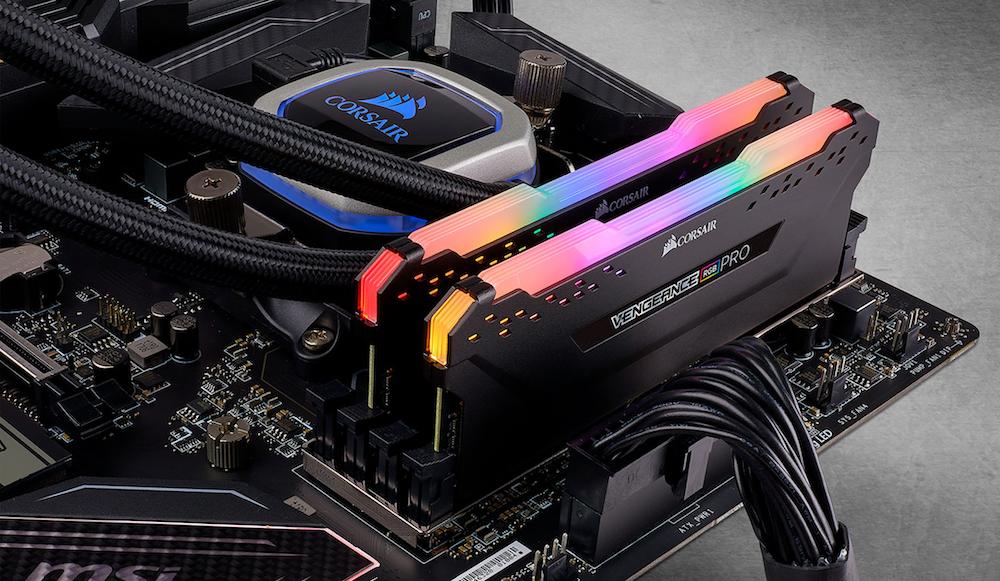
رم کامپیوتر چیست؟
در دنیای سختافزار، عبارت رم کامپیوتر چیست یکی از پرتکرارترین پرسشها میان کاربرانی است که قصد ارتقا، اسمبل سیستم یا درک عملکرد پردازشی رایانه خود را دارند. واژه RAM مخفف عبارت Random Access Memory یا «حافظه دسترسی تصادفی» است. این قطعه به عنوان حافظه فوقالعاده سریع و موقت سیستم شناخته میشود که دادههای مورد نیاز پردازنده (CPU) را در نزدیکترین حالت ممکن نگهداری میکند تا نیاز به فراخوانی کند اطلاعات از دیسکهای ذخیرهسازی دائمی نظیر هارد دیسک (HDD) یا حتی اساسدی (SSD) نباشد. ماهیت رم «فرار» یا Volatile است؛ به این معنا که تنها تا زمانی که جریان برق به سیستم متصل باشد دادهها را حفظ میکند و به محض خاموش شدن رایانه، تمامی اطلاعات درون آن پاک میشود.
پیش از انتخاب ماژول، راهنمای DDR5 و DDR4 تفاوت رم را بخوانید. برای نمونه، رم 32 گیگ DDR5 فقط وقتی انتخاب مناسبی است که مادربرد همان نسل را پشتیبانی کند.
چرا برنامه باز به RAM نیاز دارد؟
وقتی یک برنامه مانند مرورگر وب، فتوشاپ یا یک بازی ویدیویی را اجرا میکنید، کدهای اجرایی و فایلهای پردازشی از حافظه دائمی (SSD یا HDD) فراخوانی شده و مستقیماً روی حافظه رم کپی میشوند. پردازنده مرکزی توانایی پردازش میلیاردها دستور در ثانیه را دارد، اما اگر مجبور باشد برای هر دستور به هارد یا اساسدی مراجعه کند، سرعت سیستم دچار افت شدیدی خواهد شد زیرا پهنای باند و سرعت خواندن و نوشتن رم به مراتب سریعتر از پایدارترین درایوهای ذخیرهسازی است. رم مانند میز کار وسیعی عمل میکند که ابزارهای کار روزمره را در دسترس دستهای پردازنده قرار میدهد.
نقش RAM در عملکرد سیستم
حافظه رم تأثیر مستقیمی بر پاسخدهی لحظهای، مالتیتسکینگ (چندوظیفگی) و روانی کلی سیستمعامل دارد. برخلاف باور عمومی، افزایش حجم رم لزوماً فرکانس خالص پردازنده را بالا نمیبرد، بلکه از ایجاد گلوگاههای حافظه (Bottleneck) جلوگیری میکند. پهنای باند بالا و تأخیر اندک در تبادل داده با پردازنده باعث میشود سوییچ کردن میان برنامههای در حال اجرا بدون وقفه، لودینگهای طولانی یا فریز موقت پنجرهها صورت پذیرد. برای درک بهتر تفاوت عملکرد سیستم در بارهای کاری مختلف، جدول زیر تأثیر ظرفیتهای متفاوت رم را روی رفتار سیستم نمایش میدهد:
اثر کمبود حافظه در اجرای همزمان برنامهها
زمانی که حجم دادههای در حال پردازش از سقف فیزیکی ظرفیت رم فراتر رود، سیستمعامل ویندوز یا هر سیستمعامل مدرن دیگر مجبور به فعالسازی حافظه مجازی (Virtual Memory یا Paging File) روی درایو ذخیرهسازی میشود. در این حالت، بخشی از اطلاعات رم که استفاده کمتری دارند روی اساسدی یا هارد دیسک نوشته میشوند تا فضا برای دادههای جدید باز شود. از آنجا که سرعت خواندن و نوشتن هارد یا اساسدی حتی در مدلهای پرسرعت NVMe بسیار کمتر از رم است، کاربر با پدیدهای موسوم به «لگ»، دیر پاسخ دادن موس، کرش نرمافزارها و صدای مداوم پردازش دیسک روبرو خواهد شد.
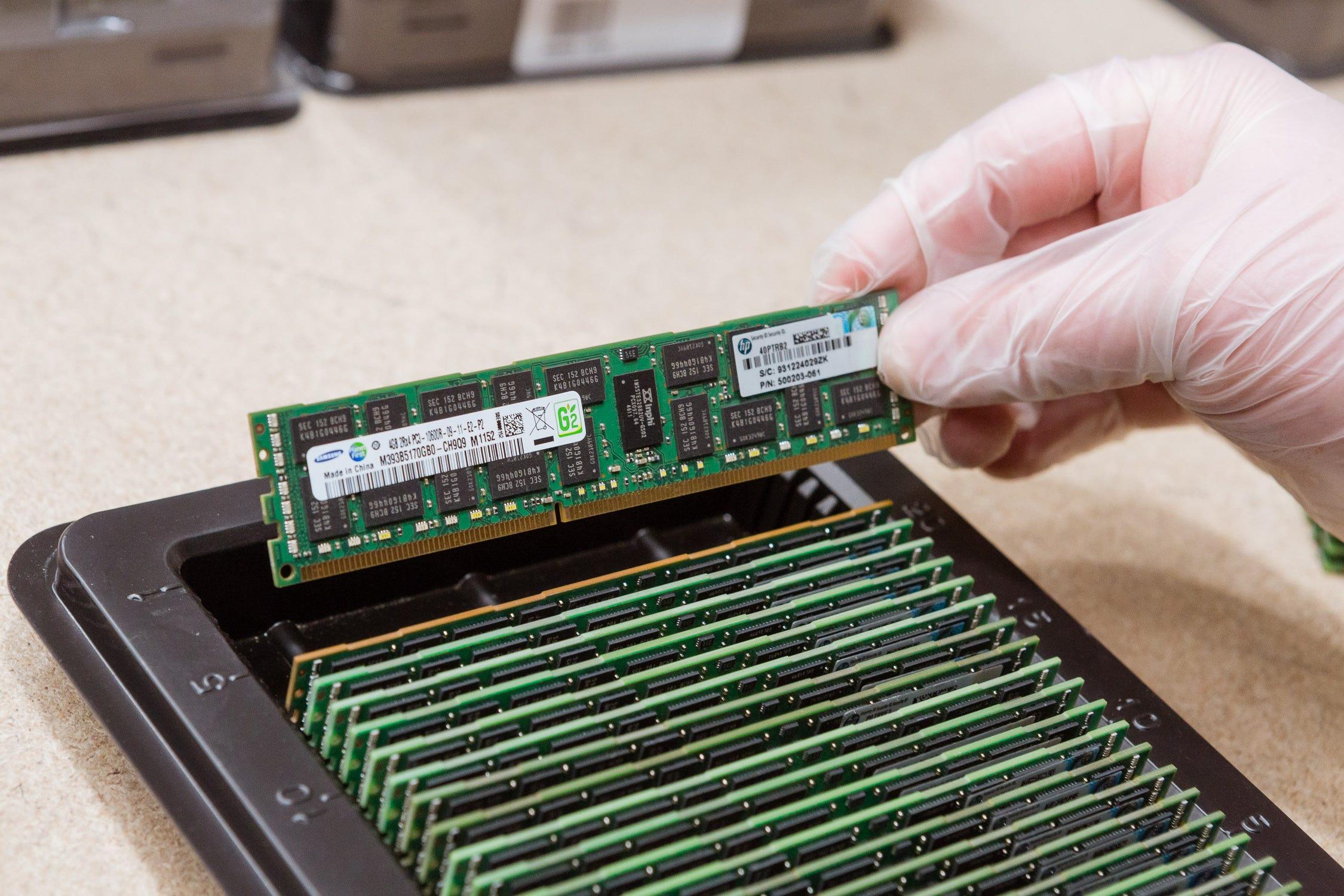
انواع RAM و نسلهای DDR
حافظههای دسترسی تصادفی به دو شاخه کلی DRAM (رم پویا) و SRAM (رم ایستا) تقسیم میشوند. حافظه SRAM به دلیل سرعت خارقالعاده و ساختار پیچیدهتر، بیشتر به عنوان حافظه کَش (Cache) درون پردازنده استفاده میشود و حافظه اصلی سیستم که ما آن را به عنوان رم میخریم، از نوع DRAM است. حافظههای اصلی کامپیوتر در دهههای اخیر تحت استاندارد DDR (Double Data Rate) تکامل یافتهاند که قادر است در هر سیکل پالس ساعت، دو بار داده منتقل کند. اگر به دنبال آشنایی دقیقتر با تفاوتهای ساختاری، فرکانسی و مصرف انرژی دو نسل پرکاربرد کنونی هستید، مقاله تخصصی DDR5 و DDR4 تفاوت رم اطلاعات جامعی در این زمینه ارائه داده است.
تفاوت نسل DDR با سرعت حافظه
با معرفی هر نسل جدید DDR، سرعت کلاک و نرخ انتقال داده در ثانیه (MT/s) تقریباً دو برابر نسل قبل میشود و در عین حال ولتاژ کاری کاهش مییابد تا راندمان حرارتی افزایش پیدا کند. همچنین معماری داخلی کانالها دستخوش تغییر میشود؛ به عنوان مثال، در DDR5 هر استیک رم به جای یک کانال ۶۴ بیتی، دارای دو زیرکانال مستقل ۳۲ بیتی است که باعث میشود پردازنده با بهرهوری بالاتری به بانکهای حافظه دسترسی داشته باشد و زمان تأخیر ساختاری در حجمهای تبادل سنگین داده به حداقل برسد.
رم دسکتاپ (DIMM) vs رم لپتاپ (SO‑DIMM)
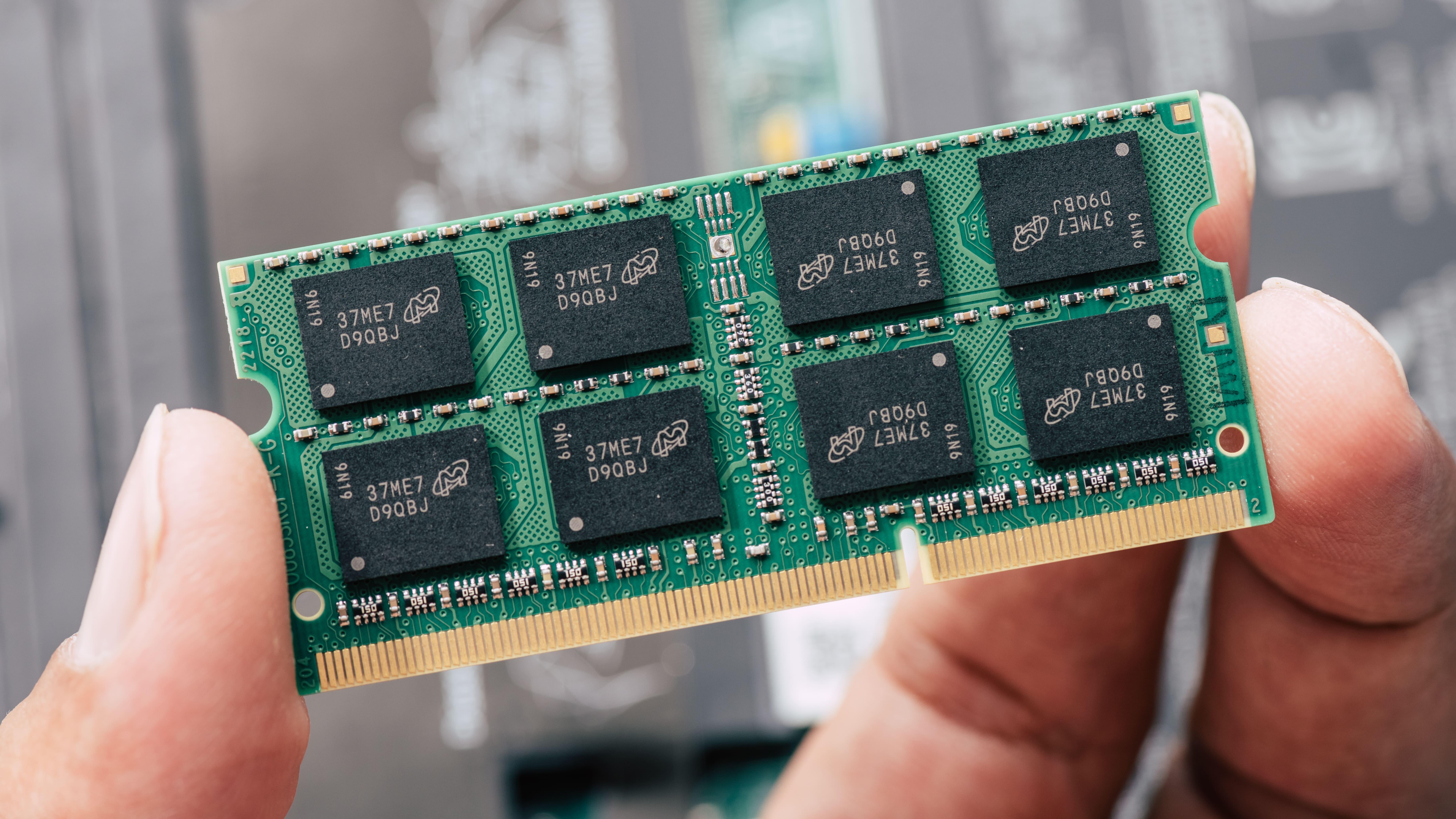
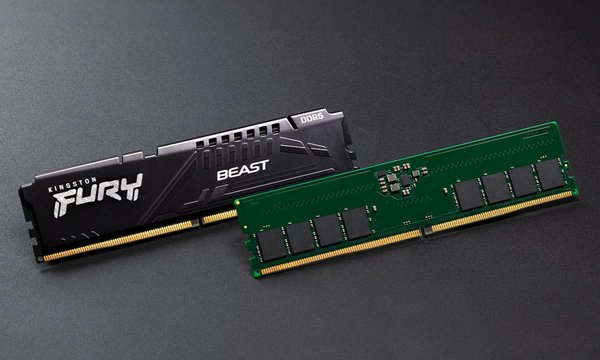
یکی از اشتباهات رایج کاربران در زمان ارتقای حافظه، نادیده گرفتن فرمفاکتور فیزیکی ماژولهای رم است. کامپیوترهای رومیزی از ماژولهایی با استاندارد DIMM (Dual In-line Memory Module) استفاده میکنند، در حالی که لپتاپها، مینیکامپیوترها (Mini PC) و کنسولهای جمعوجور به دلیل محدودیت فضای شاسی، میزبان استاندارد SO-DIMM (Small Outline DIMM) هستند. این دو قطعه با وجود عملکرد منطقی یکسان، به دلیل تفاوت در ابعاد و پینها هرگز با یکدیگر سازگار نیستند و نمیتوان آنها را به جای هم نصب کرد.
تشخیص فرم ماژول پیش از خرید
طول فیزیکی یک رم دسکتاپ استاندارد حدود ۱۳۳.۳۵ میلیمتر است، در حالی که طول ماژول لپتاپی SO-DIMM تقریباً نصف آن و در حدود ۶۷.۶ میلیمتر اندازهگیری میشود. علاوه بر ابعاد، تعداد پینهای اتصال و محل بریدگی (Notch) میان شیارها در دو فرمفاکتور کاملاً متفاوت است. برای نمونه، در استاندارد DDR4، رم دسکتاپ دارای ۲۸۸ پین و رم لپتاپ دارای ۲۶۰ پین است؛ بنابراین پیش از ثبت سفارش خرید باید به کلمات DIMM برای کیس و SO-DIMM برای لپتاپ روی جعبه قطعه توجه ویژه داشته باشید.
چقدر رم نیاز داریم؟ (راهنمای انتخاب ظرفیت)
تعیین ظرفیت ایدهآل رم بیش از هر چیز به نوع کاربری، نرمافزارهایی که روزانه با آنها سر و کار دارید و اهداف بلندمدت شما برای حفظ سیستم بستگی دارد. رم بیش از اندازه مورد نیاز سرعت مضاعفی به سیستم نمیبخشد، اما کمبود حتی یک گیگابایت حافظه میتواند باعث لگ و افت شدید بازدهی شود. راهنمای کاربردی زیر چشماندازی روشن برای انتخاب ظرفیت به شما میدهد:
برآورد ظرفیت از روی مصرف واقعی
برای این که متوجه شوید در کارهای روزمره چه مقدار حافظه اشغال میشود، میتوانید کلیدهای ترکیبی Ctrl + Shift + Esc را فشرده و در تب Performance وارد بخش Memory شوید. در این بخش، نموداری از حجم رم درگیر (In Use) و حجم رم در دسترس (Available) را مشاهده میکنید. اگر در ساعات اوج شلوغی کار و با باز بودن نرمافزارهای همیشگی، درصد اشغال حافظه به طور مداوم بالای ۸۰ تا ۸۵ درصد قرار میگیرد، این یک نشانه قطعی است که سیستم شما به ظرفیت بالاتری نیاز دارد تا از انتقال دادهها به دیسک ذخیرهسازی جلوگیری شود.
سازگاری RAM با مادربورد
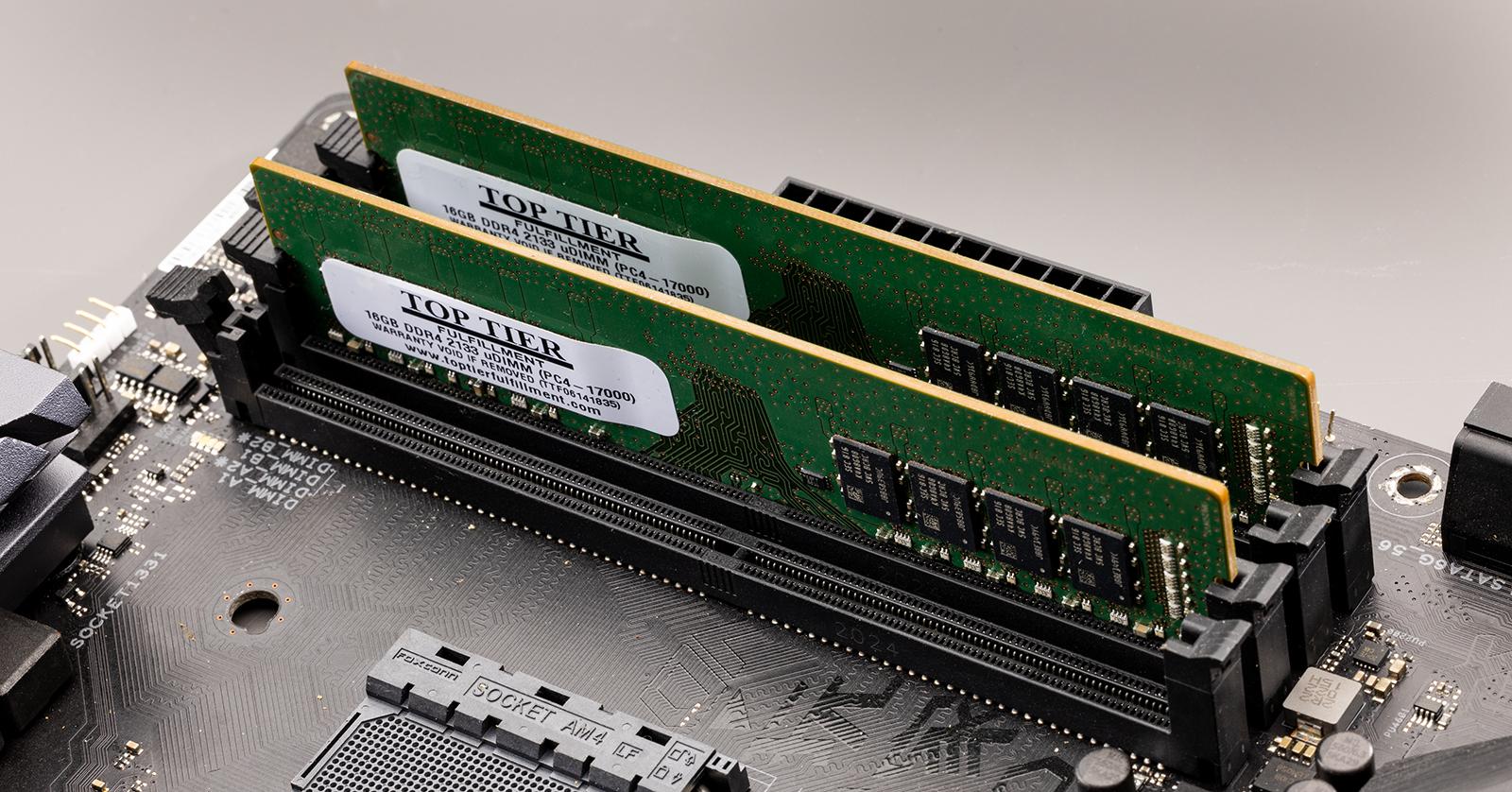
پیش از خرید ماژولهای رم، سازگاری فنی آن با مادربورد سیستم باید به صورت دقیق کنترل شود. مادربوردها تنها از یک نسل خاص رم (مثلاً فقط DDR4 یا فقط DDR5) پشتیبانی میکنند و سوکت فیزیکی آنها به گونهای تراشیده شده که ماژول نسلی دیگر حتی در شیار جا نخواهد افتاد. علاوه بر نسل، مادربورد دارای یک سقف حداکثری ظرفیت (مانند ۶۴ یا ۱۲۸ گیگابایت) و همچنین سقف مشخصی برای فرکانس کاری (مگاهرتز) است که توسط چیپست و خطوط رسانای برد مدار چاپی تعیین میشود.
بررسی نسل و ظرفیت قابل پشتیبانی مادربرد
برای اطمینان از سازگاری قطعه، به بخش مشخصات فنی (Specifications) مادربورد در سایت سازنده مراجعه کرده و تب Memory را مطالعه فرمایید. در این صفحه، حداکثر حجم قابل نصب، تعداد اسلاتها و فرکانسهای تحت پشتیبانی به همراه قابلیتهای اورکلاک خودکار پروفایل XMP (در پلتفرمهای اینتل) یا EXPO (در پلتفرمهای AMD) قید شده است. همچنین بررسی لیست سازگاری تاییدشده موسوم به QVL (Qualified Vendors List) تضمین میکند که رم خریداریشده با بالاترین پایداری و بدون خطای صفحه آبی ویندوز روی سیستم شما بوت خواهد شد.
تفاوت RAM و ROM
بسیاری از کاربران تازهکار به دلیل شباهت اسمی، حافظه رم را با رام (ROM) اشتباه میگیرند. رام مخفف Read-Only Memory به معنای «حافظه فقط خواندنی» است. بر خلاف رم که با قطع برق پاک میشود، حافظه رام دائمی و غیرفرار است. روی چیپستهای رام مادربرد، نرمافزارهای اولیه فریمور نظیر بایوس (BIOS/UEFI) ذخیره شدهاند که وظیفه دارند قطعات سختافزاری را در چند ثانیه اولیه روشن شدن کامپیوتر شناسایی و سیستمعامل را لود کنند. کاربر به صورت عادی اجازه ویرایش یا نوشتن دادههای جدید روی رام را ندارد، در حالی که رم در هر ثانیه میلیونها بار عمل خواندن و بازنویسی را میزبانی میکند.
ماندگاری داده پس از خاموش شدن
تفاوت اصلی این دو حافظه در وابستگی به منبع تغذیه است. اگر هنگام نوشتن یک فایل متنی در ورد بدون فشردن دکمه Save برق کامپیوتر قطع شود، متن شما پاک خواهد شد زیرا تا آن لحظه روی حافظه موقت رم قرار داشته است؛ اما پس از زدن دکمه Save، اطلاعات از رم به دیسک ذخیرهسازی منتقل میشود. چیپست رام مادربورد نیز بدون وابستگی به جریان برق، حتی پس از سالها خاموش بودن کیس، کدهای راهانداز بایوس را در ساختار ترانزیستوری خود دستنخورده حفظ مینماید.
نکات طلایی برای ارتقای RAM
اگر قصد دارید با افزودن یا تعویض ماژولها، سرعت سیستم خود را نوسازی کنید، رعایت چند استاندارد فنی به شما در دستیابی به بالاترین راندمان کمک خواهد کرد:
استفاده از چیدمان دوکاناله (Dual-Channel): به جای خرید یک استیک رم ۱۶ گیگابایت، همواره دو استیک ۸ گیگابایت همسان خریداری کنید. قرار گرفتن رمها در دو کانال مجزا روی مادربورد، پهنای باند ارتباطی با پردازنده را عملاً دو برابر میکند و در بازیها و نرمافزارهای سنگین بین ۱۰ تا ۲۵ درصد فریمریت و عملکرد بهتری ثبت مینماید.
تطبیق کامل ماژولها: در صورت اضافه کردن رم به استیکهای فعلی، مطمئن شوید رم جدید از نظر نسل، فرکانس (MHz)، زمانبندی تایمینگ (CL) و حتی ولتاژ کاری کاملاً با رم قبلی همخوانی دارد تا دچار اختلال پایداری نشوید.
فعالسازی پروفایل XMP/EXPO در بایوس: پس از جا زدن فیزیکی ماژولها، به صورت پیشفرض رمها روی فرکانس پایه (JEDEC) کار میکنند. برای بهرهمندی از حداکثر فرکانس اسمی خریدهشده، حتماً هنگام روشن شدن سیستم با فشردن کلید Delete یا F2 وارد منوی BIOS/UEFI شوید و گزینه XMP یا EXPO را فعال (Enable) کنید.
آزمایش شناسایی ماژول بعد از نصب
پس از اتمام فرآیند اسمبل و بستن درب کیس، سیستم را روشن کرده و از طریق بخش Task Manager یا نرمافزارهای معتبری چون CPU-Z صحت شناسایی قطعه را بیازمایید. در تب Memory نرمافزار CPU-Z بررسی کنید که وضعیت کانال روی Dual تنظیم شده باشد و عدد فرکانس (DRAM Frequency) ضربدر دو با فرکانس خریداریشده مطابقت داشته باشد. برای اطمینان از عدم وجود بلوکهای معیوب در ماژول نو، اجرای یک دور نرمافزار تشخیصی ویندوز با دستور mdsched.exe یا ابزار بوتیبل MemTest86 سلامت صددرصدی سلولها را اثبات خواهد کرد.
این ویدیوی آموزشی روش صحیح جایگذاری و جا انداختن ماژولهای رم در اسلاتهای مادربورد را به صورت عملی نمایش میدهد:
0:30
Install RAM in Correct Slots - PC Building Tips for Beginners #Shorts
YouTube · Christopher Flannigan
خلاصه و نتیجهگیری
شناخت این که رم کامپیوتر چیست و چطور بار پردازشی را با دسترسی فوقسریع تسهیل میکند، به شما اجازه میدهد متناسب با بودجه و نیاز پردازشی خود بهترین تصمیم را بگیرید. برای مصارف عمومی ۱۶ گیگابایت و برای گیمینگ و رندرینگ حرفهای ۳۲ گیگابایت رم دوکاناله با نسل و فرکانس هماهنگ با مادربورد، ضامن پایداری و درخشش قطعات در چند سال پیش رو خواهد بود.
اگر در انتخاب ماژول رم سازگار با پردازنده و مادربورد خود به مشاوره تخصصی نیاز دارید یا میخواهید قطعات اورجینال را با گارانتی معتبر تهیه کنید، کارشناسان بخش فنی فروشگاه اترامارت آماده راهنمایی و ارائه بهروزترین تجهیزات سختافزاری به شما هستند.
برای مقایسه پیکربندی به قیمت مادربورد ایسوس و خرید کامپیوتر گیمینگ اسمبل شده سر بزنید. اگر مسئله اصلی زمان بارگذاری فایل است، راهنمای خرید هارد SSD کمک میکند ارتقای حافظه ذخیرهسازی را جدا از افزایش رم ارزیابی کنید.
پرسشهای متداول (FAQ)
رم چیست در موبایل؟
رم در گوشیهای هوشمند نیز نقشی کاملاً مشابه با کامپیوتر دارد و وظیفه نگهداری اپلیکیشنهای فعال و رابط کاربری را بر عهده دارد تا هنگام بازگشت به برنامههای قبلی نیازی به بارگذاری دوباره نباشد؛ در گوشیهای مدرن به کارگیری حافظههای کممصرف LPDDR با ظرفیتهای ۶، ۸ یا ۱۲ گیگابایت برای مالتیتسکینگ روان بسیار متداول است.
انواع رم کامپیوتر چیست؟
رمهای کامپیوتر از نظر ساختار مدار به دو دسته اصلی DRAM (رمهای پویا و ماژولار اصلی سیستم) و SRAM (رمهای ایستا و فوقسریع کَش پردازنده) تقسیم میشوند و رمهای DRAM نیز از دیدگاه نسل فناوری شامل نسلهای متوالی DDR3، DDR4 و DDR5 هستند.
حافظه RAM چیست و چه کاربردی دارد؟
حافظه رم قطعهای با ماهیت موقت و سرعت دسترسی بالا است که کدهای نرمافزاری، تسکهای سیستمعامل و عناصر فایلهای در حال اجرا را در خود نگه میدارد تا پردازنده بتواند بدون معطلی و با بیشترین بازدهی دادهها را پردازش کند.
رم چیست به زبان ساده؟
به زبان ساده، رم میز کار موقت کامپیوتر است؛ جایی که پروندههای باز و ابزارهای مورد نیاز لحظهای چیده میشوند تا کارها سریعتر انجام شوند و با خاموش شدن رایانه، وسایل از روی این میز برداشته شده و تمیز میشود.
حافظه RAM و ROM چه تفاوتی دارند؟
حافظه رم یک حافظه موقت با قابلیت خواندن و نوشتن مداوم است که با قطع جریان برق دادههایش پاک میشود؛ اما حافظه رام (ROM) حافظهای دائمی و فقطخواندنی است که اطلاعات مهم کارخانهای و فریمور مادربرد (مانند بایوس) را حتی در نبود برق برای سالها دستنخورده نگه میدارد.
Ram مخفف چیست؟
کلمه RAM سرواژه عبارت انگلیسی «Random Access Memory» است که در زبان فارسی به عنوان «حافظه دسترسی تصادفی» ترجمه میشود.
تفاوت RAM و ROM در کامپیوتر چیست؟
در کامپیوتر، رم برای اجرای تسکهای نرمافزاری کاربردی، مرورگرها و بازیها به طور پیوسته متغیر است، در حالی که رام در چیپستی مجزا روی مادربورد تعبیه شده و دستورالعملهای تست اولیه قطعات و بوت سیستمعامل را در حالت فقطخواندنی نگهداری میکند.
رم مناسب برای گیمینگ چقدر است؟
برای تجربه بازیهای روز و رقابتی، حداقل ظرفیت پیشنهادی ۱۶ گیگابایت (به صورت دو ماژول ۸ گیگابایتی برای بهرهمندی از حالت دوکاناله) است؛ اما اگر قصد اجرای بازیهای نسل نهم در وضوح 1440p و 4K با بالاترین تنظیمات گرافیکی را دارید، استفاده از ۳۲ گیگابایت رم انتخابی بسیار مطمئنتر و آیندهنگرانهتر خواهد بود.
چگونه RAM را با مادربورد سازگار کنم؟
پیش از خرید، نسل DDR مورد پشتیبانی، تعداد اسلاتها، حداکثر ظرفیت قابل تحمل و سقف فرکانس مجاز (مگاهرتز) را از صفحه مشخصات فنی مادربورد بررسی کنید و برای اطمینان صددرصدی، جدول لیست سازگاری قطعات (QVL) سایت سازنده مادربورد را کنترل نمایید.
آیا میتوان RAM را بعد از نصب تست کرد؟
بله، شما میتوانید با اجرای دستور mdsched.exe در کادر جستجوی ویندوز و راهاندازی ابزار Windows Memory Diagnostic، یا با استفاده از ابزار تخصصی MemTest86، سلامت سلولهای رم را برای اطمینان از عدم وجود خطای سختافزاری به صورت کامل اسکن کنید.












امتیاز و دیدگاه کاربران
۰
از
۵0 نفر امتیاز دادهاند
قدرت
3.5
دیدگاه خود را درباره این مطلب بیان نمایید
مرتب سازی دیدگاه ها براساس:
جدیدترین دیدگاه ها
مفید ترین دیدگاه ها
دیدگاه خریداران
آیا این دیدگاه برایتان مفید بود؟
5
5