مفهوم گلوگاه (Bottleneck) چیست؟
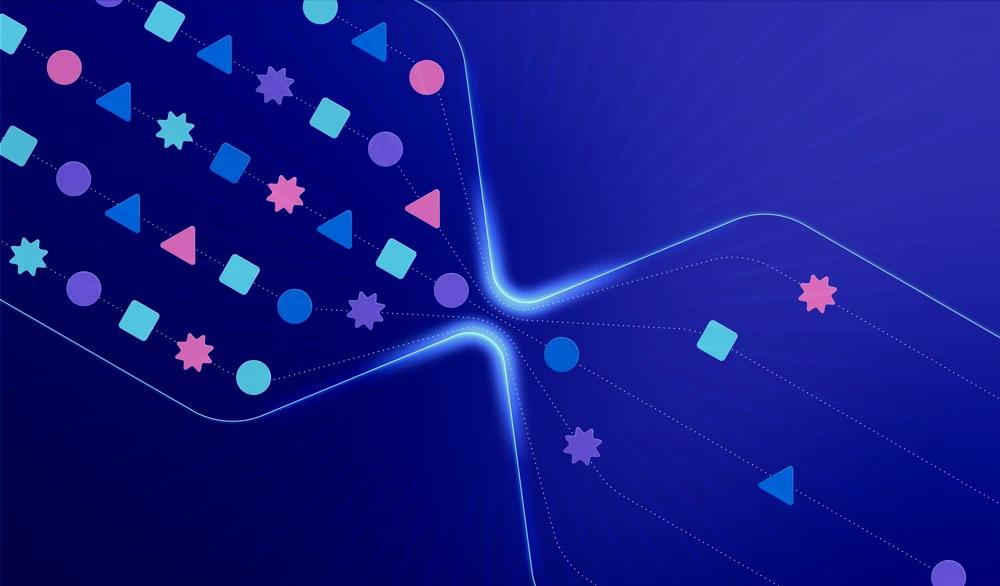
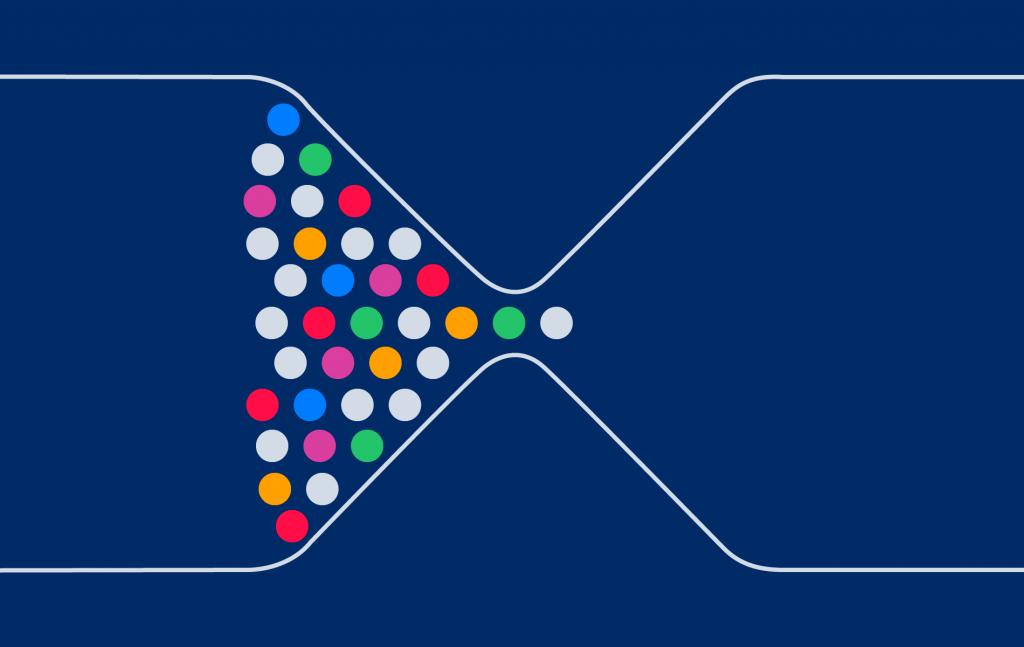
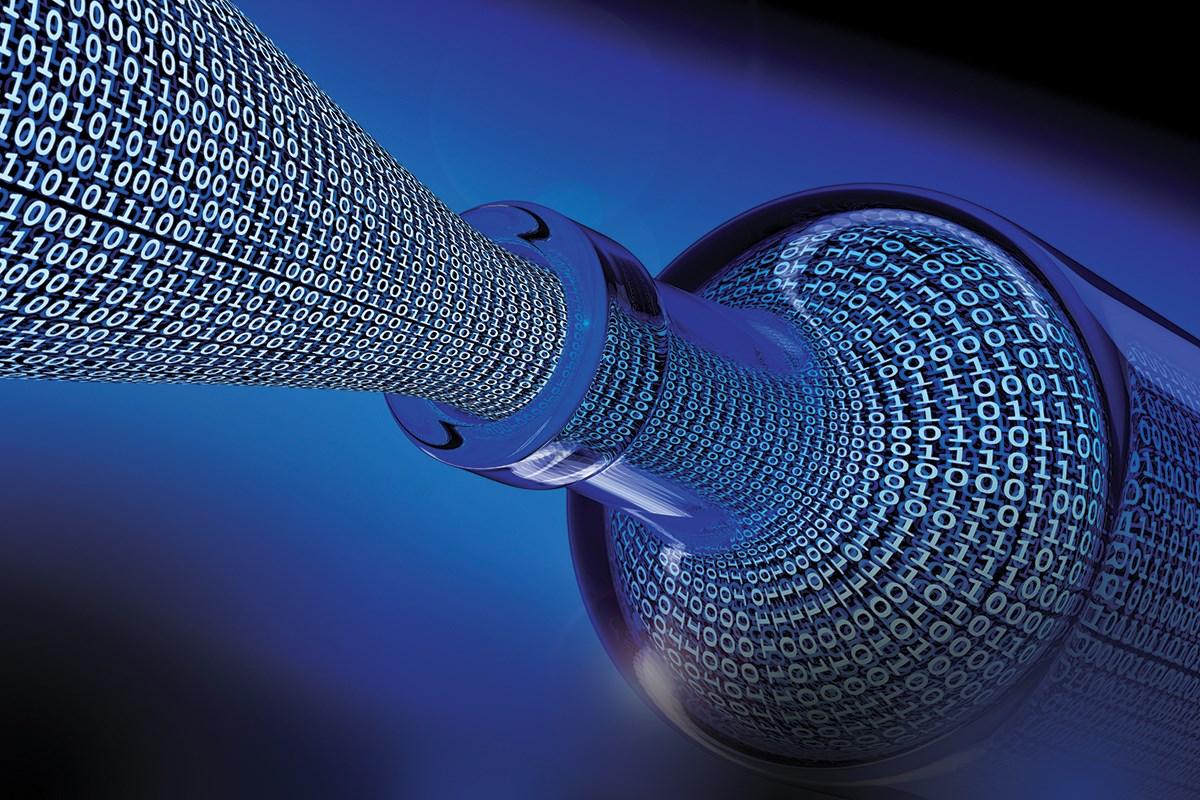
در سختافزار کامپیوتر و بهویژه اجرای بازیهای ویدیویی، پاسخ به این پرسش که گلوگاه چیست پایه و اساس بهینهسازی سیستم است. اصطلاح گلوگاه (Bottleneck) برگرفته از دهانه باریک یک بطری است؛ جایی که جریان خروج مایع به دلیل باریک بودن مجرا محدود میشود، حتی اگر حجم بدنه بطری بسیار بزرگ باشد. در یک سیستم کامپیوتری، پردازنده مرکزی (CPU) و کارت گرافیک (GPU) باید در تعاملی هماهنگ و پیوسته دادهها را رد و بدل کنند. زمانی که یکی از این دو قطعه نتواند با سرعت قطعه دیگر همگام شود و پردازشها را به موقع تحویل دهد، عملکرد کل سیستم افت میکند و قطعه قویتر مجبور میشود بخشی از توان پردازشی خود را در حالت انتظار هدر دهد. تفاوت گلوگاه با کاهش عمومی عملکرد این است که در گلوگاه، لزوماً کل سیستم ضعیف نیست، بلکه عدم تعادل میان قطعات مانع از بازدهی نهایی میشود.
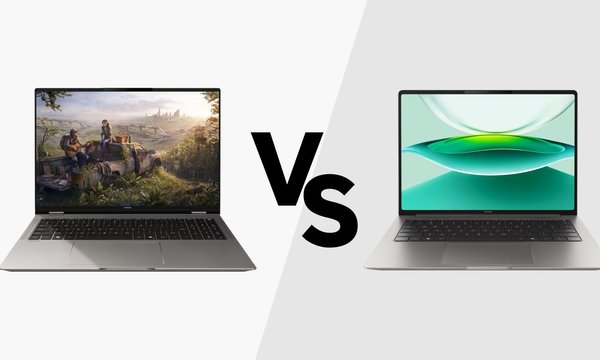
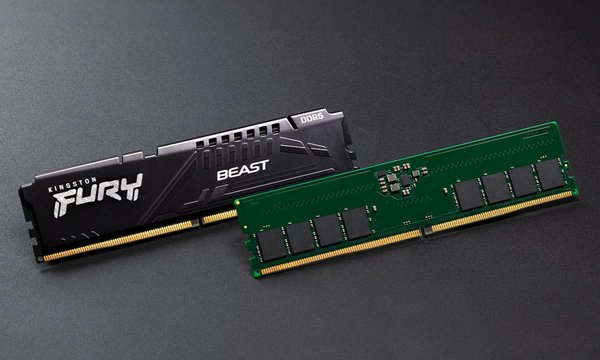
پیش از مقایسه لپ تاپ گیمینگ ارزان با دسکتاپ، عملکرد بازی یکسان را در رزولوشن یکسان بسنجید. در دسکتاپ نیز قیمت کارت گرافیک گیگابایت و رم 32 گیگ DDR5 تنها زمانی برای ارتقا مفیدند که آزمونها همان محدودیت را نشان دهند.
چرا گلوگاه با بازی و صحنه تغییر میکند؟
گلوگاه یک پدیده ایستا و تغییرناپذیر نیست؛ بلکه با نوع موتور بازی، میزان پردازش فیزیک و هوش مصنوعی، رزولوشن صفحه نمایش و حتی موقعیت بازیکن در صحنههای مختلف تغییر مییابد. در عناوینی مانند بازیهای شوتر آنلاین و رقابتی (مانند CS2 یا Valorant) که پردازش موقعیت دهها بازیکن و نرخ فریم بسیار بالا در اولویت است، بار اصلی بر دوش CPU قرار میگیرد و پردازنده به گلوگاه تبدیل میشود. در مقابل، در بازیهای داستانی و سنگین با رزولوشنهای 1440p یا 4K و نورپردازیهای واقعگرایانه (مانند Cyberpunk 2077)، کارت گرافیک تحت فشار کامل قرار گرفته و بار پردازشی را بر عهده میگیرد. بنابراین ممکن است یک سیستم در یک بازی با گلوگاه پردازنده و در بازی دیگر با گلوگاه کارت گرافیک مواجه شود.
چرا گلوگاه در بازیها مهم است؟
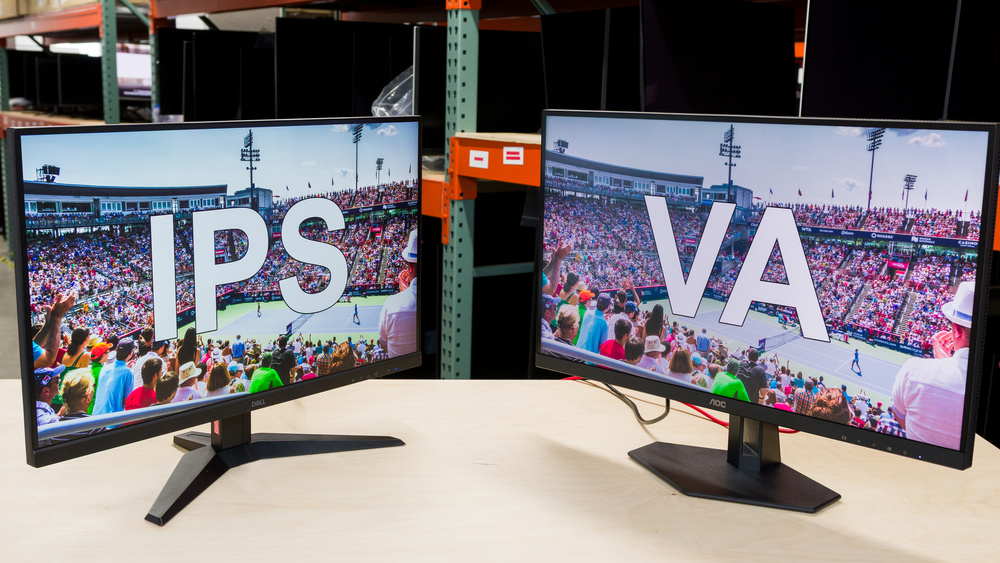
اهمیت گلوگاه در بازیهای رایانهای فراتر از یک عدد ساده برای نرخ فریم (FPS) است؛ این پدیده تجربه کاربری، روانی تصویر و دقت واکنش گیمر را تحت تأثیر قرار میدهد. هنگامی که یک قطعه توان پردازش بهموقع فریمها را نداشته باشد، بازی با لگهای ناگهانی، پرش تصویر (Stuttering) و تأخیر در دریافت فرامین ورودی مواجه میشود. در این سناریو، حتی با داشتن یک مانیتور گیمینگ با نرخ تازهسازی بالا، بازیکن حس روانی لازم را دریافت نمیکند و هزینهای که برای خرید قطعات گرانقیمت پرداخت شده، به دلیل محدودیت قطعه دیگر بلااستفاده میماند.
اثر گلوگاه بر زمان فریم
میانگین فریم بر ثانیه (Average FPS) همواره تصویر کاملی از روانی بازی نشان نمیدهد؛ عامل حیاتیتر، زمان تحویل فریمها یا همان فریمتایم (Frametime) است. در شرایطی که پردازنده دچار گلوگاه میشود، زمان فریم به جای خطی صاف، نموداری پر از قلههای تیز و ناپایدار را ثبت میکند. این ناهماهنگی در فواصل تولید هر فریم، پدیدهای به نام Micro-stuttering ایجاد مینماید که به چشم انسان شبیه به گیر کردنهای متوالی تصویر احساس میشود، حتی اگر میانگین FPS روی عدد ۶۰ یا ۱۰۰ گزارش شود. شناخت گلوگاه به گیمر اجازه میدهد با تنظیم دقیق جزئیات، زمان فریم را تثبیت کرده و گیمپلی کاملاً روانی را تجربه نماید.
نحوه تشخیص گلوگاه CPU در بازی
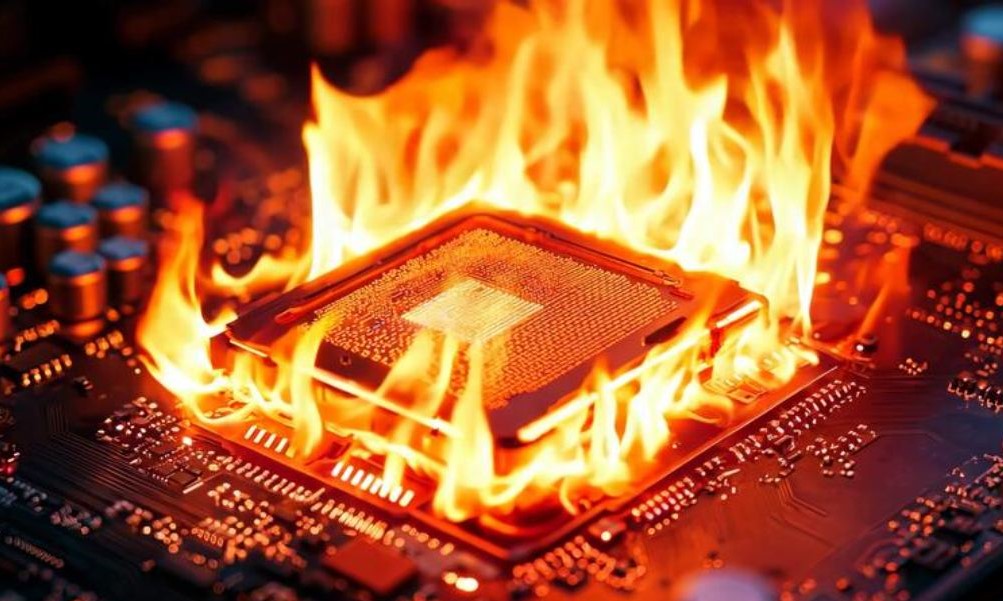
تشخیص گلوگاه پردازنده زمانی رخ میدهد که CPU نتواند دستورات هندسه بازی، فیزیک حرکات، دادههای منطقی و فراخوانیهای ترسیم (Draw Calls) را به سرعت برای کارت گرافیک آماده سازد. در چنین حالتی، کارت گرافیک به دلیل نرسیدن دادههای پردازششده بیکار میماند. شاخصترین نشانه این وضعیت، درصد استفاده پایین کارت گرافیک (مثلاً زیر ۷۵ تا ۸۰ درصد) همراه با افت محسوس فریمتایم و پرشهای مداوم تصویر است. اگر در یک بازی گرافیکی مشاهده کردید که با وجود باز بودن ظرفیت کارت گرافیک، فریم بالا نمیرود، پردازنده سیستم دچار محدودیت شده است.
بررسی بار هستهها و تغییر رزولوشن
برای بررسی دقیق بار پردازنده، نباید صرفاً به درصد کل CPU در تب عملکرد Task Manager نگاه کرد؛ زیرا بسیاری از بازیها نمیتوانند بار پردازشی را به طور یکنواخت میان تمام هستهها تقسیم کنند. اگر یک یا دو هسته اصلی پردازنده به استفاده ۱۰۰ درصدی برسند در حالی که مصرف کل مثلاً ۶۰ درصد نمایش داده میشود، باز هم گلوگاه پردازنده رخ داده است. یک آزمون تجربی مطمئن برای تایید گلوگاه CPU، کاهش رزولوشن بازی از 1080p به 720p است؛ اگر با وجود سبکتر شدن رندر تصویر، فریم ریت بازی افزایشی پیدا نکند، قطعی است که پردازنده توان تولید فریم بیشتر را ندارد و سیستم با گلوگاه CPU روبرو است.
نحوه تشخیص گلوگاه GPU در بازی
گلوگاه کارت گرافیک وضعیتی است که در آن پردازنده تمامی دادههای لازم برای صحنه را به سرعت آماده کرده، اما تراشه گرافیکی توانایی سایهزنی، اعمال بافتها و رندر کردن پیکسلهای بیشتر را ندارد. برخلاف گلوگاه پردازنده که به پرش و لگ آزاردهنده ختم میشود، گلوگاه GPU معمولاً طبیعیترین و مطلوبترین نوع محدودیت در سیستمهای گیمینگ به شمار میرود؛ زیرا نشان میدهد کارت گرافیک از حداکثر توان پردازشی خود بهرهبرداری میکند و هیچ یک از هزینههای صرفشده برای خرید آن بیاستفاده نمانده است.
تفسیر بار GPU در رزولوشنهای مختلف
شاخص اصلی گلوگاه کارت گرافیک، قرار گرفتن مداوم درصد استفاده آن روی ارقام بالای ۹۵ تا ۹۹ درصد است، در حالی که فریمتایم بسیار یکدست و بدون پرشهای ناگهانی ثبت میشود. برای اطمینان از این حالت، آزمون تغییر رزولوشن را انجام دهید؛ اگر با افزایش وضوح تصویر از 1080p به 1440p یا افزایش کیفیت سایهها و رهگیری پرتو (Ray Tracing)، نرخ فریم به شکل خطی افت پیدا کند، سیستم تحت گلوگاه GPU قرار دارد. همچنین پر شدن حافظه اختصاصی ویدئویی (VRAM) فراتر از ظرفیت فیزیکی کارت میتواند گلوگاه کارت گرافیک را تشدید کرده و به افت شدید عملکرد بینجامد.
ابزارهای رایج برای مانیتورینگ CPU/GPU
برای پایش لحظهای عملکرد سیستم بدون خارج شدن از محیط بازی، ابزارهای تخصصی مانیتورینگ سختافزار با قابلیت لایه نمایش روی تصویر (OSD) ضروری هستند. این برنامهها پارامترهایی نظیر درصد اشغال هستهها، فرکانس لحظهای، دمای کاری، حجم رم و VRAM درگیر و نرخ فریم دقیق را ثبت میکنند.
MSI Afterburner و RivaTuner Statistics Server (RTSS): استانداردترین و محبوبترین نرمافزار گیمینگ برای مانیتورینگ همزمان، رسم نمودار فریمتایم و تنظیمات فرکانس.
HWMonitor: ابزاری جامع برای ثبت حداکثر و حداقل دمای قطعات و ولتاژهای خطوط برق در طول زمان اجرای بازی.
GeForce Experience و AMD Adrenalin Edition: ابزارهای رسمی کمپانیهای سازنده که دارای پنلهای لایه شفاف روی صفحه برای مانیتورینگ سبک و بدون تنظیمات پیچیده هستند.
Windows Task Manager: ابزار پیشفرض ویندوز که با کلیدهای میانبر Ctrl + Shift + Esc برای بررسی مقدماتی و فرآیندهای پسزمینه کاربرد دارد.
ثبت زمان فریم در یک صحنه تکرارپذیر
جهت ارزیابی علمی عملکرد سختافزار، بهتر است از بنچمارک داخلی بازیها (In-game Benchmark) استفاده کنید تا شرایط محیطی در هر آزمون یکسان بماند. به کمک ابزار RTSS، گزینه Frametime را روی وضعیت Graph قرار دهید؛ در صورت تشکیل خطی افقی و مستقیم، تحویل فریمها کاملاً پایدار است، اما وجود قلههای متناوب نشاندهنده افتهای مقطعی ناشی از گلوگاه پردازنده یا کمبود رم سیستم خواهد بود.
مراحل عملی برای رفع گلوگاه
پس از شناسایی دقیق منبع محدودیت، نیازی نیست بلافاصله به فکر صرف هزینههای گزاف برای خرید قطعات نو باشید؛ با اجرای چند راهکار نرمافزاری و تنظیمات اصولی میتوان تعادل میان پردازشگرها را بازیابی کرد:
در صورت بروز گلوگاه CPU:
رزولوشن رندرینگ بازی را افزایش دهید تا بار پردازشی به دوش کارت گرافیک منتقل شود.
تنظیماتی که وابسته به پردازنده هستند مانند Crowd Density (تراکم جمعیت)، Draw Distance (فاصله دید) و فیزیک تخریبپذیری را کاهش دهید.
برنامههای پسزمینه نظیر ضبط ویدیو، آنتیویروسهای سنگین، کلاینتهای دانلود و مرورگرهای وب را پیش از ورود به بازی ببندید.
نرخ فریم را با قابلیت Frame Rate Limiter روی یک رقم پایدار قفل کنید تا پردازنده مدام به سقف توان نرسد.
در صورت بروز گلوگاه GPU:
رزولوشن بازی یا مقیاس رندرینگ داخلی را تعدیل کنید.
از فناوریهای بازسازی تصویر مدرن مانند DLSS در کارتهای انویدیا یا FSR در کارتهای رادئون استفاده کنید.
کیفیت بافتها (Textures) را متناسب با حجم VRAM کارت خود تنظیم نمایید و تنظیمات سنگین مانند Anti-Aliasing و Shadows را یک پله پایین بیاورید.
آزمایش تنظیمات پیش از تصمیم به ارتقا
قبل از ثبت سفارش برای ارتقای سختافزار، همواره از بهروز بودن درایور کارت گرافیک و فریمور مادربرد (BIOS) مطمئن شوید؛ شرکتهای سازنده با انتشار آپدیتهای مداوم، کدهای اختصاصی برای مدیریت بهتر ریسمانهای پردازنده و کاهش گلوگاه در عناوین جدید عرضه میکنند. فعالسازی قابلیتهای ویندوزی نظیر Game Mode و انتخاب پروفایل انرژی High Performance در بخش Power Options نیز به پایدار ماندن فرکانس بوست هستهها کمک بسزایی مینماید.
نتیجهگیری و نکات کلیدی
گلوگاه پدیدهای اجتنابناپذیر در معماری کامپیوتر است و همیشه یک قطعه تعیینکننده سقف نهایی توان سیستم خواهد بود. هدف یک گیمر حرفهای، حذف کامل گلوگاه نیست؛ بلکه هدایت گلوگاه به سمت کارت گرافیک و مهار افتهای ناشی از پردازنده است تا تجربهای روان، شفاف و بدون لگ پدید آید. با پایش مستمر به کمک نرمافزارهای مانیتورینگ و تنظیم هوشمندانه رزولوشن و آپشنهای بصری، میتوان بیشترین بازدهی ممکن را از سختافزار فعلی استخراج کرد.
چنانچه بررسیهای شما نشان داد که کارت گرافیک فعلی دیگر پاسخگوی عناوین مدرن نیست و زمان نوسازی سیستم گیمینگ فرا رسیده است، میتوانید از بخش قیمت کارت گرافیک گیگابایت در فروشگاه اینترنتی اترامارت دیدن کنید تا ضمن مقایسه مدلها، از مشاوره تخصصی کارشناسان برای انتخابی متوازن و بدون گلوگاه بهرهمند شوید.
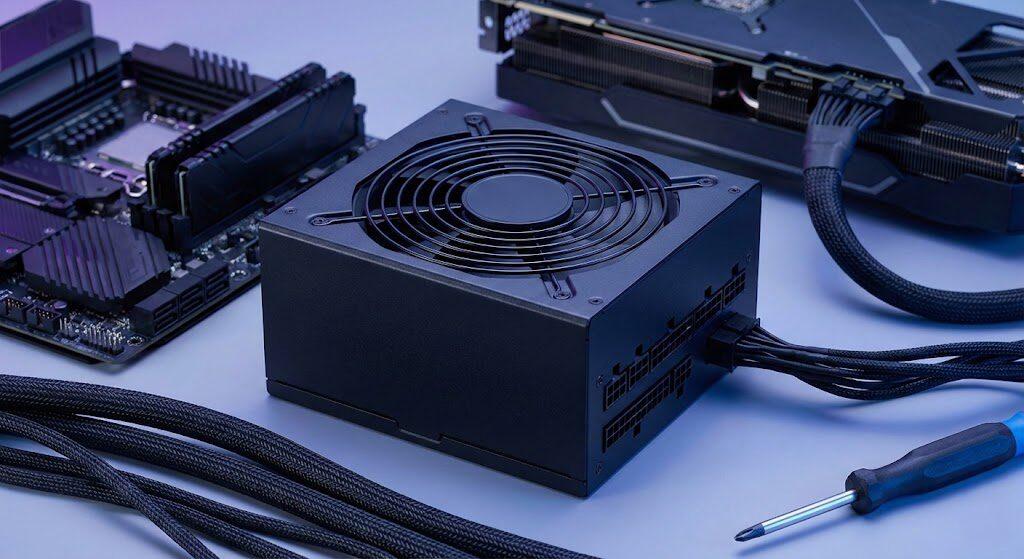
هنگام تغییر پلتفرم، قیمت مادربورد ایسوس را کنار هزینه پردازنده بسنجید و برای بررسی اتصالات و توان کارت تازه، نحوه انتخاب پاور کامپیوتر مناسب را بخوانید.
سوالات متداول (FAQ)
گلوگاه CPU چیست و چگونه تشخیص میدهم؟
گلوگاه پردازنده زمانی رخ میدهد که CPU نتواند فریمهای درخواستی را به سرعت تولید کند؛ نشانه آشکار آن استفاده پایین کارت گرافیک (زیر ۸۰ درصد)، اشباع هستههای اصلی پردازنده و ثابت ماندن فریم حتی پس از پایین آوردن رزولوشن است.
گلوگاه GPU چیست و چه نشانهای دارد؟
گلوگاه کارت گرافیک زمانی پدید میآید که پردازشگر گرافیکی در بالاترین حد توان (۹۵ تا ۹۹ درصد) فعالیت کند؛ این وضعیت با فریمتایم بسیار یکنواخت و افت نرخ فریم با ارتقای رزولوشن یا فعالسازی افکتهای سنگین همراه است که رفتاری کاملاً طبیعی برای سیستمهای بازی به شمار میرود.
آیا ارتقاء RAM میتواند گلوگاه را رفع کند؟
اگر ظرفیت رم برای بازی ناکافی باشد و سیستم به حافظه مجازی دیسک متکی شود یا از رم تککاناله (Single-Channel) استفاده کنید، پهنای باند پردازنده محدود شده و گلوگاه ایجاد میشود. در این حالت، ارتقا به رم دوکاناله با ظرفیت حداقل ۱۶ گیگابایت میتواند گلوگاه پردازنده را به شکل محسوسی کاهش دهد.
کاهش رزولوشن بازی چه تاثیری بر گلوگاه GPU دارد؟
کاهش رزولوشن بار رندر پیکسلها را از دوش پردازنده گرافیکی سبک میکند و در صورتی که کارت گرافیک در گلوگاه باشد، نرخ فریم به سرعت افزایش مییابد؛ اما اگر پردازنده ضعیف باشد، کاهش رزولوشن تغییر مثبتی در نرخ فریم ایجاد نخواهد کرد.
چه ابزاری برای مانیتورینگ FPS در زمان واقعی مناسب است؟
نرمافزار MSI Afterburner به همراه افزونه RTSS دقیقترین ابزار برای ثبت همزمان نرخ فریم، درصد درگیری هستههای پردازنده، میزان استفاده از کارت گرافیک و نمودار خطی زمان فریم در زمان اجرای بازی است.
آیا Overclock میتواند گلوگاه را حل کند؟
اورکلاک پایدار پردازنده یا کارت گرافیک میتواند با افزایش فرکانس کاری، بین ۵ تا ۱۵ درصد عملکرد قطعه محدودکننده را ارتقا دهد و بخشی از گلوگاه را تعدیل کند، مشروط بر آنکه سیستم خنککننده و منبع تغذیه استاندارد در دسترس باشد.
چه تنظیماتی در بازی میتواند گلوگاه را کاهش دهد؟
اگر پردازنده گلوگاه است، مواردی چون تراکم جمعیت، فاصله نمایش اشیا و فیزیک را کاهش دهید. اگر کارت گرافیک محدودکننده است، مواردی مانند سایهها، ضدانکسار (Anti-Aliasing)، کیفیت بافت و استفاده از قابلیتهای Upscaling مانند DLSS یا FSR بار را کاهش میدهند.
آیا درایورهای جدید میتوانند گلوگاه را بهبود دهند؟
بله، شرکتهای سازنده تراشههای گرافیکی و پردازشی در هر بسته بهروزرسانی، بهینهسازیهایی برای هماهنگی بهتر کدهای فراخوانی موتورهای بازی اضافه میکنند که میتواند تاخیرهای سیستمی و گلوگاه را تا حد قابل توجهی تعدیل کند.
چه زمانی باید به ارتقاء سختافزار فکر کنم؟
زمانی که حتی با کاهش تنظیمات گرافیکی، بهینهسازی ویندوز و استفاده از فناوریهای کاهش رزولوشن، نرخ فریم کمتر از حداقل استاندارد نمایشگر بوده و پرشهای مداوم مانع از ادامه بازی شود، زمان جایگزینی قطعه گلوگاه فرارسیده است.
آیا میتوان گلوگاه را با تنظیمات ویندوز (Power Plan) بهبود داد؟
قرار دادن حالت مصرف انرژی ویندوز روی High Performance یا Ultimate Performance مانع از ورود زودهنگام هستههای پردازنده به فرکانسهای پایه و افت توان ناگهانی میشود که در تعدیل پرشهای ناشی از گلوگاه پردازنده بسیار موثر است.








امتیاز و دیدگاه کاربران
۰
از
۵0 نفر امتیاز دادهاند
قدرت
3.5
دیدگاه خود را درباره این مطلب بیان نمایید
مرتب سازی دیدگاه ها براساس:
جدیدترین دیدگاه ها
مفید ترین دیدگاه ها
دیدگاه خریداران
آیا این دیدگاه برایتان مفید بود؟
5
5