

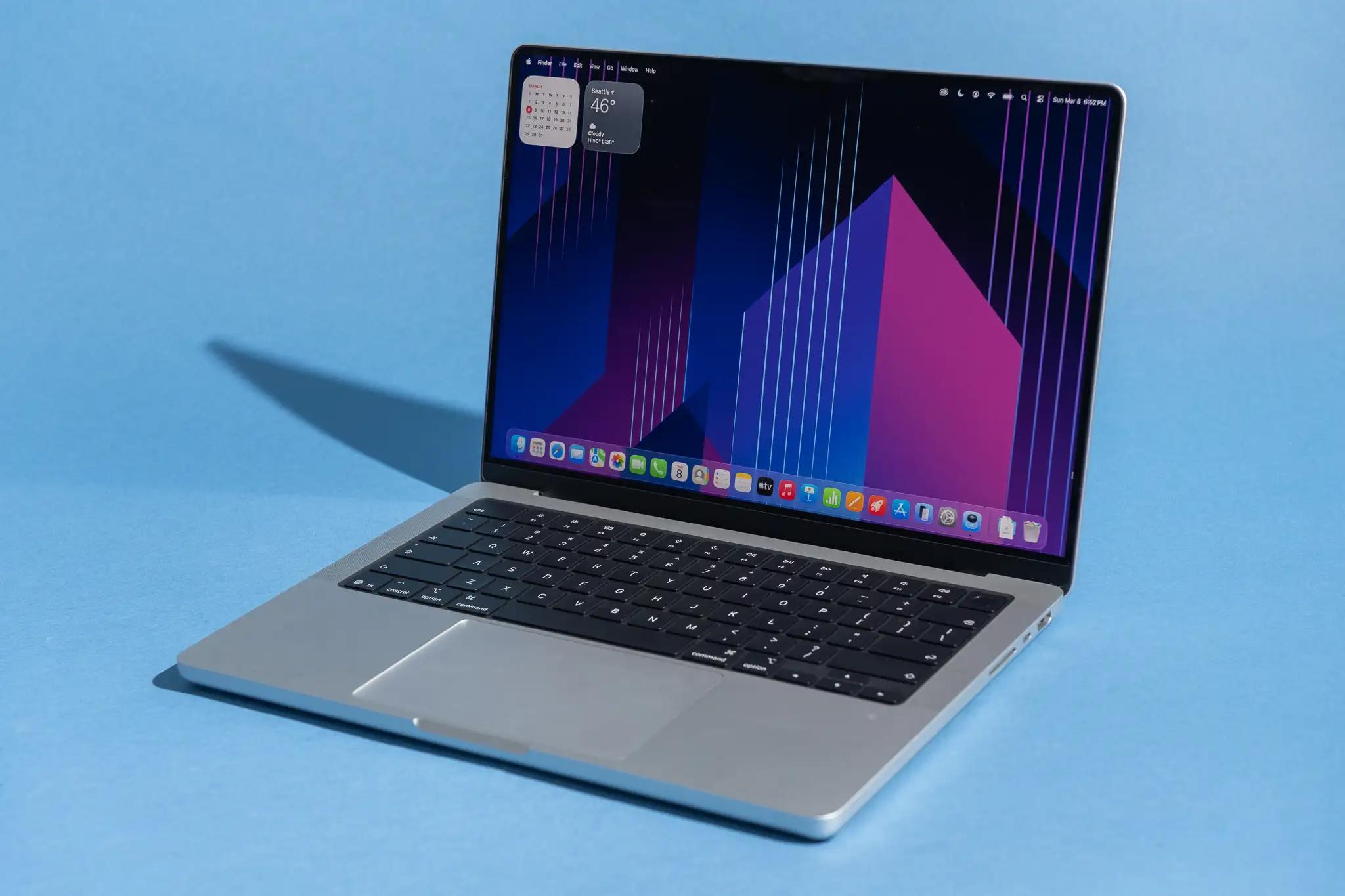
چرا دانستن دقیق مشخصات لپتاپ مهم است
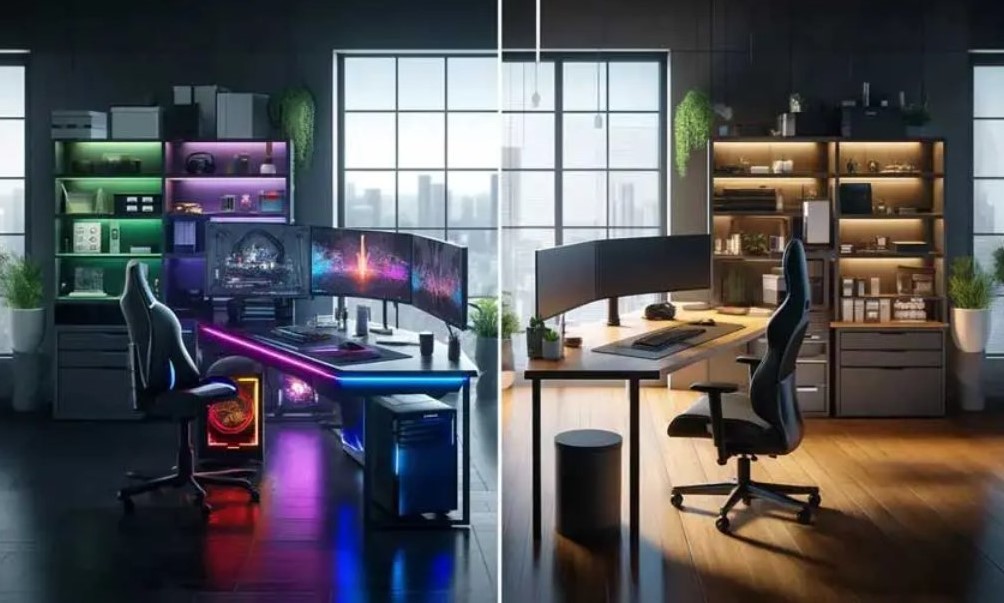
آگاهی از مشخصات لپ تاپ پیش از خرید، فروش یا ارتقای سختافزاری، تضمینکننده خریدی مطمئن و متناسب با بودجه شما است. بسیاری از خریداران بدون شناخت دقیق مدل قطعات، دستگاهی فراتر یا کمتر از حد نیاز خود انتخاب میکنند که یا به هدررفت سرمایه میانجامد یا هنگام اجرای پروژهها با کندی مداوم روبرو میشوند. یک مدل دقیق، معماری پردازنده، ظرفیت حافظه موقت و قدرت تراشه گرافیکی را بازگو میکند و مرز میان یک دستگاه اداری و یک غول گیمینگ را مشخص میسازد. اگر قصد دارید تفاوت نیازهای پردازشی و ساختاری این دو کاربری را بهتر درک کنید، مطالعه راهنمای تفاوت لپ تاپ گیمینگ و اداری دید کاملی در خصوص نوع سختافزار مورد نیاز به شما ارائه میدهد.
مدل دقیق CPU و نوع GPU را در راهنمای تفاوت لپ تاپ گیمینگ و اداری کنار کاربرد خود بسنجید. برای مقایسه پیکربندیهای موجود میتوانید قیمت لپ تاپ لنوو و قیمت لپ تاپ ایسوس را بررسی کنید.
کدام مشخصات برای خرید قطعه لازماند؟
هنگامی که قصد تعویض باتری، ارتقای حافظه رم یا جایگزینی درایو ذخیرهسازی را دارید، اطلاعات کلی مثل «لپتاپ لنوو» یا «لپتاپ ایسوس» کافی نیست. شما باید شماره محصول کامل، نوع سوکت حافظه، استاندارد درگاههای M.2 و توان شارژر را به شکل دقیق استخراج کنید. آگاهی از این موارد از خریدهای اشتباه، عدم تطابق پینهای قطعات جدید و صدمه به مادربرد جلوگیری کرده و در هزینههای تعمیراتی شما به طور چشمگیری صرفهجویی مینماید.
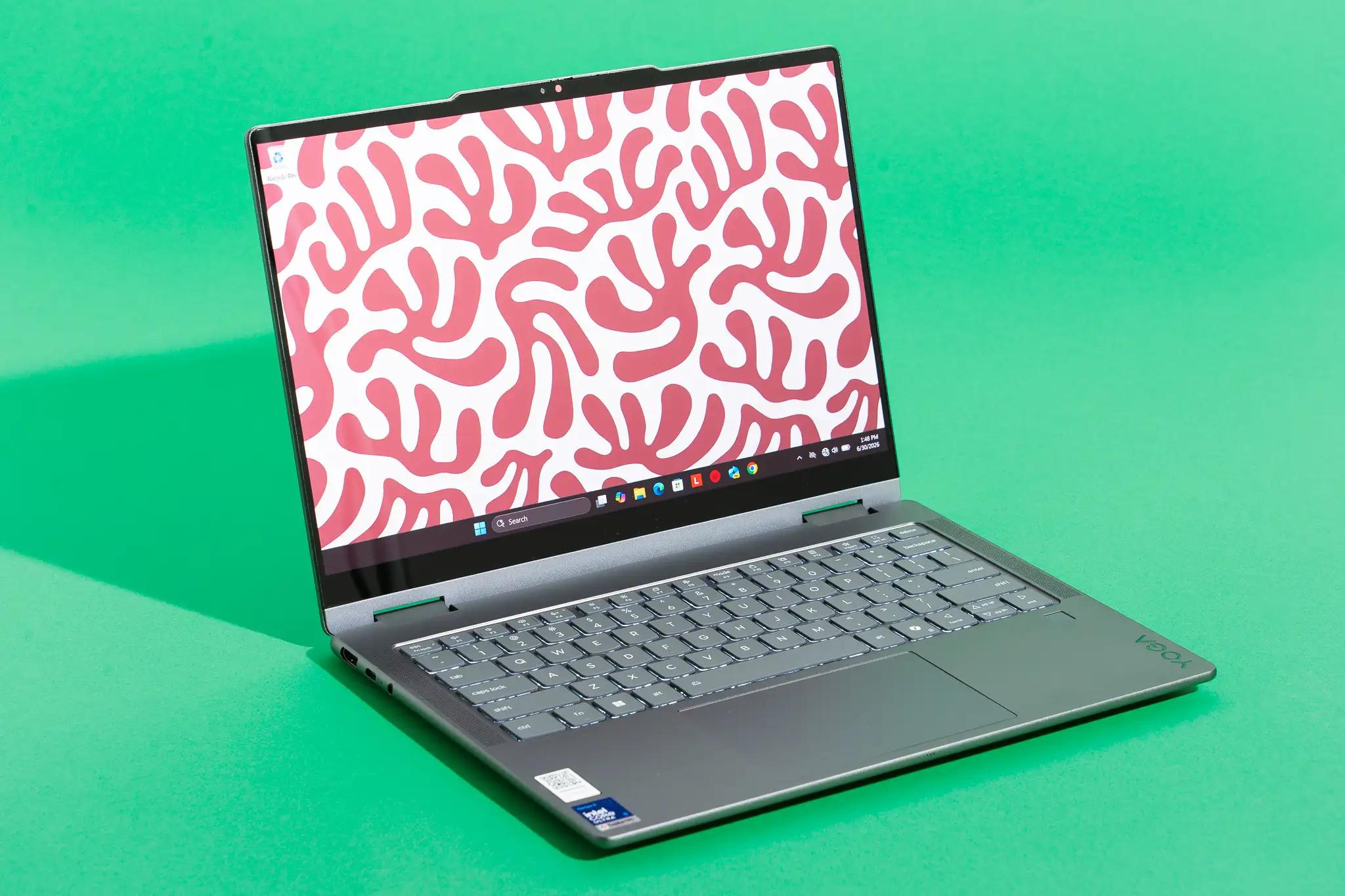
پیدا کردن مدل دقیق لپتاپ
یافتن پارتنامبر و شناسه دقیق دستگاه نخستین گام در شناسایی مشخصات لپ تاپ به شمار میرود. شرکتهای سازنده بر پایه یک بدنه مشترک، کانفیگهای متفاوتی با پردازندهها و کارتهای گرافیک گوناگون روانه بازار میکنند؛ بنابراین پیدا کردن کد کامل (مانند مدلهای سری Vivobook یا Legion با پسوندهای چندحرفی) مشخصات واقعی قطعات داخلی را آشکار میسازد. سریعترین روشهای نرمافزاری در محیط ویندوز شامل ابزارهای System Information و پنجره تنظیمات است که بدون نیاز به باز کردن پیچهای دستگاه اطلاعات را در اختیارتان میگذارند.
کلیدهای ترکیبی Win + R را فشرده، عبارت msinfo32 را تایپ کنید و Enter را بزنید تا پنجره System Information باز شود.
در بخش System Summary، ردیفهای System Model و System SKU را بخوانید که کد کارخانهای دستگاه را نشان میدهند.
روش دیگر، باز کردن خط فرمان (CMD) و وارد کردن دستور wmic csproduct get name است که فوراً نام تجاری مدل را چاپ میکند.
برای مانیتورینگ دقیق و زنده نیز میتوانید از نرمافزارهای کمحجم و رایگانی همچون CPU-Z یا Speccy بهره ببرید.
تطبیق برچسب بدنه با اطلاعات سیستم
در کنار متدهای نرمافزاری، برچسبهای فیزیکی الصاقشده زیر شاسی لپتاپ یا زیر باتری در مدلهای قدیمیتر، حاوی شماره سریال (Serial Number) و پارتنامبر (PN) هستند. همواره اطلاعات خواندهشده از برچسب کارخانه را با کد استخراجشده از دستورات ویندوز یا بایوس (BIOS/UEFI) تطبیق دهید؛ چرا که در دستگاههای دستدوم، این بررسی تضمین میکند مادربرد تعویض نشده و قطعات دقیقاً همان مواردی هستند که کارخانه ثبت کرده است.
تشخیص پردازنده (CPU) لپتاپ
پردازنده یا پردازنده لپ تاپ به عنوان مغز محاسباتی سیستم، سرعت اجرای دستورات و بازدهی برنامهها را تعیین میکند. در دنیای رایانههای همراه، دو غول تولیدکننده یعنی اینتل (Intel) و ایامدی (AMD) رقابت اصلی را شکل میدهند. خانواده پردازندههای Core اینتل (نظیر Core i3، Core i5، Core i7 و Core i9) و رایزنهای ایامدی (Ryzen 3، Ryzen 5، Ryzen 7 و Ryzen 9) هر کدام ردههای عملکردی متفاوتی را برای امور روزمره تا پردازشهای فوقسنگین پوشش میدهند.
برای مشاهده مشخصات سریع، کلیدهای Ctrl + Shift + Esc را بزنید تا Task Manager اجرا شود.
به تب Performance رفته و روی گزینه CPU کلیک کنید.
در گوشه بالا سمت راست، نام کامل پردازنده، نسل، فرکانس پایه (Base Speed)، تعداد هستهها (Cores) و رشتههای پردازشی (Logical Processors) قابل مشاهده است.
برای سنجش عمیقتر، نرمافزار CPU-Z جزئیات پکیج، توان طراحی حرارتی (TDP) و فناوری ساخت را در تب اصلی به نمایش میگذارد.
خواندن مدل کامل و پسوند پردازنده
در نامگذاری پردازندهها، اعداد و پسوندهای پایانی اهمیت بسیار بالایی دارند و هرگز نباید صرفاً به عنوان «Core i7» یا «Ryzen 7» بسنده کرد؛ برای مثال در پردازنده Intel Core i7-13700H، عدد ۱۳ نشاندهنده نسل سیزدهم است و پسوند انتهایی نوع کاربری را مشخص میسازد:
پسوند U: پردازندههای فوق کممصرف (Ultra-low power) مناسب وبگردی، باتریدهی طولانی و لپتاپهای باریک اداری.
پسوند H / HS / HX: پردازندههای با عملکرد بالا (High Performance) با توان مصرفی بیشتر، مخصوص رندرینگ، تدوین ویدیو و گیمینگ سنگین.
پسوند P: پردازندههای تعادلی میان توان مصرفی و قدرت پردازشی برای لپتاپهای مالتیمدیا و سبک.
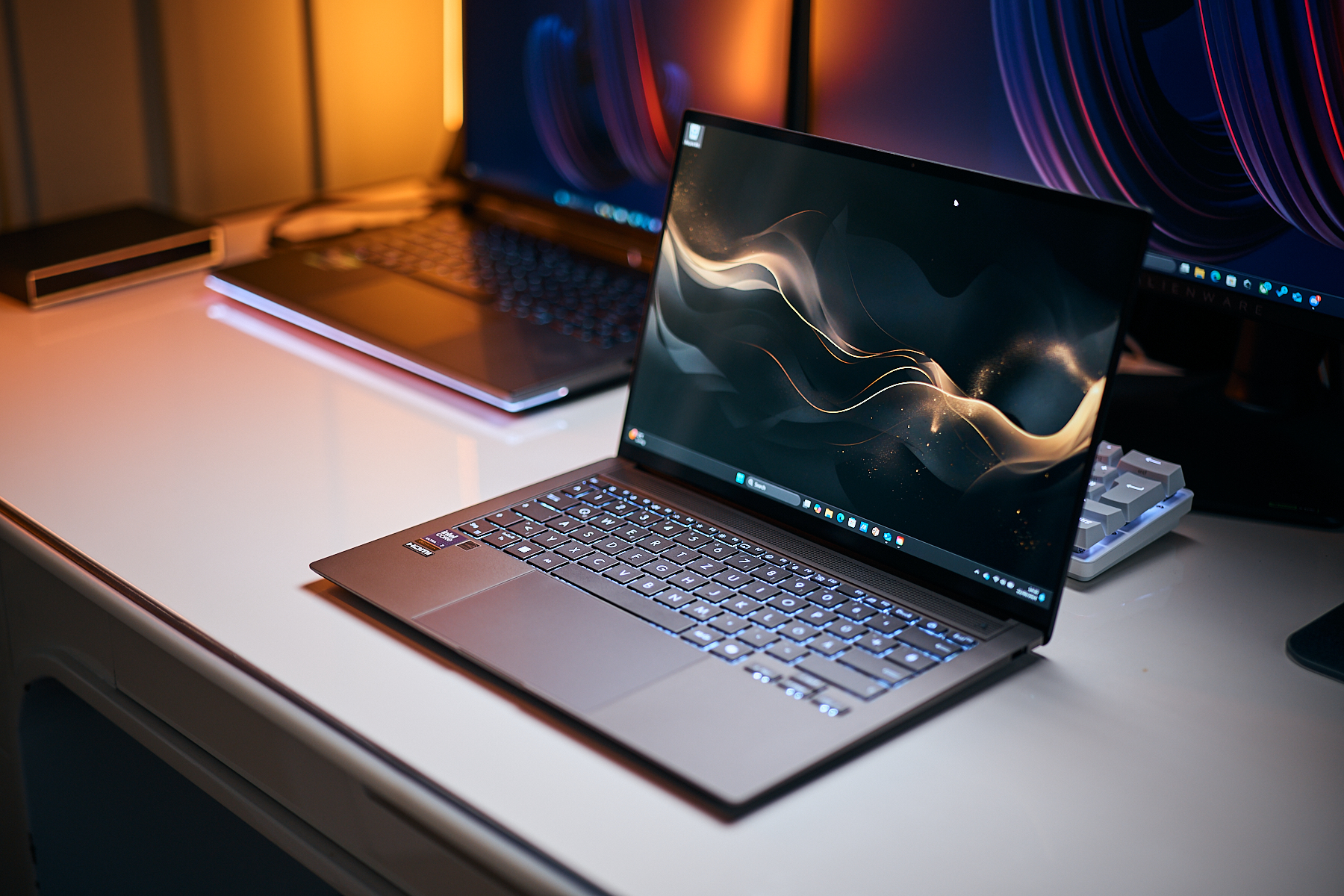
رم (RAM) و حافظه ذخیرهسازی
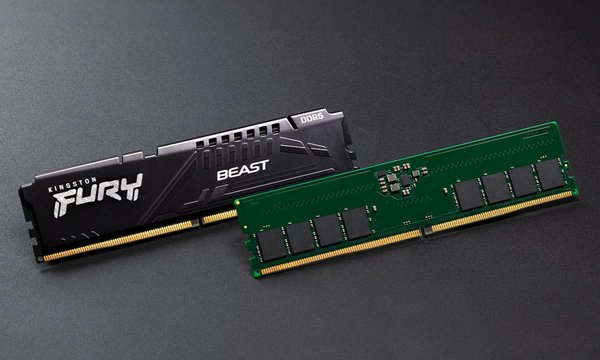
حافظه رم موقت و دیسک ذخیرهسازی دائم، دو جزء کلیدی در تضمین روانی سیستمعامل و بارگذاری برنامهها هستند. بررسی دقیق نوع ماژول حافظه، نسل فناوری و میزان فضای اشغالشده کمک میکند ظرفیت واقعی دستگاه را برای چندوظیفگی (Multitasking) بسنجید. لپتاپهای امروزی عموماً از نسلهای DDR4 یا DDR5 در فرمفاکتور SO-DIMM یا به شکل لحیمشده روی برد (Onboard) استفاده میکنند.
در تب Performance ابزار Task Manager، وارد بخش Memory شوید.
در این قسمت ظرفیت کل (مثلاً 16GB)، فرکانس کاری (Speed بر حسب مگاهرتز) و تعداد اسلاتهای پر و خالی (Slots used) درج شده است.
سپس وارد بخش Disk شوید تا نوع درایو (SSD یا HDD)، مدل سازنده و زمان پاسخدهی دیسک را بررسی کنید.
با فشردن کلیدهای Win + R و تایپ عبارت dfrgui، نوع رسانه درایو در ستون Media type به عنوان Solid state drive یا Hard disk drive مشخص میشود.
تشخیص ظرفیت رم و نوع دیسک
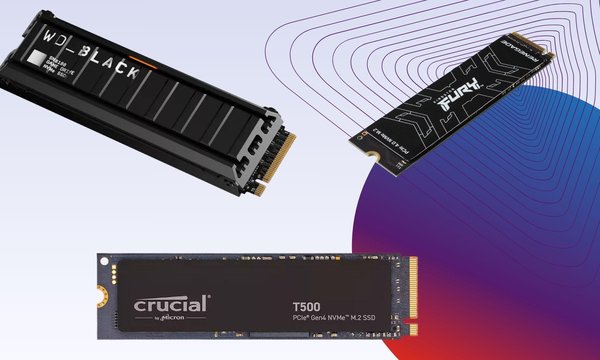
برای کاربری اداری و دانشجویی سبک، ۸ گیگابایت رم کفایت میکند؛ اما برای برنامهنویسی، طراحی با ادوبی و گیمینگ، حداقل ۱۶ گیگابایت رم الزامی است و برای رندرینگ سنگین مقادیر ۳۲ گیگابایت به بالا توصیه میشود. در بخش ذخیرهسازی، تفاوت سرعت چشمگیر است؛ هارد دیسکهای قدیمی مکانیکی (HDD) سرعت خستهکنندهای دارند، در حالی که درایوهای حالت جامد مدرن بر پایه پروتکل NVMe PCIe سرعتی بین ۲۰۰۰ تا ۷۰۰۰ مگابایت بر ثانیه ثبت میکنند که زمان بالا آمدن ویندوز را به زیر ۱۰ ثانیه کاهش میدهد.
کارت گرافیک (GPU) – یکپارچه vs مجزا
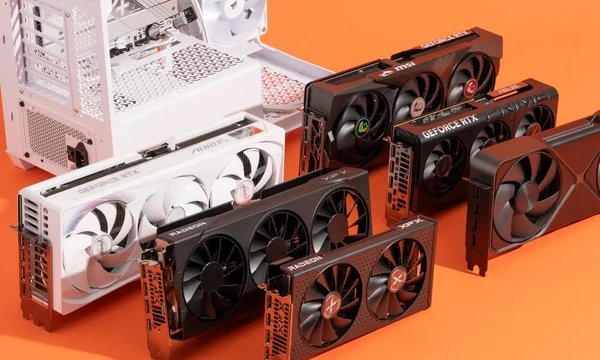
پردازش گرافیکی در لپتاپها به دو شکل انجام میپذیرد: گرافیک یکپارچه (Integrated Graphics مانند Intel Iris Xe یا AMD Radeon Graphics) که بخشی از تراشه پردازنده اصلی است و حافظه رم سیستم را به اشتراک میگذارد، و کارت گرافیک مجزا (Dedicated GPU مانند سریهای NVIDIA GeForce RTX یا AMD Radeon RX) که مجهز به مدار تغذیه، فنهای خنککننده و حافظه رم اختصاصی بسیار سریع موسوم به VRAM است.
کلیدهای ترکیبی Win + X را فشرده و Device Manager را باز کنید.
شاخه Display adapters را باز نمایید تا تمامی پردازندههای گرافیکی شناساییشده را ببینید.
در سیستمهایی با پردازنده مرکزی مدرن و گرافیک قدرتمند، معمولاً دو عنوان (یکی پردازنده گرافیکی مجتمع و دیگری چیپست مجزا) مشاهده میشود.
کلیدهای Win + R را زده، دستور dxdiag را وارد کنید و به تب Display یا Render بروید تا میزان دقیق حافظه اختصاصی (Display Memory / VRAM) را بخوانید.
مشاهده هر دو گرافیک در ویندوز
بسیاری از کاربران پس از مشاهده یک پردازنده گرافیکی ضعیف در بخش تنظیمات صفحه، نگران توانایی سیستم میشوند؛ لپتاپهای مدرن مجهز به فناوری سوئیچینگ خودکار (نظیر NVIDIA Optimus) هستند که برای ذخیره انرژی باتری، در امور عادی محیط دسکتاپ را به گرافیک مجتمع واگذار میکنند و تنها هنگام اجرای بازی یا نرمافزارهای ۳D کارت گرافیک مجزا وارد مدار میشود. با استفاده از نرمافزار تخصصی GPU-Z میتوانید نوع هسته، پهنای باند و نسخه حافظه گرافیکی را به شکل دقیق ارزیابی کنید.
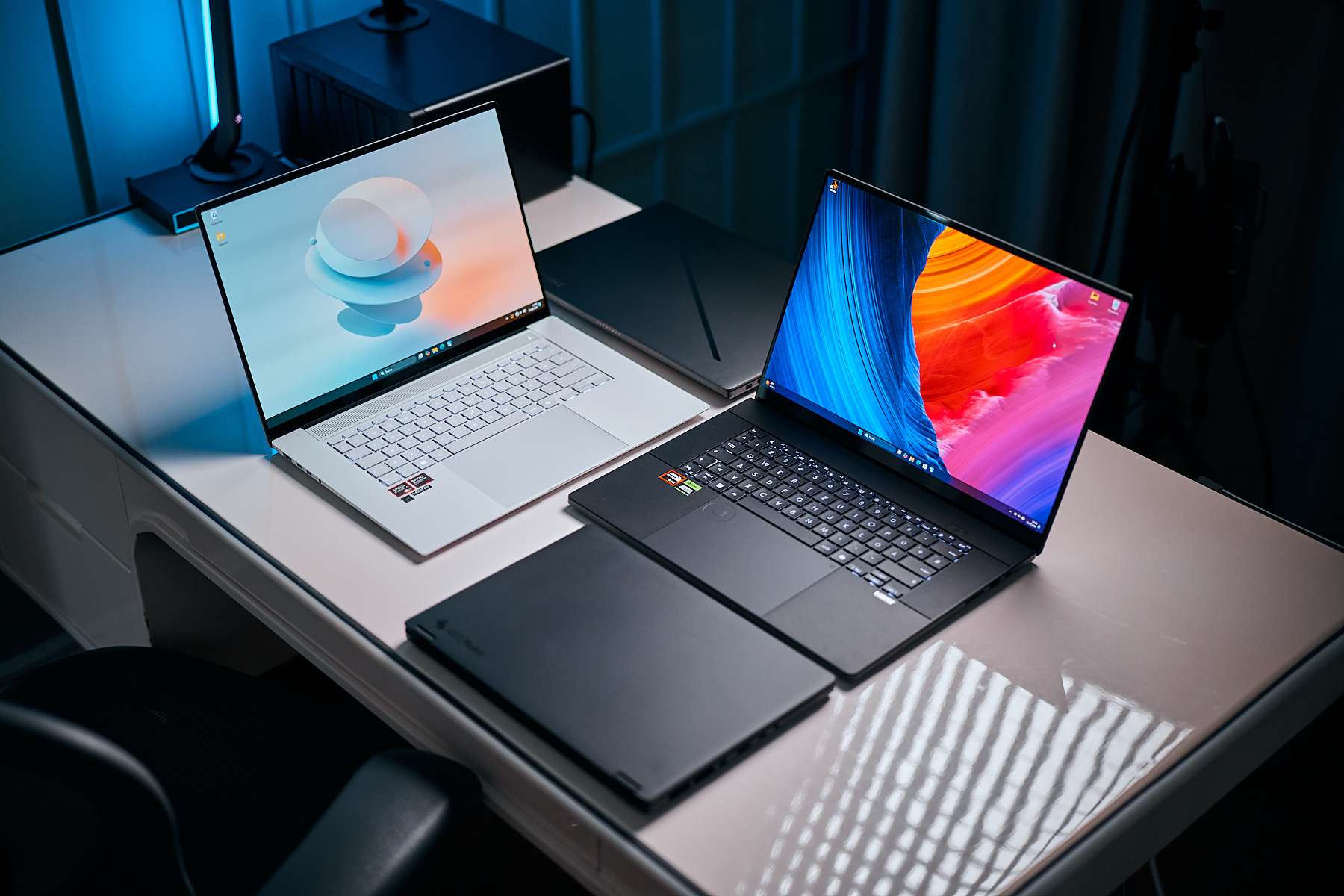
سایر مشخصات کلیدی (صفحهنمایش، باتری، پورتها)
تصویر نهایی کیفیت کار با یک رایانه همراه به پنل صفحهنمایش، ماندگاری شارژ باتری و درگاههای ورودی و خروجی وابسته است؛ بنابراین مشخصات لپ تاپ تنها به قطعات اصلی پردازشی ختم نمیشود. یک لپتاپ قدرتمند با نمایشگر ضعیف، طراحان و فیلمسازان را خسته خواهد کرد و کمبود درگاهها اتصال مانیتورها و حافظههای جانبی را با چالش مبدلهای دستوپاگیر مواجه میسازد.
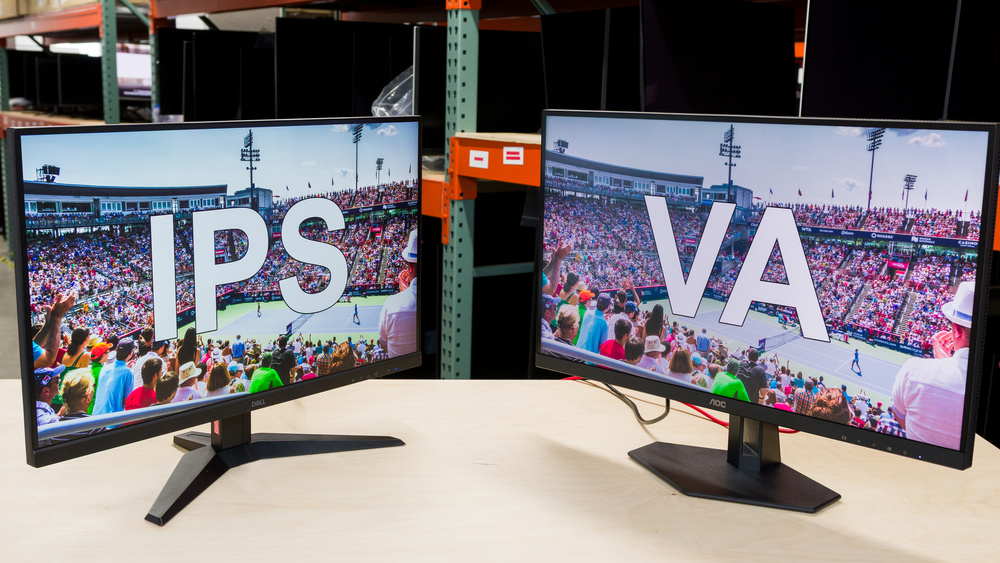
فناوری پنل: نمایشگرهای IPS زاویه دید و دقت رنگ فوقالعادهای دارند، در حالی که پنلهای OLED کنتراست بینهایت ارائه میدهند؛ پنلهای قدیمی TN کیفیت رنگ نازلی دارند و خرید آنها توصیه نمیشود.
رزولوشن و نرخ نوسازی: استاندارد Full HD (1920x1080) حداقل وضوح پیشنهادی است؛ در مدلهای گیمینگ نرخ نوسازی ۱۲۰، ۱۴۴ یا ۱۶۵ هرتز و در مدلهای طراحی وضوح 2K و 4K ارجحیت دارد.
درگاهها و اتصالات: وجود درگاههای USB Type-C مجهز به پشتیبانی از DisplayPort یا استاندارد تاندربولت (Thunderbolt)، پورت فولسایز HDMI، کارتخوان SD و درگاه شبکه LAN امکانات اتصالی سیستم را تکمیل میکند.
ظرفیت باتری: ظرفیت باتری بر حسب واتساعت (Whr) سنجیده میشود؛ ارقام بالای ۵۰ تا ۹۰ واتساعت طول عمر کاربری بهتری در حالت دور از پریز فراهم میسازند.
بررسی رزولوشن نمایشگر و درگاهها
جهت بررسی دقیق پارامترهای نمایشگر، در محیط ویندوز به مسیر Settings > System > Display > Advanced display بروید. در این بخش رزولوشن بومی (Desktop resolution)، عمق رنگ (Bit depth) و نرخ نوسازی (Refresh rate) به نمایش درمیآید. همچنین نماد رعدوبرق در کنار پورت USB-C بدنه، نشانگر پشتیبانی از شارژ سریع PD و پهنای باند فوقسریع Thunderbolt است که امکان اتصال داکاستیشنها و مانیتورهای ۴K را بدون نیاز به کابل اضافی مهیا میکند.
جدول مقایسهای سریع (مثال 5 مدل محبوب)
برای درک بهتر نحوه چینش قطعات و تعادل میان پردازنده، حافظه و کارت گرافیک، جدول مقایسهای زیر مشخصات چند نمونه از مدلهای مطرح بازار را در ردههای اداری، مهندسی و گیمینگ به نمایش میگذارد:
تفسیر تفاوت کانفیگهای یک مدل
گاهی یک مدل لپتاپ (مانند لنوو لیجن یا ایسوس زنفون) با نام تجاری یکسان عرضه میشود اما قیمتهای متفاوتی در بازار دارد؛ این اختلاف ناشی از کانفیگهای مختلف قطعات داخلی نظیر توان کارت گرافیک (TGP)، نوع پنل نمایشگر (Full HD در برابر 2.5K)، یا حافظه اختصاصی پردازنده گرافیکی است. همواره کد فنی کامل پارتنامبر محصول را در جدول بالا بررسی کنید تا از تطابق دقیق سختافزار ارائهشده با مبلغ پرداختی اطمینان حاصل نمایید.
تستهای عملی هنگام خرید (چکلیست)
در زمان خرید لپتاپ نو یا استوک، صرف تکیه بر اطلاعات کارتن محصول کافی نیست؛ اجرای یک چکلیست تست ده مرحلهای فیزیکی و نرمافزاری مانع از تحویل گرفتن دستگاههای تعمیری یا معیوب میگردد. برای اجرای این مراحل یک فلشمموری حاوی ابزارهای پرتابل کمحجم به همراه داشته باشید.
بررسی فیزیکی بدنه، سلامت لولاها، عدم وجود خطوخش یا تابخوردگی شاسی و قاب دور نمایشگر
باز کردن یک تصویر تمامسفید و تماممشکی در تمام صفحه برای شناسایی پیکسلهای سوخته یا نشت نور پسزمینه (IPS Glow)
تایپ آزمایشی تمام کلیدهای کیبورد در سایتهای آنلاین تست کیبورد و تست عملکرد چندلمسی تاچپد
اتصال شارژر و کنترل درصد سلامت و تعداد چرخه شارژ باتری از طریق دستور powercfg /batteryreport
بازرسی سلامت درایو SSD و ساعات کارکرد دیسک با استفاده از نرمافزار پرتابل CrystalDiskInfo
بررسی شناسایی هر دو پردازنده گرافیکی در Device Manager و تست وضوح وبکم و میکروفون داخلی
اتصال تجهیزات جانبی به تمامی درگاههای USB، اسلات کارتخوان و خروجی پورت تصویر HDMI
پخش ویدیو و صدا با ولوم بالا جهت اطمینان از شفافیت اسپیکرها و عدم وجود صدای خشخش
اجرای یک بنچمارک استرس کوتاه با CPU-Z برای بررسی عملکرد خنککننده و عدم تولید صدای نامتعارف فن
تطبیق شماره سریال (Serial Number) جعبه مقوایی دستگاه با شماره ثبتشده در بایوس و پشت قاب لپتاپ
تطبیق مشخصات اعلامی فروشنده با دستگاه
پیش از خروج از فروشگاه یا تایید فاکتور خرید آنلاین، بخش مشخصات را در ابزارهای داخلی ویندوز بررسی کنید. گاهی فروشندگان حافظه رم یا هارد دستگاه را برای سودجویی بدون اطلاع کاربر با قطعات ارزانتر جایگزین میکنند. چک کردن نام دقیق پردازنده در Task Manager و استخراج ظرفیت دیسک در بخش Disk Management ضامن تحویل دستگاه مطابق با کانفیگ توافقشده خواهد بود.
جمعبندی و نکات کلیدی
شناخت دقیق و مرحلهبهمرحله مشخصات لپ تاپ به شما اجازه میدهد قدرت پردازشی، پتانسیل ارتقای حافظه و عملکرد گرافیکی دستگاه را ارزیابی کرده و محصولی ایدهآل برای نیازهای واقعی خود تهیه کنید. بررسی پارتنامبر کامل، تطبیق برچسبها با منوی بایوس، خواندن پسوندهای پردازنده و اطمینان از سلامت دیسک با ابزارهای استاندارد، مهمترین اصولی هستند که هر خریدار هوشمندی باید رعایت نماید.
اگر در انتخاب دستگاه مناسب برای امور تحصیلی، کاری یا بازی به راهنمایی بیشتری نیاز دارید یا میخواهید مدلهای متنوع بازار را با مشخصات رسمی و گارانتی معتبر ارزیابی کنید، کارشناسان بخش فنی فروشگاه اترامارت آماده ارائه مشاوره رایگان و همراهی شما در انتخابی دقیق و مطمئن هستند.
در ارزیابی امکان ارتقا، DDR5 و DDR4 تفاوت رم اهمیت دارد. اگر لپتاپ را برای یک میز کار اداری میخرید، هزینه تجهیزات جانبی مانند قیمت پرینتر لیزری را جدا از قیمت رایانه حساب کنید.
سؤالات متداول (FAQ)
از کجا بفهمیم گرافیک لپتاپ چنده؟
با باز کردن ابزار Device Manager و کلیک روی شاخه Display adapters میتوانید نام پردازندههای گرافیکی را مشاهده کنید؛ همچنین با اجرای دستور dxdiag در پنجره Run و رفتن به تب Display یا Render، میزان حافظه گرافیکی اختصاصی (VRAM) به مگابایت نمایش داده میشود.
از کجا مدل لپتاپ را بفهمیم؟
سریعترین راه، فشردن کلیدهای Win + R و تایپ عبارت msinfo32 است؛ در پنجره System Information و در ردیف System Model، نام دقیق تجاری و شماره فنی دستگاه ثبت شده است؛ همچنین برچسب زیر بدنه لپتاپ حاوی نام مدل و شماره سریال است.
چگونه مشخصات کامپیوتر را بفهمم؟
با فشردن کلیدهای Ctrl + Shift + Esc و ورود به تب Performance در نرمافزار Task Manager، وضعیت پردازنده (CPU)، حافظه رم (Memory)، درایوهای ذخیرهسازی (Disk) و کارت گرافیک (GPU) به صورت گرافیکی و همراه با جزئیات فنی نمایش داده میشود.
برای خرید لپتاپ به چه نکاتی باید توجه کرد؟
ابتدا نوع کاربری خود را مشخص نمایید؛ سپس نسل و رده پردازنده مرکزی، داشتن حداقل ۱۶ گیگابایت رم، وجود درایو پرسرعت SSD NVMe، نوع پردازنده گرافیکی (مجزا یا یکپارچه)، کیفیت پنل نمایشگر (ترجیحاً IPS)، وزن دستگاه و ظرفیت باتری را اولویت قرار دهید.
رم مناسب برای گیمینگ چقدر است؟
برای اجرای بازیهای امروزی، ۱۶ گیگابایت رم DDR4 یا DDR5 به صورت دوکاناله حداقل استاندارد محسوب میشود؛ اما برای اجرای روان عناوینی با جزییات گرافیکی فوقالعاده بالا، وضوح 4K یا استریم همزمان، ارتقا به ۳۲ گیگابایت رم انتخاب آیندهنگرانهتری خواهد بود.
کارت گرافیک یکپارچه کافی است؟
اگر کاربری شما به وبگردی، تماشای فیلم، کارهای اداری با آفیس، امور دانشجویی و برنامهنویسی خلاصه میشود، پردازندههای گرافیکی یکپارچه مدرن (مانند Intel Iris Xe یا سریهای جدید AMD) کاملاً کافی هستند و در مصرف باتری نیز صرفهجویی میکنند؛ اما برای بازیهای سهبعدی سنگین و رندرهای معماری، کارت گرافیک مجزا الزامی است.





امتیاز و دیدگاه کاربران
۰
از
۵0 نفر امتیاز دادهاند
قدرت
3.5
دیدگاه خود را درباره این مطلب بیان نمایید
مرتب سازی دیدگاه ها براساس:
جدیدترین دیدگاه ها
مفید ترین دیدگاه ها
دیدگاه خریداران
آیا این دیدگاه برایتان مفید بود؟
5
5