

تست سلامت باتری لپ تاپ یکی از مهمترین اقداماتی است که هر کاربر رایانه قابل حمل برای ارزیابی عملکرد واقعی دستگاه خود باید به صورت دورهای انجام دهد. باتریهای لیتیوم یونی و لیتیوم پلیمری قطعاتی با ماهیت مصرفی و شیمیایی هستند که طول عمر محدودی دارند و به مرور زمان و با تکرار چرخههای شارژ و تخلیه، کارایی اولیه خود را از دست میدهند. افت شارژدهی لپتاپ لزوماً به معنای خرابی ناگهانی مدار نیست، اما آگاهی از وضعیت سلولها و ظرفیت نگهداری انرژی کمک میکند پیش از خاموشیهای ناگهانی در میان جلسات کاری یا کلاسهای دانشگاه، تصمیم درستی برای کالیبراسیون، بهینهسازی یا تعویض قطعه بگیرید.
هنگام مقایسه دستگاه جایگزین، لپ تاپ دانشجویی ارزان و خرید لپ تاپ اقساطی را کنار ظرفیت واقعی باتری و شرایط ضمانت بسنجید.
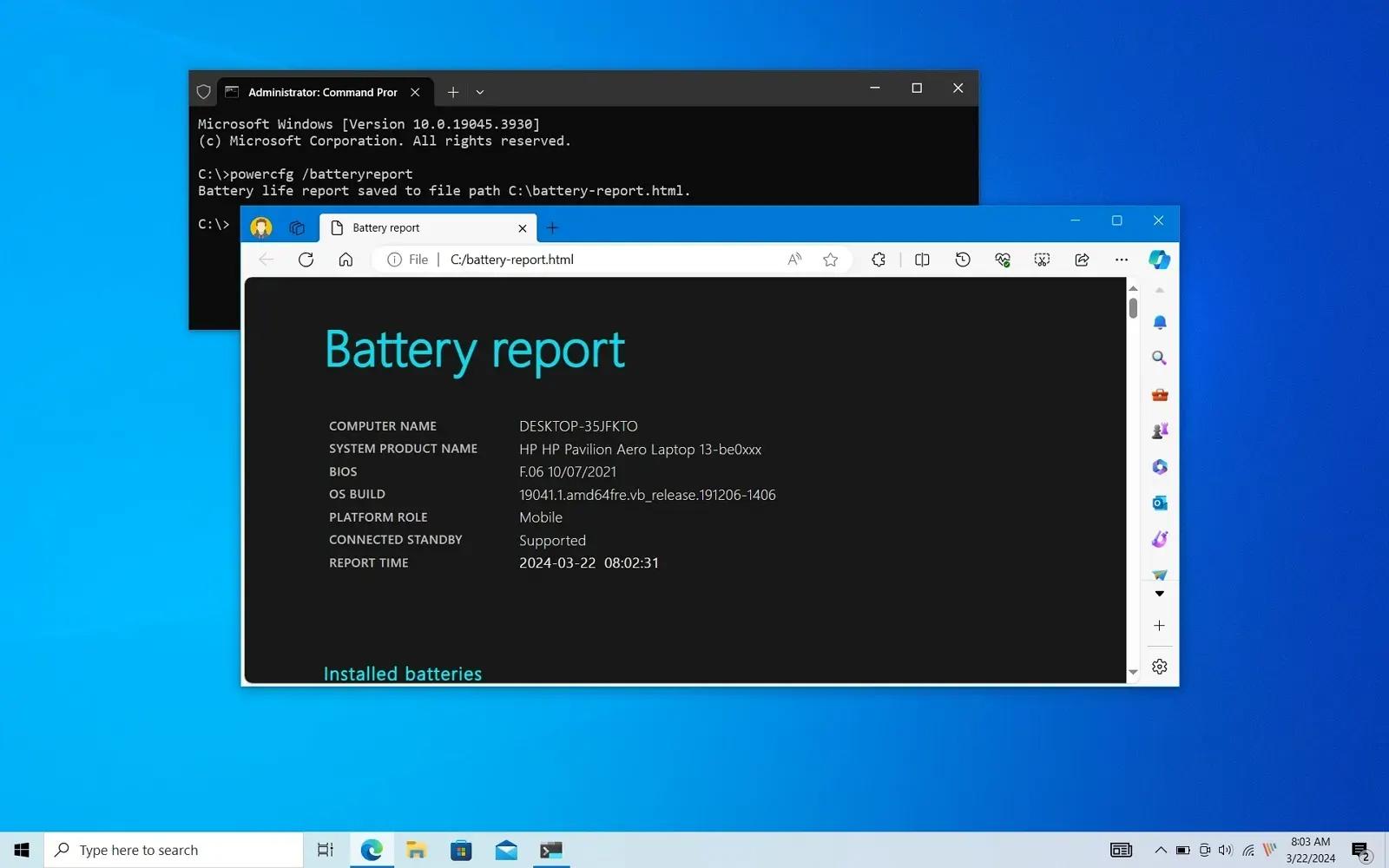
گزارش Battery Report در ویندوز. Source: Dell Technologies
تفاوت کاهش شارژدهی با فرسودگی باتری
کاهش موقت شارژدهی با استهلاک و فرسودگی دائمی سلولهای باتری تفاوت اساسی دارد. در بسیاری از مواقع، اجرای بازیهای سنگین، روشن بودن مداوم بلوتوث و وایفای، روشنایی حداکثری نمایشگر یا پردازشهای سنگین نرمافزارهای پسزمینه سبب تخلیه سریع شارژ میشوند؛ در حالی که ساختار فیزیکی باتری کاملاً سالم است. در مقابل، فرسودگی سختافزاری زمانی رخ میدهد که صفحات کاتد و آند دچار تغییرات شیمیایی شده و ظرفیت فیزیکی ذخیره انرژی کاهش یابد؛ در این حالت حتی اگر هیچ برنامهای باز نباشد، باتری توان نگهداری انرژی قبلی را ندارد و تست سلامت باتری لپ تاپ دقیقاً همین افت پتانسیل را آشکار میسازد.
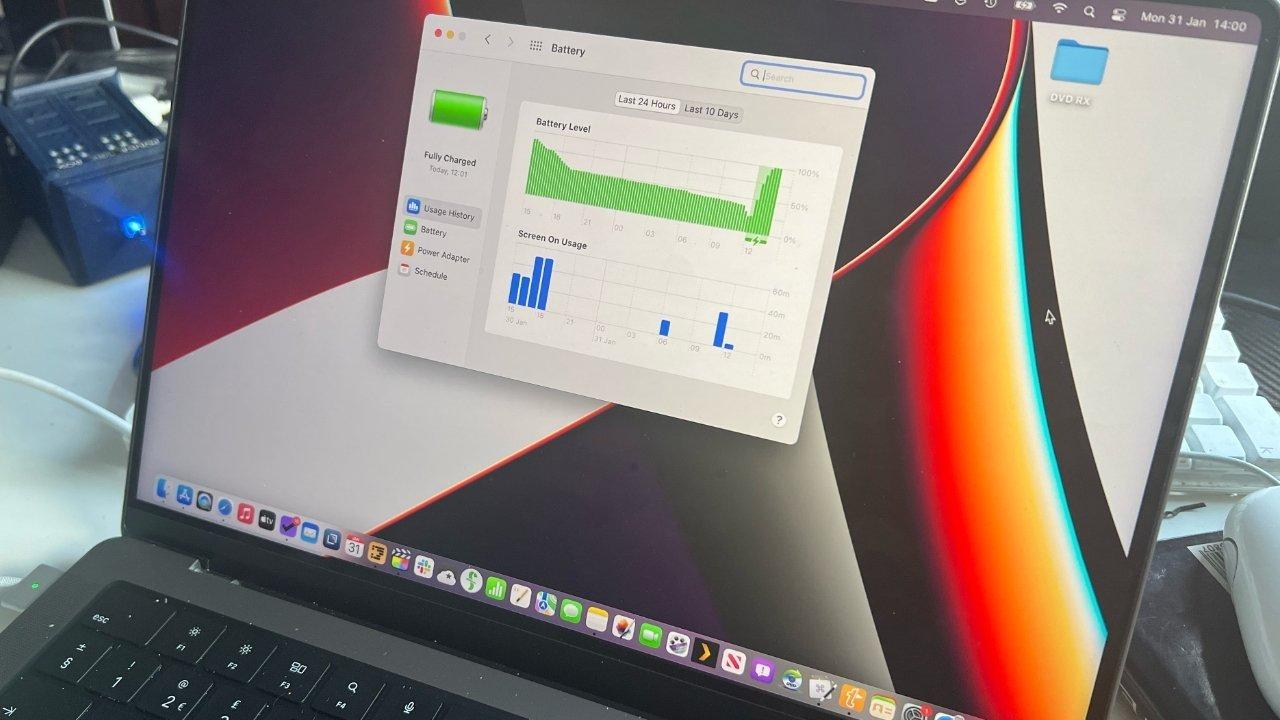
چرا تست سلامت باتری مهم است؟
افت عملکرد باتری فراتر از خاموش شدن زودهنگام دستگاه است و میتواند روی توان پردازشی، ایمنی فیزیکی لپتاپ و هزینههای نگهداری اثر مستقیم بگذارد. زمانی که سلولهای باتری فرسوده میشوند، مقاومت داخلی آنها افزایش یافته و گرمای بیشتری هنگام شارژ تولید میکنند که میتواند به قطعات مجاور نظیر مادربرد و حافظه آسیب برساند. همچنین ناتوانی در تأمین ولتاژ پایدار گاهی سیستمعامل را وادار میکند برای جلوگیری از خاموشی ناگهانی، فرکانس کاری پردازنده را محدود کند که افت سرعت دستگاه را به دنبال دارد. آگاهی از سلامت سلولها از صرف هزینههای بیمورد برای تعویضهای زودهنگام جلوگیری کرده و زمان مناسب خرید باتری جدید را مشخص میسازد.
چه زمانی گزارش باتری کمک میکند؟
تهیه گزارش باتری زمانی بیشترین کارایی را دارد که قصد خرید یا فروش یک دستگاه دست دوم را داشته باشید و بخواهید از میزان کارکرد واقعی آن اطمینان پیدا کنید. اگر دانشجو هستید و به دنبال دستگاهی با بازدهی شارژ طولانی برای محیط دانشگاه میگردید، بررسی سلامت باتری در اولویت است؛ برای مشاهده نمونههای اقتصادی و مقایسه مشخصات میتوانید بخش لپ تاپ دانشجویی ارزان را بررسی کنید. همچنین اگر درصد شارژ لپتاپ شما ناگهان از ۵۰ درصد به ۱۰ درصد سقوط میکند یا دستگاه تنها با اتصال شارژر روشن میماند، تحلیل گزارش Battery Report ریشه این اختلالات را بهوضوح نشان میدهد.
ابزارهای مورد نیاز – Command Prompt و Battery Report
برای بررسی سلامت باتری نیازی به نصب برنامههای سنگین جانبی یا نرمافزارهای تجاری ندارید؛ سیستمعامل مایکروسافت از ویندوز ۸ به بعد و به صورت ویژه در ویندوز ۱۰ و ۱۱ ابزار قدرتمند Command Prompt و دستور سیستمی powercfg را برای این منظور تعبیه کرده است. این قابلیت بدون دستکاری تنظیمات و بدون هیچ ریسک نرمافزاری، تاریخچه کارکرد و وضعیت لحظهای قطعه را ثبت میکند.
Battery Report چه اطلاعاتی ثبت میکند؟
فایل گزارش Battery Report که در قالب یک صفحه وب HTML تولید میشود، اطلاعات جامعی از قبیل نام تجاری سازنده باتری، شماره سریال، فناوری ساخت، ظرفیت اولیه طراحی کارخانه، ظرفیت فعلی در شارژ کامل، تعداد چرخههای شارژ طیشده (Cycle Count) و جدول زمانی دقیقی از ساعات روشن بودن با باتری یا برق مستقیم را در چند روز اخیر ثبت و طبقهبندی میکند.
باز کردن Command Prompt بهصورت Administrator
برای اجرای دستورات مدیریت توان، باید محیط خط فرمان را با دسترسی ادمین فراخوانی کنید:
روی منوی استارت ویندوز کلیک کرده یا کلیدهای Win + S را بفشارید.
عبارت cmd یا Command Prompt را تایپ کنید.
روی گزینه یافتهشده راستکلیک کرده و Run as administrator را انتخاب نمایید (یا از منوی سمت راست همان پنجره روی Run as administrator کلیک کنید).
در پنجره بازشده User Account Control، گزینه Yes را تایید کنید تا اعلان خط فرمان باز شود.
اجرای دستور powercfg /batteryreport
پس از باز شدن پنجره سیاه خط فرمان، دستور زیر را با دقت تایپ کرده یا در پنجره Paste کنید:
DOS
powercfg /batteryreport
سپس کلید Enter را بزنید. سیستم در کسری از ثانیه وضعیت باتری را بررسی کرده و پیامی حاوی مسیر ذخیره فایل گزارش را نمایش میدهد که معمولاً در مسیر C:\Windows\System32\battery-report.html یا در پوشه حساب کاربری شما قرار دارد.
پیدا کردن و باز کردن فایل گزارش (HTML)
برای دسترسی به فایل ایجادشده:
کلیدهای Win + R را بفشارید تا پنجره Run باز شود.
مسیر نمایشدادهشده در خط فرمان (مانند battery-report.html یا مسیر کامل دایرکتوری) را در کادر وارد کرده و Enter را بزنید.
فایل گزارش به شکل خودکار در مرورگر اینترنت پیشفرض شما (مانند Google Chrome یا Microsoft Edge) باز میشود و نیازی به اینترنت برای خواندن آن نخواهید داشت.
بخشهای کلیدی Battery Report
گزارش ایجادشده شامل بخشهای تحلیلی و نموداری متعددی است که هر یک گوشهای از وضعیت سیستم مدیریت مصرف انرژی را بازگو میکنند. برای تحلیل درست سلامت باتری، باید بدانید کدام دادهها فنی و کدام صرفاً آمار مصرف روزمره هستند.
جدول مشخصات و ظرفیت باتری در گزارش. Source: Microsoft Learn
Installed Batteries
این جدول شناسنامه سختافزاری قطعه را نشان میدهد. مواردی همچون نام قطعه (NAME)، شرکت سازنده سلولها (MANUFACTURER)، شماره سریال اختصاصی، نوع ترکیب شیمیایی (CHEMISTRY که معمولاً LION یا LIP است) در این قسمت درج میشوند. وجود اطلاعات دقیق در این بخش نشان میدهد سنسورهای مدار مدیریت باتری با مادربرد به درستی ارتباط برقرار میکنند.
محاسبه نسبت ظرفیت فعلی به ظرفیت طراحی
مهمترین بخش برای تشخیص سلامت، ارزیابی عددی دو مؤلفه زیر است که در بخش Installed Batteries قرار دارد:
Design Capacity (ظرفیت اسمی/طراحی): کل انرژی بالقوهای است که سلولها در روز اول خروج از خط تولید بر حسب میلیواتساعت (mWh) قادر به ذخیرهسازی آن بودهاند.
Full Charge Capacity (ظرفیت شارژ کامل فعلی): حداکثر انرژیای است که سلولها در حال حاضر و پس از مصارف پیشین میتوانند در خود نگه دارند.
اثر دما و الگوی شارژ بر فرسودگی
افت ظرفیت شارژ کامل نسبت به ظرفیت طراحی، به دمای نگهداری و عادات کاربری وابسته است. حرارت ناشی از استفاده سنگین، انسداد خروجی هوای فن لپتاپ روی فرش یا تخت، کار مداوم در شارژ ۱۰۰ درصد متصل به آداپتور، و خالی شدن مداوم شارژ تا صفر درصد، روند استهلاک پلیمرهای ذخیرهساز را به شدت شتاب میبخشد و باعث کاهش سریع عدد Full Charge Capacity میشود.
Cycle Count
فیلد تعداد چرخه (Cycle Count) نشان میدهد باتری چند بار یک سیکل ۱۰۰ درصدی شارژ و دشارژ را به پایان رسانده است. یک چرخه لزوماً به معنای یک بار اتصال به پریز نیست؛ اگر امروز ۵۰ درصد باتری مصرف شود و دستگاه را کامل شارژ کنید و فردا نیز ۵۰ درصد مصرف کنید، مجموع این دو روز معادل یک چرخه شارژ کامل (۱۰۰ درصد) محاسبه میشود. اغلب باتریهای لپتاپ امروزی بین ۳۰۰ تا ۵۰۰ چرخه شارژ را با سلامت بالای ۸۰ درصد پشت سر میگذارند و پس از عبور از این رقم، فرسودگی تدریجی طبیعی است.
Recent Usage & Battery Usage History
در بخش Recent Usage، گزارش ثبت میکند که در ۷۲ ساعت گذشته سیستم در چه زمانهایی روی باتری (Battery) و در چه زمانهایی روی برق شهری (AC) قرار داشته و درصد شارژ در هر مقطع چقدر بوده است. بخش Battery Usage History نیز روند ماهانه استهلاک را به صورت جدولی مقایسهای ثبت میکند تا بتوانید جهشهای ناگهانی در افت سلامت را ردیابی کنید.
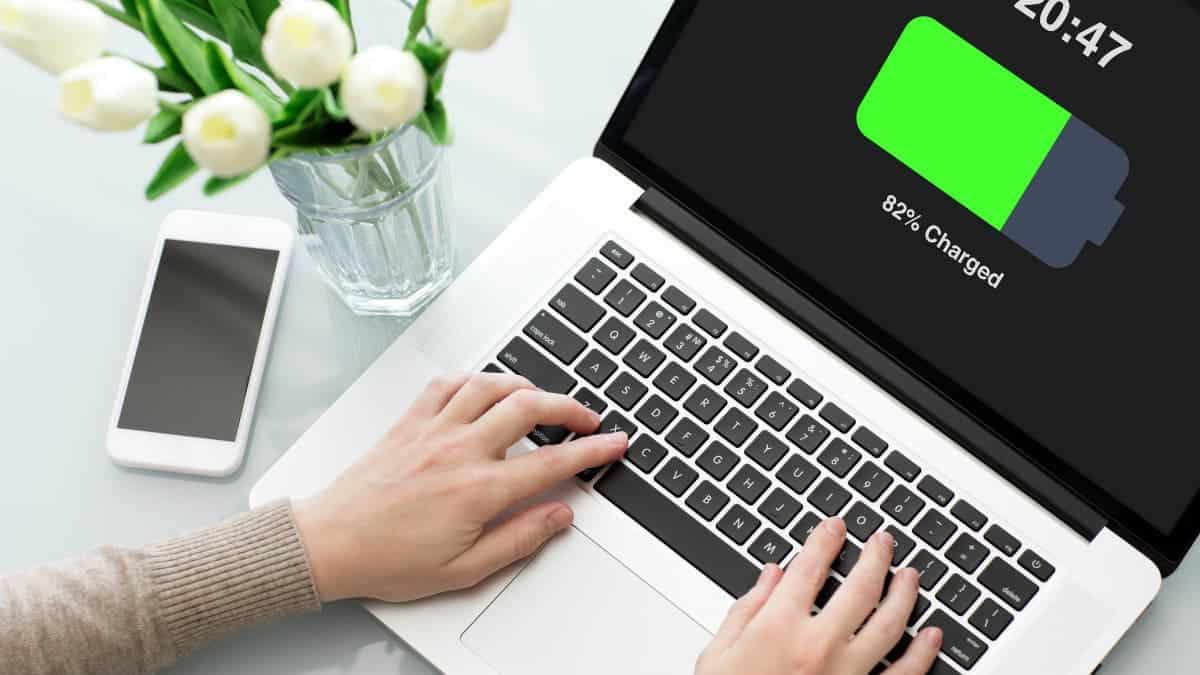
مقایسه Design Capacity و Full Charge Capacity
سنجش میزان استهلاک، بر پایه یک فرمول ساده ریاضی استوار است. برای بهدست آوردن درصد سلامت دقیق باتری خود، عدد Full Charge Capacity را بر Design Capacity تقسیم کرده و حاصل را در عدد ۱۰۰ ضرب کنید:
Health Percentage=(Full Charge CapacityDesign Capacity)×100 ext%7BHealth Percentage%7D = \left( rac%7B ext%7BFull Charge Capacity%7D%7D%7B ext%7BDesign Capacity%7D%7D ight) imes 100Health Percentage=(Design CapacityFull Charge Capacity)×100
به عنوان مثال، فرض کنید در یک لپتاپ نمونه، ظرفیت طراحی (Design Capacity) برابر با ۴۵,۰۰۰ میلیواتساعت درج شده باشد و عدد ظرفیت شارژ کامل (Full Charge Capacity) رقم ۳۶,۰۰۰ میلیواتساعت را نشان دهد. با قرار دادن این مقادیر در فرمول، سلامت باتری دقیقاً ۸۰ درصد محاسبه میشود:
(3600045000)×100=80%\left( rac%7B36000%7D%7B45000%7D ight) imes 100 = 80\%(4500036000)×100=80%
اگر عدد سلامت بالای ۸۰ درصد باشد، وضعیت سلولها در رده ایدهآل قرار دارد. بازه بین ۶۰ تا ۸۰ درصد نشاندهنده استهلاک طبیعی است که با کاهش محسوس ساعات کاربری همراه خواهد بود. اما اگر درصد سلامت به زیر ۵۰ درصد افت کند، سلولها ناپایدار شدهاند و احتمال خاموشی ناگهانی بسیار بالا میرود.
نکات عملی برای بهبود سلامت باتری
برای به تعویق انداختن استهلاک سلولهای باتری و افزایش بهرهوری، رعایت اصول شارژ و تنظیمات مدیریت مصرف ویندوز ضرورت دارد:
محدودسازی سقف شارژ: بیشتر لپتاپهای امروزی در نرمافزارهای مدیریتی خود (مانند Lenovo Vantage، MyASUS، Dell Optimizer یا HP Command Center) قابلیتی برای تعیین آستانه شارژ (Conservation Mode) دارند. نگه داشتن شارژ بین ۲۰ تا ۸۰ درصد فشار الکتروشیمیایی را به حداقل میرساند.
جلوگیری از حرارت: هرگز لپتاپ را روی سطوح پرزدار مانند پتو یا فرش قرار ندهید تا تهویه هوا مختل نشود؛ حرارت بزرگترین دشمن پایداری یونهای لیتیوم است.
تنظیمات Power & Sleep: در بخش تنظیمات ویندوز، زمان خاموش شدن خودکار صفحه و ورود به حالت Sleep را در بازههای کوتاه (مثلاً ۵ تا ۱۰ دقیقه) قرار دهید.
مدیریت برنامههای استارتآپ: با ورود به Task Manager و بخش Startup Apps، برنامههای سنگین و بدون استفاده را غیرفعال کنید تا بار پردازشی بیهوده حذف شود.
کاهش مصرف اتصالات جانبی: زمانی که نیازی به وبگردی ندارید یا از ماوس سیمی استفاده میکنید، بلوتوث و نور پسزمینه کیبورد را غیرفعال نمایید.

ابزارهای جانبی – BATExpert و سایر نرمافزارها
گرچه گزارش Battery Report ویندوز جامعترین و مطمئنترین دادهها را ارائه میدهد، برخی کاربران حرفهای ترجیح میدهند دمای لحظهای و وضعیت شارژ را به شکل مانیتورینگ زنده و بدون نیاز به تولید فایل HTML مشاهده کنند. نرمافزارهایی نظیر BATExpert یا ابزارهای محبوبی مثل BatteryInfoView و HWiNFO این نیاز را پاسخ میدهند. این برنامهها بدون نیاز به دستورات متنی، پارامترهایی چون توان لحظهای شارژ و دشارژ بر حسب وات، دمای سلولها به سانتیگراد و ولتاژ تکتک خطوط را در قالب یک پنل گرافیکی ساده نمایش میدهند.
مقایسه خروجی ابزار جانبی با گزارش ویندوز
ابزارهای جانبی دادههای خام خود را از همان چیپست کنترل توان (ACPI) مادربرد دریافت میکنند که ویندوز از آن تغذیه میکند؛ بنابراین ارقام مربوط به Design Capacity و Full Charge Capacity در نرمافزارهایی مثل BATExpert تفاوتی با خروجی دستور powercfg ندارد. مزیت این ابزارها تنها در رابط گرافیکی زنده و نمایش دمای حسگرهاست که برای عیبیابی حرارتی به کمک کاربران میآید.
جمعبندی – چه زمانی باتری را تعویض کنیم؟
آزمایش و تحلیل مداوم وضعیت قطعات، دید شفافی از زمان پایان عمر مفید آنها به شما میدهد. اگر سلامت باتری لپتاپ شما در گزارش Battery Report به زیر ۴۰ تا ۵۰ درصد رسیده است، یا دستگاه با وجود اتصال شارژر کالیبره نمیشود و درصد شارژ به صورت ناگهانی تخلیه میگردد، تعویض باتری اجتنابناپذیر است. همچنین در صورت مشاهده هرگونه برآمدگی در قاب زیرین لپتاپ یا سفت شدن کلیدهای تاچپد، بلافاصله استفاده از دستگاه را متوقف کرده و قطعه را تعویض کنید؛ زیرا بادکردگی باتری خطر آتشسوزی و آسیب به مادربرد را به همراه دارد.
اگر پس از بررسی گزارش متوجه شدید زمان تعویض باتری فرا رسیده است یا قصد ارتقا و نوسازی دستگاه خود را دارید، کارشناسان فنی اترامارت آماده ارائه مشاوره تخصصی برای انتخاب قطعات اورجینال و معرفی سیستمهای مناسب کاربری شما هستند.
برای مقایسه دو دستگاه همرده، قیمت لپ تاپ لنوو و قیمت لپ تاپ ایسوس را بررسی کنید. برای تفسیر اختلاف شارژدهی دو دستگاه، تفاوت لپ تاپ گیمینگ و اداری را هم در نظر بگیرید.
پرسشهای متداول (FAQ)
بهترین روش تست باتری لپتاپ چیست؟
استفاده از ابزار داخلی ویندوز یعنی گزارش Battery Report از طریق خط فرمان بهترین و دقیقترین روش است؛ زیرا به هیچ نرمافزار جانبی نیاز ندارد و اطلاعات را مستقیماً از تراشه مدیریت انرژی سیستم ثبت میکند.
آیا میتوان سلامت باتری را با cmd بررسی کرد؟
بله، کافی است برنامه Command Prompt را در حالت Administrator باز کرده و دستور powercfg /batteryreport را اجرا کنید تا گزارش کامل در قالب یک فایل HTML روی رایانه شما ذخیره شود.
انواع باتریهای لپتاپ چه هستند؟
بیشتر لپتاپها از باتریهای لیتیوم-یون (Li-ion) استوانهای در مدلهای ضخیمتر یا باتریهای باریک لیتیوم-پلیمر (Li-Po) در لپتاپهای اولترابوک و سبک استفاده میکنند؛ هر دو نوع دارای چرخههای شارژ محدود هستند و افت ظرفیت مشابهی را تجربه میکنند.
تنظیمات باتری در ویندوز ۷ چگونه است؟
در ویندوز ۷ ابزار جامع Battery Report وجود ندارد و کاربران باید از تنظیمات ساده Power Options در کنترل پنل یا ابزارهای مانیتورینگ جانبی مانند BatteryInfoView و دستور قدیمی powercfg -energy برای سنجش اتلاف انرژی استفاده کنند.
تنظیمات باتری در لپتاپ HP چه تفاوتی دارد؟
در لپتاپهای شرکت HP علاوه بر گزارش ویندوز، نرمافزار اختصاصی HP Support Assistant و منوی عیبیابی سختافزاری در محیط بوت (HP PC Hardware Diagnostics با زدن کلید F2 هنگام روشن شدن) ابزار تست و کالیبراسیون باتری را به صورت کارخانهای در اختیار کاربر میگذارند.
تست سلامت باتری در گوشی شیائومی چگونه انجام میشود؟
در گوشیهای شیائومی میتوان با شمارهگیری کدهای دستوری در بخش تماس (مانند *#*#6485#*#*) و بررسی پارامترهای فنی مانند MB_06 (وضعیت سلامت) یا MF_02 (تعداد چرخههای شارژ)، سلامت سلولهای باتری را ارزیابی کرد.













امتیاز و دیدگاه کاربران
۰
از
۵0 نفر امتیاز دادهاند
قدرت
3.5
دیدگاه خود را درباره این مطلب بیان نمایید
مرتب سازی دیدگاه ها براساس:
جدیدترین دیدگاه ها
مفید ترین دیدگاه ها
دیدگاه خریداران
آیا این دیدگاه برایتان مفید بود؟
5
5