

مقدمه – چرا نصب صحیح پرینتر مهم است؟
نصب پرینتر یکی از ضروریترین اقداماتی است که کاربران خانگی، دانشجویان و کارمندان ادارات پس از خرید یا تعویض رایانه با آن مواجه میشوند. چاپگرها برخلاف برخی قطعات ساده Plug-and-Play، برای انتقال دقیق دستورات نیازمند برقراری ارتباط ساختاریافته میان سیستمعامل و پردازنده داخلی دستگاه هستند. بر اساس آمارهای منتشرشده توسط شرکتهای تولیدکننده، بیش از ۴۰ درصد از مشکلاتی مانند متوقف شدن صف پرینت، تار بودن متون، عدم شناسایی چاپگر در شبکه یا سفید بیرون آمدن برگهها، ناشی از راهاندازی نادرست یا دانلود فایلهای ناسازگار است. آگاهی از مراحل اصولی نصب، علاوه بر صرفهجویی در زمان، از استهلاک قطعات مکانیکی و کارتریج نیز جلوگیری میکند.
برای انتخاب دستگاه متناسب با کار، قیمت پرینتر لیزری و گزینههای خرید پرینتر لیبل زن را جداگانه بررسی کنید. در دستگاههای چندکاره، نصب بخش چاپ و اسکن میتواند دو مرحله جدا داشته باشد؛ در بخش خرید اسکنر هم مدلهای مستقل دیده میشوند.
تفاوت شناسایی دستگاه و نصب کامل درایور
بسیاری از کاربران تصور میکنند همین که با اتصال کابل، ویندوز نام پرینتر را نشان میدهد، فرآیند راهاندازی به پایان رسیده است؛ اما شناسایی فیزیکی با نصب بسته نرمافزاری کامل (Full Feature Driver) تفاوت بنیادین دارد. درایورهای پایهای که سیستمعامل بهطور خودکار بارگذاری میکند، صرفاً امکان چاپ متون ساده را فراهم میسازند و قابلیتهای مهمی نظیر اسکنر، چاپ دورو (Duplex)، تنظیمات کیفیت DPI، مانیتورینگ سطح جوهر یا پودر تونر و مدیریت سینیهای تغذیه بدون بسته اختصاصی کارخانه در دسترس نخواهند بود. برای بررسی تنوع دستگاههای اداری و صنعتی پیش از تصمیمگیری، بررسی قیمت پرینتر لیزری به شما کمک میکند قابلیتهای فنی مدلهای گوناگون را با نیاز کاری خود بسنجید.
پیشنیازهای نصب پرینتر در ویندوز 10/11 (سیستمعامل، اتصال، دسترسی به اینترنت)
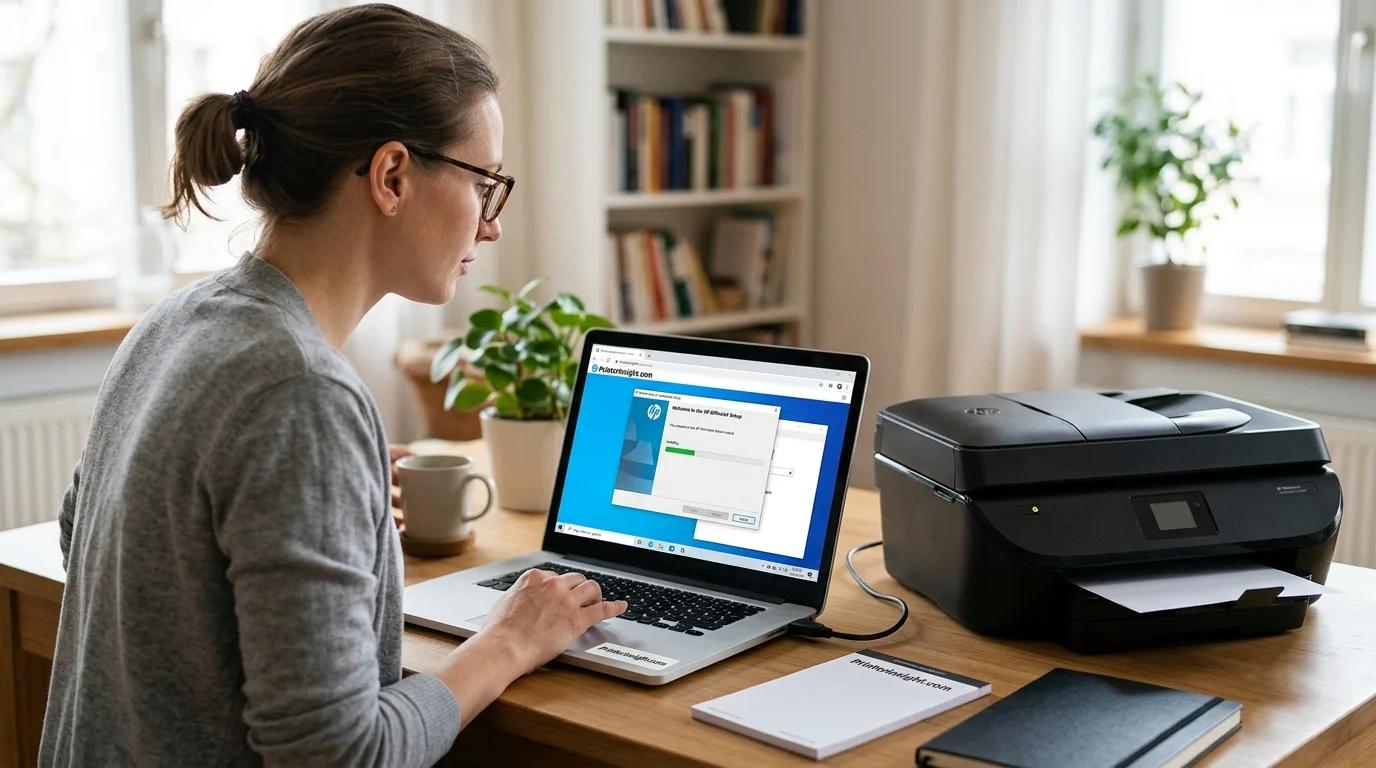
پیش از شروع مراحل پیکربندی، فراهم کردن بستر فیزیکی و نرمافزاری مناسب، مانع از توقف کار در میانه ویزارد نصب میشود. باید نوع اتصال مد نظر (کابل رابط USB یا شبکه بیسیم و سیمی) را مشخص نمایید، از سلامت کابل رابط مطمئن شوید و چاپگر را به منبع برق استاندارد متصل کرده و دکمه روشن شدن آن را فشار دهید.
کلیدهای ترکیبی Win + I را بفشارید تا پنجره تنظیمات (Settings) باز شود.
به مسیر System > About بروید و نوع معماری سیستمعامل (64-bit یا 32-bit) و شماره ویرایش ویندوز را کنترل کنید.
در صورت اتصال کابلی، از اتصال مستقیم کابل USB به درگاههای پشت کیس (پورتهای اصلی مادربورد) به جای هابهای واسطه اطمینان حاصل کنید.
در صورت استفاده از چاپگر شبکهای، ارتباط روتر با سیستمعامل و روشن بودن کارت شبکه دستگاه را بازبینی نمایید.
یافتن مدل دقیق و نسخه سیستمعامل
نام تجاری چاپگرها معمولاً همراه با پسوندهای اختصاری عرضه میشود که تفاوتهای بنیادین در ساختار درایور دارند؛ برای نمونه حرف «w» نمایانگر اتصال Wi-Fi، حرف «d» به معنای چاپ دوروی خودکار و «n» به معنی درگاه شبکه Ethernet است. برچسب مشخصات در پشت یا زیر بدنه پرینتر را مطالعه کنید تا شماره فنی پارتنامبر دقیق را یادداشت نمایید. تطبیق این کد با نسخه سیستمعامل (مثلاً ویندوز ۱۱ ویرایش ۶۴ بیتی یا لینوکس اوبونتو) شرط اصلی انتخاب فایل بدون باگ خواهد بود.
دانلود و نصب درایور از وبسایت سازنده
استفاده از پایگاههای پشتیبانی رسمی شرکتهای سازنده نظیر HP، Canon، Epson یا Brother مطمئنترین مسیر برای دریافت آخرین آپدیتهای امنیتی و رفع باگهای شناختهشده است. وبسایتهای متفرقه ممکن است بدافزارها یا بستههای تاریخگذشته را در قالب فایل نصبی ارائه دهند.
مرورگر اینترنت را باز کرده و به پایگاه پشتیبانی رسمی برند خود مراجعه کنید.
در کادر جستجو، شماره مدل دقیق چاپگر را وارد نمایید.
بخش نرمافزار و درایورها (Software and Drivers) را باز کرده و سیستمعامل شناساییشده را تایید یا بهطور دستی اصلاح کنید.
بسته کامل نرمافزاری با فرمت EXE یا ZIP را دانلود نموده و پس از اتمام، با دسترسی Administrator اجرا کنید تا مراحل ویزارد آغاز شود.
انتخاب بسته درایور مناسب مدل چاپگر
در صفحه دانلود هر محصول، معمولاً دو نوع بسته نرمافزاری مشاهده میشود: نسخه پایه یا فشرده (Basic Driver) و نسخه کامل همراه با نرمافزارهای کمکی (Full Feature Software and Driver). نسخه پایه صرفاً عملکردهای ابتدایی پرینت را پوشش میدهد و برای محیطهای اداری با محدودیت پهنای باند مناسب است؛ اما نسخه کامل شامل ابزارهای مانیتورینگ کارتریج، نرمافزارهای اسکن OCR، تنظیمات تمیزسازی هد و راهنمای رفع گیر کردن کاغذ است که استفاده از آن برای کاربران عادی توصیه میشود.
استفاده از Windows Update یا Device Manager برای یافتن درایور
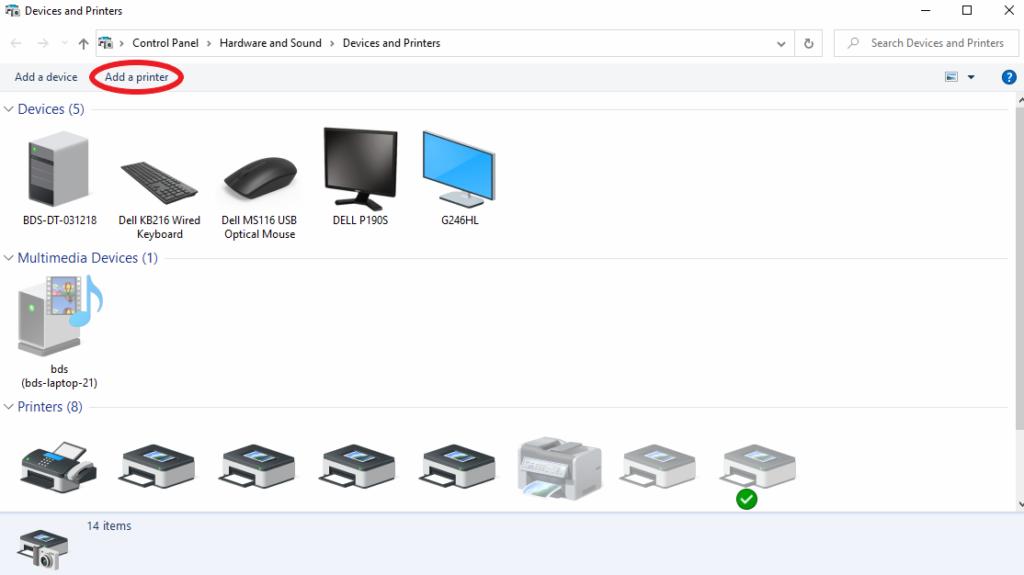
اگر به وبسایت سازنده دسترسی ندارید یا مدل چاپگر شما متعلق به سالهای گذشته است، پایگاه داده یکپارچه مایکروسافت از طریق بروزرسانی ویندوز میتواند راهحلی سریع و بدون نیاز به دانلود دستی باشد. این مکانیزم سختافزار متصل را پایش کرده و کتابخانههای نرمافزاری تاییدشده WHQL را دریافت میکند.
کلیدهای ترکیبی Win + X را فشرده و از منوی بازشده گزینه Device Manager را برگزینید.
شاخه Print queues یا Printers را باز کنید تا نام چاپگر با علامت هشدار زرد یا عنوان متفرقه ظاهر شود.
روی دستگاه راستکلیک کرده و گزینه Update driver را انتخاب کنید.
در پنجره نمایانشده، گزینه Search automatically for drivers را بفشارید تا ویندوز سرورهای مایکروسافت را برای فایل مناسب ارزیابی کند..
بررسی نتیجه نصب در Device Manager
پس از پایان عملیات بروزرسانی، نام پرینتر باید بدون هیچگونه نماد تعجب زرد رنگ یا علامت خطای دایره قرمز در زیرشاخه Printers پایدار شود. با کلیک راست روی نام دستگاه و انتخاب گزینه Properties، تب General را بررسی کنید؛ عبارت «This device is working properly» نشان میدهد که هسته درایور با پورتهای ورودی و خروجی سیستمعامل به هماهنگی صددرصدی رسیده است.
نصب از دیسکسیدی (نادر اما ممکن)
با وجود کمرنگ شدن درایوهای نوری در رایانههای مدرن، بسیاری از چاپگرهای اداری و سازمانی هنوز همراه با یک دیسک فشرده عرضه میشوند که شامل تمامی درایورهای اولیه، راهنماهای چندرسانهای و نرمافزارهای راهانداز آفلاین است. این شیوه در مراکزی که به دلایل امنیتی دسترسی به شبکه جهانی اینترنت مسدود است، کاربرد دارد.
دیسک را درون درایو نوری قرار داده و فایل Setup.exe را اجرا کنید.
تا زمانی که نرمافزار روی صفحه دستور اتصال فیزیکی را صادر نکرده، کابل USB را به کامپیوتر متصل نکنید.
زبان رابط کاربری را تنظیم کرده و تیک تایید توافقنامه را فعال نمایید.
به محض نمایان شدن اعلان اتصال، کابل رابط را وارد درگاه کرده و منتظر اتمام تبادل دادهها بمانید.
بررسی سازگاری درایور قدیمی با ویندوز
مهمترین چالش دیسکهای فیزیکی، عدم هماهنگی آنها با ویرایشهای نوظهور سیستمعامل نظیر ویندوز ۱۱ است. اگر فایل راهانداز با خطا مواجه شد، روی فایل اجرایی راستکلیک کرده، مسیر Properties > Compatibility را طی کنید و تیک گزینه Run this program in compatibility mode را زده و آن را روی نسخه سازگار (مانند ویندوز ۱۰ یا ۷) قرار دهید تا پروسه نصب شبیهسازی شود.
افزودن پرینتر USB به ویندوز
اتصال سیمی با کابل USB سادهترین شیوه ارتباطی است که به دلیل ثبات خط انتقال داده، همواره به عنوان روش پایه شناخته میشود. سیستمعامل ویندوز به مکانیزم Plug-and-Play مجهز است و به محض ورود کانکتور، تلاش میکند پرینتر را به عنوان ابزار جانبی شناسایی کند.
چاپگر را روشن کرده و کابل USB را به درگاه متصل کنید.
از منوی استارت وارد Settings > Bluetooth & devices > Printers & scanners شوید.
دکمه Add device را بزنید تا سیستم به جستجوی پورتها بپردازد.
در صورت شناسایی نام پرینتر، روی گزینه Add device در کنار آن کلیک کنید تا عملیات ثبت پایان یابد.
انتخاب درگاه و کنترل صف چاپ
اگر دستگاه پس از اتصال شناسایی نشد، در همان صفحه روی عبارت The printer that I want isn't listed کلیک کرده و گزینه Add a local printer or network printer with manual settings را علامت بزنید. سپس در پنجره بعدی درگاه ارتباطی را روی پورت USB001 (Virtual printer port for USB) بگذارید تا مسیر هدایت اطلاعات بهطور مستقیم به پورت فیزیکی الصاق شود و صف پرینت دچار انسداد نگردد.
اتصال پرینتر به شبکه (Wi‑Fi یا کابل)
در دفاتر کاری یا منازلی که چند کاربر بهطور همزمان از یک دستگاه استفاده میکنند، اتصال شبکهای بهترین بازدهی را دارد. این ارتباط میتواند از طریق کابل اترنت به پورت سوئیچ یا بهصورت بیسیم با اتصال به روتر Wi-Fi صورت پذیرد؛ در این حالت دیگر نیازی به اتصال مستقیم سیم به کامپیوتر نیست.
از پنل لمسی یا دکمههای پرینتر وارد بخش Network Settings / Wireless Setup Wizard شده و دستگاه را به شبکه Wi-Fi محلی متصل کنید.
در ویندوز وارد بخش Printers & scanners شده و دکمه Add device را بفشارید.
اگر نام پرینتر شبکهای ظاهر نشد، گزینه The printer that I want isn't listed را برگزینید.
گزینه Add a printer using an IP address or hostname را انتخاب نموده و پس از تعیین Device type روی TCP/IP Device، آدرس آیپی پرینتر را وارد کنید.
پیدا کردن نشانی چاپگر در شبکه
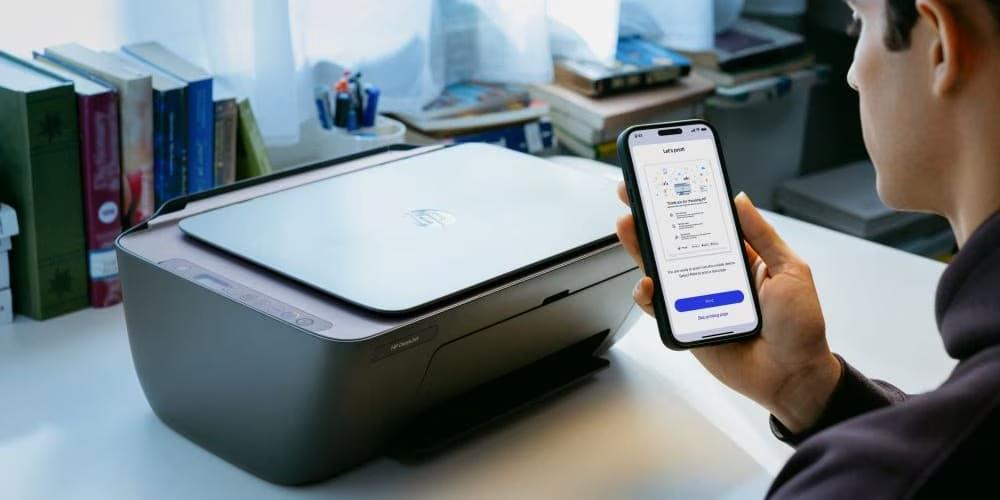
برای یافتن آدرس اختصاصی (IP Address) پرینتر، کافی است کلید Information یا دکمه Cancel/Resume روی بدنه را چند ثانیه نگه دارید تا برگهای با عنوان Network Configuration Page چاپ شود. در این برگه، روبروی عبارت IPv4 Address کدی مانند 192.168.1.50 درج شده است. جهت اطمینان از برقراری مسیر، خط فرمان CMD را باز کرده و عبارت ping 192.168.1.50 را بنویسید؛ در صورت دریافت پاسخ Reply، پیوند میان رایانه و چاپگر در بستر شبکه برقرار است.
چاپ صفحهٔ تست برای اطمینان از عملکرد صحیح
تایید نهایی فرآیند نصب با صدور فرمان چاپ صفحه آزمایشی (Print Test Page) انجام میگیرد. این برگه حاوی اطلاعات فنی نظیر نسخه دقیق درایور، فایلهای کتابخانهای و پورت ارتباطی فعال است و ثبت دقیق خطوط آن، تاییدکننده پایداری عملیات خواهد بود.
وارد بخش Printers & scanners شوید و روی نام چاپگر نصبشده کلیک کنید.
در صفحه مدیریت دستگاه، گزینه Print test page را انتخاب کنید.
چند ثانیه تامل کنید تا دستگاه برگ را از سینی تغذیه دریافت و متن آزمایشی را ثبت نماید.
کیفیت خطوط، خوانا بودن متون و یکدست بودن لایههای چاپ را ارزیابی کنید.
تفسیر نتیجه چاپ آزمایشی
چنانچه برگه بدون مشکل خارج شود اما فونتها ناخوانا یا درهمریخته باشند، درایور نصبشده زبان تفسیری پرینتر (مانند PCL یا PostScript) را اشتباه ترجمه میکند و باید نسخه درایور تغییر یابد. اگر کاغذ سفید بیرون بیاید، کارتریج یا لیزر با مشکل مواجه است و در صورت دریافت پیغام «Printer not responding»، کابل رابط، پورت USB یا آدرس شبکه باید دوباره پیکربندی شوند.
خلاصهٔ نکات کلیدی و منابع بیشتر
نصب اصولی پرینتر ضامن کیفیت چاپ، دسترسی به تمام امکانات پیشرفته و طول عمر مفید قطعات است. همواره اولویت را به دریافت پکیجهای رسمی از سایت سازنده اختصاص دهید، از کابلهای مرغوب بدون نویز بهره بگیرید و برای محیطهای اشتراکی، تخصیص آیپی ثابت در شبکه را فراموش نکنید. پس از اتمام نصب، برای استفاده از قابلیتهای تصویربرداری، میتوانید نرمافزارهای اختصاصی اسکنر دستگاه را پیکربندی نموده و سیستمعامل را بروز نگه دارید.
اگر برای ارتقای تجهیزات اداری، عیبیابی چاپگرها یا تهیه قطعات مصرفی به راهنمایی بیشتری نیاز دارید، کارشناسان بخش فنی فروشگاه اترامارت آماده ارائه مشاوره تخصصی و تامین دستگاههای اورجینال متناسب با بودجه شما هستند.
برای نصب معمولی پرینتر نیازی به تهیه رم 32 گیگ DDR5 ندارید. اگر برای کار گرافیکی سنگین به ارتقای رایانه یا خرید ال این وان اقساطی فکر میکنید، ابتدا نیاز واقعی نرمافزار طراحی را بسنجید.
پرسشهای متداول (FAQ)
چگونه درایور پرینتر را برای ویندوز ۱۰/۱۱ پیدا کنم؟
با مراجعه به پایگاه رسمی برند چاپگر (مانند بخش Support در سایت HP یا Canon) و وارد کردن پارتنامبر دقیق دستگاه، سیستمعامل شما به شکل هوشمند شناسایی شده و جدیدترین پکیج سازگار برای دانلود در دسترس قرار میگیرد.
آیا میتوان پرینتر را بدون اینترنت نصب کرد؟
بله، شما میتوانید از دیسک فشرده همراه محصول یا فایل نصبی که از قبل روی فلشمموری ذخیره شده است برای راهاندازی دستگاه در محیطهای آفلاین استفاده کنید.
پرینتر بهصورت خودکار شناسایی نمیشود؛ چه کنم؟
اتصال کابل USB را به درگاهی دیگر تغییر دهید، از روشن بودن کلید پاور اطمینان حاصل کنید و در صورت نیاز از مسیر Device Manager، درایورهای بخش Universal Serial Bus controllers را بررسی و بروزرسانی نمایید.
چگونه پرینتر Wi‑Fi را به ویندوز اضافه کنم؟
ابتدا با استفاده از صفحه کنترل چاپگر آن را به مودم وصل کنید، سپس در ویندوز وارد بخش Printers & scanners شده و با انتخاب Add device و درج آدرس آیپی دستگاه از طریق گزینه TCP/IP، چاپگر را ثبت نمایید.
بعد از نصب، صفحهٔ تست چاپ خالی میآید؛ علت چیست؟
این عارضه اغلب به دلیل عدم جدا کردن نوارهای پلمب و نارنجیرنگ کارتریج نو، اتمام پودر تونر، خشک شدن هد چاپگر یا ناسازگاری نسخه درایور با سیستمعامل رخ میدهد.






امتیاز و دیدگاه کاربران
۰
از
۵0 نفر امتیاز دادهاند
قدرت
3.5
دیدگاه خود را درباره این مطلب بیان نمایید
مرتب سازی دیدگاه ها براساس:
جدیدترین دیدگاه ها
مفید ترین دیدگاه ها
دیدگاه خریداران
آیا این دیدگاه برایتان مفید بود؟
5
5