
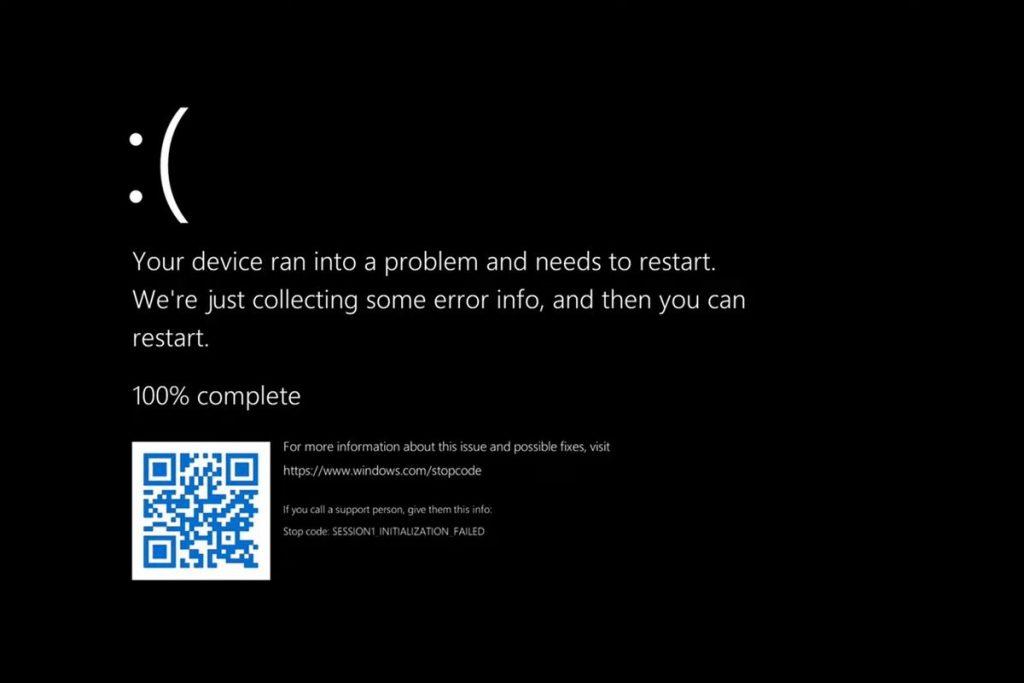
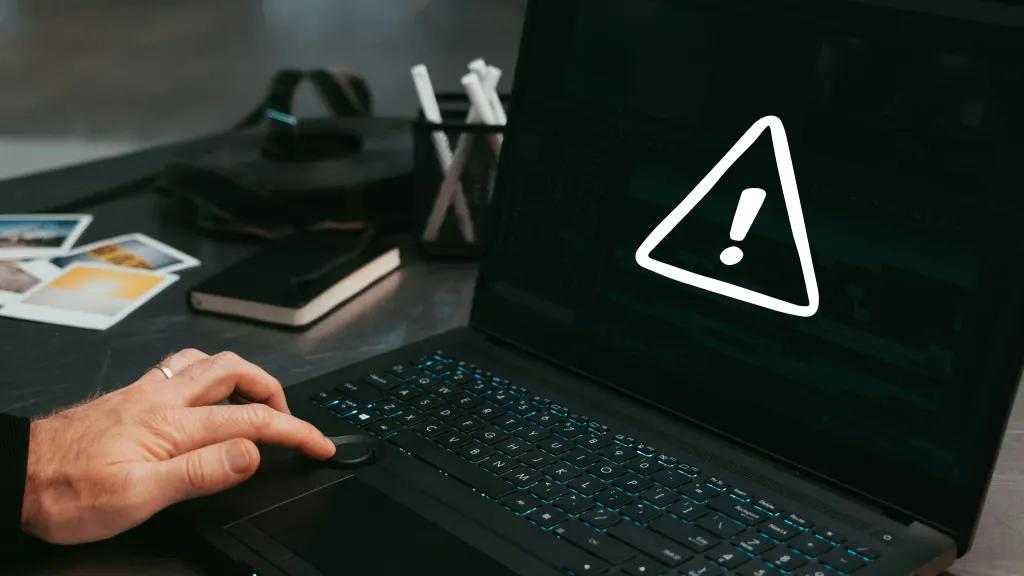
مواجه شدن ناگهانی با مشکل سیاه شدن صفحه لپ تاپ یکی از نگرانکنندهترین تجربیات کاربران در محیطهای خانگی و اداری است، زیرا در لحظه نخست این تصور شکل میگیرد که دستگاه بهطور کامل سوخته یا دچار آسیب غیرقابل جبران شده است. با این حال، سیاه شدن صفحه لپ تاپ لزوماً به معنای خرابی کلی قطعات نیست و در بسیاری از موارد به دلایل نرمافزاری، اختلال در فرآیند بوت، باگهای موقت ویندوز ۱۰ یا ۱۱، تداخل در درایور کارت گرافیک یا قطعی ساده در تنظیمات خروجی تصویر رخ میدهد. برای رفع سیاه شدن صفحه لپ تاپ نیازی به دستپاچگی نیست؛ شناخت دقیق رفتار سیستم و بررسی گامبهگام نشانهها به شما کمک میکند تا به سرعت علت اصلی را ریشهیابی کرده و تصویر لپتاپ را بازگردانید.
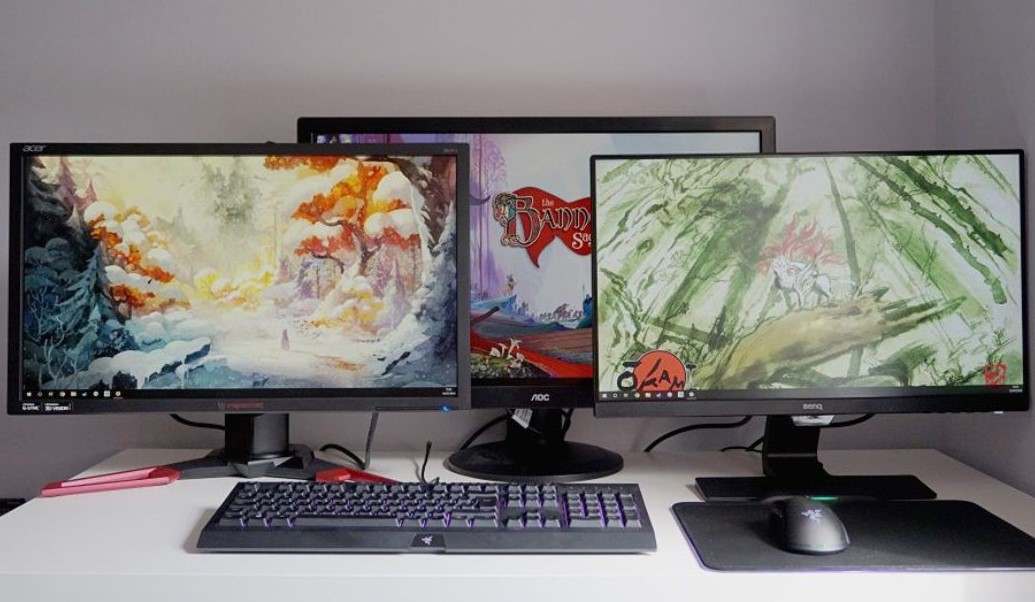
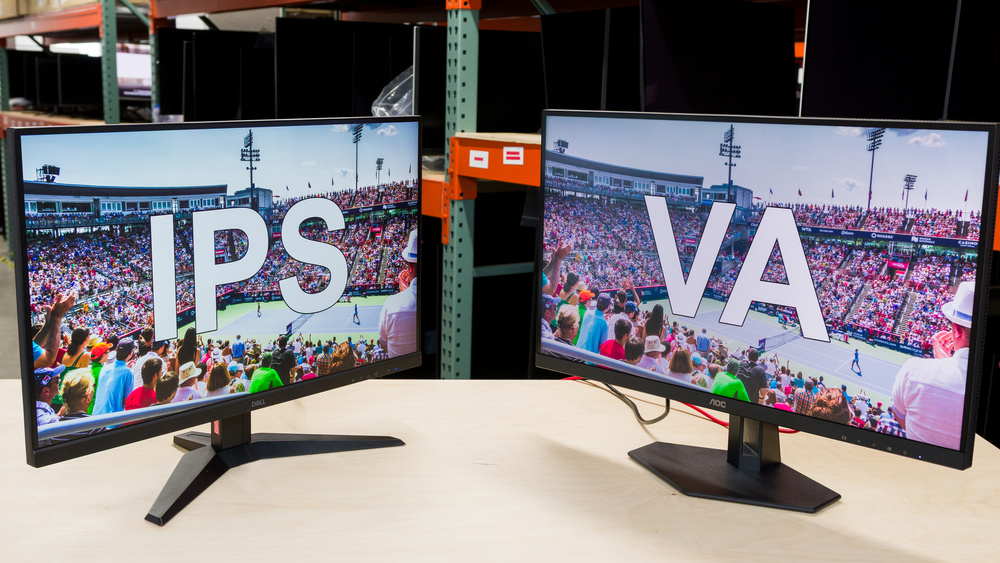
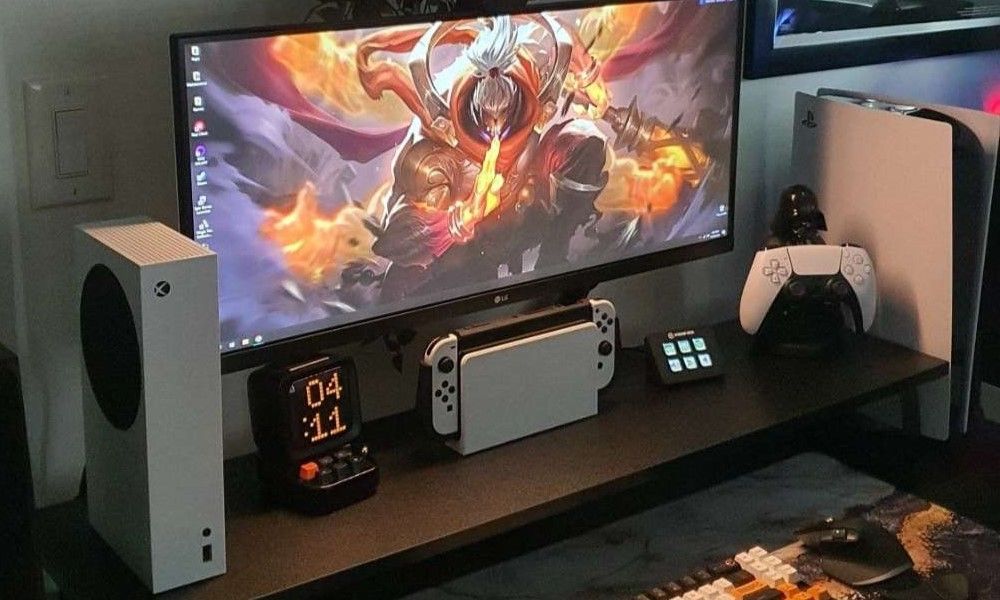
برای جدا کردن ایراد پنل از خروجی گرافیک، نمایشگر دوم مهم است. پیش از تهیه آن، خرید اینترنتی مانیتور کامپیوتر و تفاوت مانیتور IPS و VA را بررسی کنید.
تفاوت صفحه سیاه با خاموش بودن دستگاه
پیش از آغاز هر اقدامی، باید میان سیاه شدن صفحه لپ تاپ و خاموش بودن کامل سیستم تفکیک قائل شوید. اگر پس از فشردن دکمه روشن شدن لپتاپ، صدای چرخش فنها به گوش میرسد، چراغهای نشانگر وضعیت پاور، شارژ، باتری یا کپسلاک روشن هستند اما نمایشگر تصویری نمایش نمیدهد، دستگاه شما روشن است ولی در مرحله ارسال دادههای تصویری به پنل یا بوت ویندوز متوقف شده است. در مقابل، اگر با فشردن کلید پاور هیچ واکنشی از چراغها و قطعات مکانیکی مشاهده نمیشود، با نقص مدار تغذیه، خالی بودن شارژ باتری یا سوختگی آداپتور مواجه هستید؛ بنابراین تفکیک این دو حالت مسیر درست عیبیابی سیاه شدن صفحه لپ تاپ را مشخص میسازد.
علل رایج سیاه شدن صفحه لپتاپ
شناخت ریشههای بروز نقص به کاربر امکان میدهد از راهکارهای هدفمند استفاده کند؛ زیرا سیاه شدن صفحه لپ تاپ همواره نتیجه زنجیرهای از تداخلهای سختافزاری یا خطاهای نرمافزاری است. در بعد نرمافزاری، اشکالاتی نظیر ناسازگاری یا خرابی فایلهای درایور کارت گرافیک پس از بهروزرسانی ویندوز، آلودگی سیستم به بدافزارها و ویروسها، تداخل برنامههای استارتآپ (Startup) سنگین و خرابی سیستمعامل در بالا نیامدن ویندوز نقش بسزایی دارند. در بعد سختافزاری نیز قطعی یا اتصالی کابل فلت مانیتور، خرابی بکلایت پنل، نشستن گردوغبار روی ماژولهای رم (RAM)، داغ شدن بیش از حد پردازنده و کارت گرافیک یا به هم ریختن فریمور در تنظیمات BIOS/UEFI از عوامل اصلی سیاه شدن صفحه لپ تاپ به شمار میروند.
تفکیک ایراد نمایشگر از مشکل بوت
برای این که بدانید نقص از پنل نمایشگر است یا کل سیستمعامل در فرآیند بوت به بنبست خورده، به علائم محیطی دقت کنید. اگر پس از زدن دکمه پاور، صدای آشنای ورود به ویندوز شنیده میشود، کلیدهای کنترل صدا کار میکنند اما صفحه تاریک باقی مانده، احتمالاً بکلایت یا پنل السیدی صدمه دیده است؛ در این وضعیت تاباندن نور چراغ قوه گوشی از زاویه بسیار نزدیک به صفحه میتواند تصویر بسیار محوی از آیکونها را نشان دهد. اما اگر هیچ صدایی پخش نمیشود و دستگاه در حلقه بیپایان ریستارت گیر افتاده، مشکل مستقیماً به حافظه موقت، هارد، فایلهای سیستمی یا بایوس مربوط است و فرآیند بارگذاری پیش از رسیدن به دسکتاپ قطع شده است.
تشخیص نوع مشکل (جدول مقایسه)
بررسی دقیق وضعیت تصویر در لحظه سیاه شدن صفحه لپ تاپ، سریعترین راه برای انتخاب میان راهحلهای نرمافزاری و سختافزاری است. نشانههای بصری مشخص میسازند که آیا سیستمعامل تا مراحلی پیش رفته یا در همان لایههای نخستین سفتافزاری مسدود شده است.
تفسیر نتیجه آزمایش با نمایشگر خارجی
یکی از قطعیترین متدهای عیبیابی در زمان سیاه شدن صفحه لپ تاپ، بهرهگیری از یک مانیتور یا تلویزیون به عنوان نمایشگر دوم است. اگر از کارهای سنگین اداری، گرافیکی یا برنامهنویسی استفاده میکنید و مانیتور مجزا نیاز دارید، میتوانید پیش از تعویض قطعات، صفحه خرید اینترنتی مانیتور کامپیوتر را بررسی کنید تا هم گزینههای نمایشگر خانگی و اداری را بشناسید و هم تستی دقیق روی خروجی تصویر لپتاپ خود انجام دهید. اگر لپتاپ با کابل HDMI به مانیتور دیگر تصویر سالم داد، مطمئن میشوید که پردازنده گرافیکی، مادربورد و سیستمعامل بینقص کار میکنند و مشکل صرفاً در کابل فلت، پنل نمایشگر لپتاپ یا سنسور تشخیص بسته بودن درب دستگاه خلاصه میشود.
راهحلهای رفع سیاه شدن صفحه لپتاپ گام‑به‑گام (6 راهکار)
برای رفع سیاه شدن صفحه لپ تاپ نیازی به باز کردن فوری قطعات پیچیده نیست؛ توصیه مهندسان سختافزار این است که همیشه از سادهترین اقدامات شروع کرده و در صورت پایدار ماندن مشکل، مراحل تخصصیتر نرمافزاری و بایوس را دنبال کنید. در ادامه، ۶ روش اثباتشده و کاربردی بهصورت مرحلهبهمرحله تدوین شده است تا در کمترین زمان ممکن کنترل سیستم را به دست بگیرید.
قطع باتری و شارژر (Power reset)
در بسیاری از مواقع، انباشت بارهای الکتریکی ساکن در خازنهای مادربرد مانع از شناسایی صحیح مدارهای تصویر و راهاندازی پنل میشود. اجرای یک تخلیه الکتریکی یا Power Reset به سختافزار اجازه میدهد بدون نویزهای القایی راهاندازی شود:
لپتاپ را کاملاً خاموش کنید و شارژر را از پریز و دستگاه جدا سازید.
در مدلهای دارای باتری خارجی، قفل باتری را باز کرده و آن را بیرون بیاورید (در لپتاپهای جدید با باتری داخلی، دکمه سوراخدار ریست اضطراری زیر دستگاه را با سوزن فشار دهید یا فقط شارژر را جدا کنید).
دکمه پاور لپتاپ را به مدت ۳۰ تا ۶۰ ثانیه بدون وقفه نگه دارید تا بارهای الکتریکی باقیمانده در تمام قطعات تخلیه شوند.
شارژر را وصل کنید (بدون باتری در مدلهای قدیمی) و دکمه پاور را فشار دهید تا وضعیت نمایش تصویر بررسی شود.
جدا کردن تجهیزات جانبی (USB, HDMI, Dock)
اتصال فلشمموریهای معیوب، هارد اکسترنال، دانگل ماوس بیسیم، داکاستیشنها و حتی کابل شبکه میتواند با ایجاد تداخل در اولویتهای بوت ویندوز یا اتصالی در باسهای USB، باعث سیاه شدن صفحه لپ تاپ شود:
تمام کابلها، تبدیلها، پورتهای HDMI، حافظههای جانبی و فلش را از درگاههای لپتاپ جدا نمایید.
کارتهای حافظه SD را در صورت وجود از شیار کارتخوان خارج کنید.
سیستم را با نگه داشتن ۱۰ ثانیهای کلید پاور بهطور اجباری خاموش کنید.
لپتاپ را تنها در خلوتترین حالت سختافزاری روشن کنید تا احتمال تداخل دستگاههای متصل خنثی شود.
نصب یا بهروزرسانی درایور کارت گرافیک
خرابی درایور نمایشگر یکی از شایعترین دلایل سیاه شدن صفحه لپ تاپ پس از ورود به محیط ویندوز است. برای برطرف ساختن آن باید درایور فعلی را ریست، حذف و نسخه پایدار را مجدداً نصب کنید:
ابتدا کلیدهای ترکیبی Win + Ctrl + Shift + B را به طور همزمان فشار دهید؛ یک صدای بوق کوتاه شنیده شده و درایور گرافیک بلافاصله در پسزمینه ریستارت میشود که در بسیاری از مواقع تصویر را فوراً بازمیگرداند.
در صورت باقی ماندن سیاهی، لپتاپ را سه بار پیاپی با دکمه پاور در حین بالا آمدن ریست کنید تا صفحه آبی Windows Recovery ظاهر شود.
مسیر Troubleshoot > Advanced options > Startup Settings > Restart را دنبال کرده و کلید 4 یا F4 را بزنید تا وارد Safe Mode شوید.
در حالت Safe Mode، روی دکمه Start راستکلیک کرده و Device Manager را باز کنید.
به شاخه Display adapters بروید، روی کارت گرافیک (Intel، AMD یا NVIDIA) راستکلیک کرده و گزینه Uninstall device را برگزینید و تیک حذف درایور را بزنید.
لپتاپ را بهطور عادی ریستارت کنید تا ویندوز درایور پیشفرض مایکروسافت را بارگذاری کند، سپس آخرین نسخه پایدار را از وبسایت سازنده کارت گرافیک دریافت و نصب نمایید.
بررسی تنظیمات Projection (Windows+P)
گاهی اوقات ویندوز به اشتباه خروجی تصویر را به یک درگاه ناموجود یا مانیتور خاموش هدایت میکند و در نتیجه صفحهنمایش داخلی لپتاپ روی حالت قطع یا غیرفعال تنظیم میگردد:
دکمه ترکیبی Windows + P را روی کیبورد فشار دهید؛ این کلید میانبر منوی نمایش جانبی (Project) را باز میکند.
بدون نیاز به دیدن صفحه، کلید جهتنمای بالا (Up Arrow) یا پایین (Down Arrow) را دو بار فشار دهید تا نشانگر روی گزینه اول یعنی PC screen only قرار بگیرد.
کلید Enter را بزنید تا دستور هدایت جریان سیگنال به پنل اصلی صادر شود.
چند ثانیه تأمل کنید؛ اگر تصویر بازنگشت، کلید میانبر Windows + P را فشرده، یک بار کلید پایین و سپس Enter را بزنید تا حالت Duplicate تست شود.
تست خروجی HDMI به تلویزیون یا مانیتور خارجی
برای اطمینان کامل از سلامت فیزیکی سختافزارهای رندرینگ گرافیکی، اتصال به یک مانیتور دیگر آزمایشی حیاتی به شمار میرود:
یک سر کابل سالم HDMI را به پورت خروجی لپتاپ و سر دیگر را به مانیتور یا تلویزیون متصل سازید.
ورودی تلویزیون را دقیقاً روی کانال پورت متصل (مثلاً HDMI 1) بگذارید.
لپتاپ را روشن کنید؛ اگر لوگو و محیط ویندوز روی نمایشگر دوم بازتاب یافت، قطعات داخلی سالم هستند و مشکل به پنل السیدی، فلت یا کانکتور داخلی لپتاپ مربوط است.
در صورت خرابی پنل داخلی، لپتاپ را موقتاً با مانیتور خارجی مدیریت کرده و جهت تعویض پنل یا کابل فلت به مراکز معتبر مراجعه نمایید.
بهروزرسانی BIOS/UEFI
ناسازگاری فریمور بایوس با بهروزرسانیهای جدید ویندوز، اشتباه در تنظیمات سکیور بوت (Secure Boot) یا تداخل در مدیریت فرکانس حافظهها میتواند پروسه پست (POST) را با مانع مواجه ساخته و موجب سیاه شدن صفحه لپ تاپ شود:
لپتاپ را خاموش کرده و هنگام روشن کردن بلافاصله کلیدهای ورود به تنظیمات بایوس (معمولاً F2، F10، F12 یا Del بسته به برند ایسوس، لنوو یا HP) را متوالی بفشارید.
در صورتی که منوی BIOS نمایش داده شد، کلید F9 را برای بازگردانی تنظیمات پیشفرض (Load Optimized Defaults) فشرده و سپس با زدن F10 ذخیره و خروج را تایید کنید.
اگر صفحه در محیط بایوس هم تاریک است، از قابلیت ریکاوری فلاش بایوس (در لپتاپهای HP فشردن همزمان کلیدهای Windows + B هنگام روشن کردن به همراه نگه داشتن دکمه پاور) بهره بگیرید تا فریمور پیشفرض بازیابی گردد.
در نهایت پس از بالا آمدن سیستمعامل، آخرین ویرایش پایدار بایوس را متناسب با پارت نامبر دقیق دستگاه از سایت پشتیبانی کارخانه دانلود و بدون قطعی برق بهروزرسانی کنید.
بررسی روشنایی و مسیر نمایش
در پارهای از اوقات، سیاه شدن صفحه لپ تاپ ناشی از اشتباه ساده در کاهش روشنایی تا سطح صفر مطلق یا قطع ارتباط به خاطر خرابی کلیدهای عملکردی (Fn) است. با فشردن کلیدهای ترکیبی تنظیم نور صفحه (مانند Fn به همراه کلیدهای F6، F11 یا F12) روشنایی را تا آخرین حد افزایش دهید. همچنین کلید میانبر قطع تصویر (که در برخی لپتاپها تصویر یک مانیتور خطخورده دارد) را یکبار بفشارید تا اطمینان یابید که فرمان خاموشی نرمافزاری برای پنل صادر نشده است.
بررسی زمان قطع تصویر
دقت در لحظه دقیق رخ دادن قطعی، نقشه راه شفافی برای عیبیابی فراهم میسازد. اگر خاموشی صفحه دقیقاً در حین اجرای کارهای گرافیکی سنگین، رندرینگ یا اجرای بازی رخ میدهد و سیستم فریز میشود، عامل اصلی بالارفتن حرارت، خشک شدن خمیر سیلیکون و فعال شدن سیستم محافظتی چیپ گرافیک است؛ اما اگر خاموشی در نخستین ثانیههای بعد از روشن شدن و قبل از بارگذاری درایورها شکل میگیرد، اختلالات ولتاژی، چیپ رم یا تداخلات عمیقتر سختافزاری مطرح هستند.
پیشگیری و نگهداری (اقدامات ساده)
برای مصون ماندن از تکرار مجدد سیاه شدن صفحه لپ تاپ در آینده، اتخاذ عادات صحیح نگهداری و رعایت چکلیستهای پیشگیرانه الزامی است. اغلب مشکلات سختافزاری ناشی از دمای بالا و فرسایش قطعات بر اثر گردوغبار بوده و اختلالات نرمافزاری از دانلود درایورهای ناسازگار سرچشمه میگیرند:
سرویس دورهای سیستم خنککننده: سالانه دستکم یکبار لپتاپ را گردگیری کرده و خمیر حرارتی پردازنده مرکزی و گرافیک را تجدید نمایید تا داغ شدن بیش از حد به چیپستها آسیب نزند.
بررسی و تمیز کردن پایههای RAM: در صورت باز شدن قاب، پایههای مسی ماژول رم را با پاککن سفید بدون پرز تمیز کنید تا رسوبات و غبار مانع تبادل داده نشوند.
دریافت درایور از مراجع رسمی: همواره درایور کارت گرافیک را مستقیماً از وبسایت سازنده برند لپتاپ یا کمپانیهای مرجع (Intel, NVIDIA, AMD) دریافت کرده و از نرمافزارهای خودکار ناشناس اجتناب ورزید.
بررسی سلامت هارد و اساسدی: وضعیت سکتورها و سلامت فیزیکی دیسک بوت را به کمک نرمافزارهای تشخیصی پایش کنید تا خطاهای خواندن فایلهای راهانداز پیشبینی شود.
استفاده از محافظ برق و کابل شارژ اصلی: نوسانات ولتاژ ورودی آداپتور اصلیترین عامل صدمه به آیسیهای تغذیه و مدارات راهانداز پنل نمایشگر در لپتاپ است.
ثبت تغییرات پیش از تکرار مشکل
همواره نرمافزارها، بستههای نصبی جدید یا آپدیتهای سیستمی را یادداشت یا تاریخگذاری کنید تا در صورت سیاه شدن صفحه لپ تاپ بلافاصله متوجه عامل محرک شوید. با ایجاد دورهای نقطه بازیابی (System Restore Point) در ویندوز، هر زمان که تداخل نرمافزاری صفحه را با بنبست روبهرو سازد، میتوانید با بازگشت به روزهای گذشته در محیط Safe Mode، بدون از دست رفتن فایلهای شخصی آرامش و کارایی دستگاه را احیا نمایید.
جمعبندی و نکات کلیدی
پدیده سیاه شدن صفحه لپ تاپ گرچه نگرانکننده به نظر میرسد، اما با یک رویکرد ساختاریافته از تست کلیدهای میانبر (Win + Ctrl + Shift + B)، بازنشانی برق (Power Reset)، جداسازی لوازم جانبی و آزمایش خروجی از طریق کابل HDMI به مانیتور دیگر، بهراحتی قابل ریشهیابی و حل است. بهخاطر داشته باشید که در اکثر اوقات اختلالات موقت درایور گرافیک، تنظیمات نادرست نمایشگر یا تجمع بار ساکن مانع روشن شدن تصویر میشوند و تنها بخش محدودی از موارد نیازمند تعویض فیزیکی پنل، فلت یا تعمیرات چیپست مادربرد هستند.
اگر پس از اجرای تمام راهکارهای ذکرشده همچنان با صفحه سیاه مواجه هستید یا بررسیها نشان میدهد پنل و بردهای داخلی دچار آسیب الکترونیکی شدهاند، از دستکاری خودسرانه قطعات بپرهیزید. کارشناسان فنی و بخش تخصصی سختافزار فروشگاه اترامارت آماده ارائه مشاوره رایگان، تامین قطعات اورجینال و خدمات تخصصی تعمیر و عیبیابی لپتاپ به شما هستند تا دستگاهتان در امنترین شرایط به چرخه کار بازگردد.
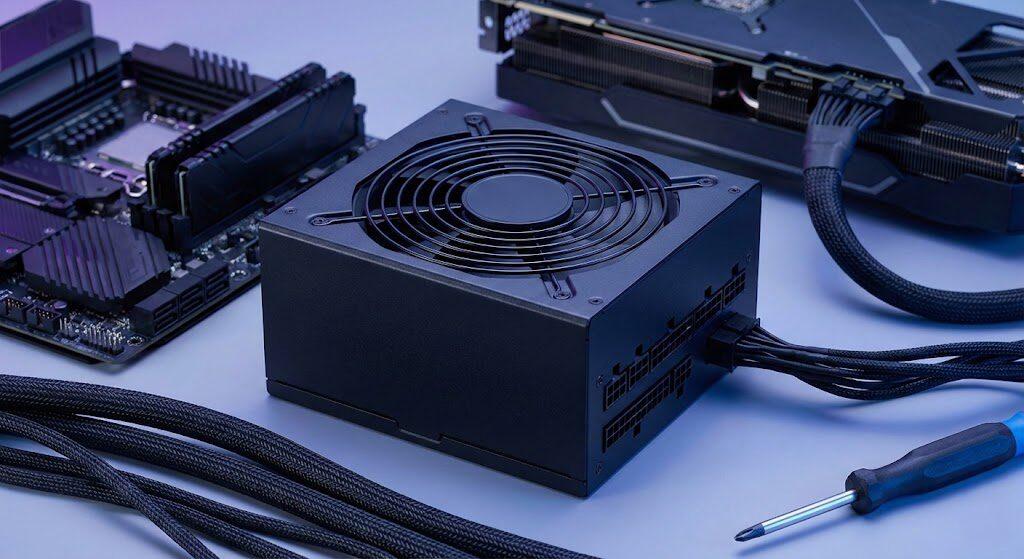
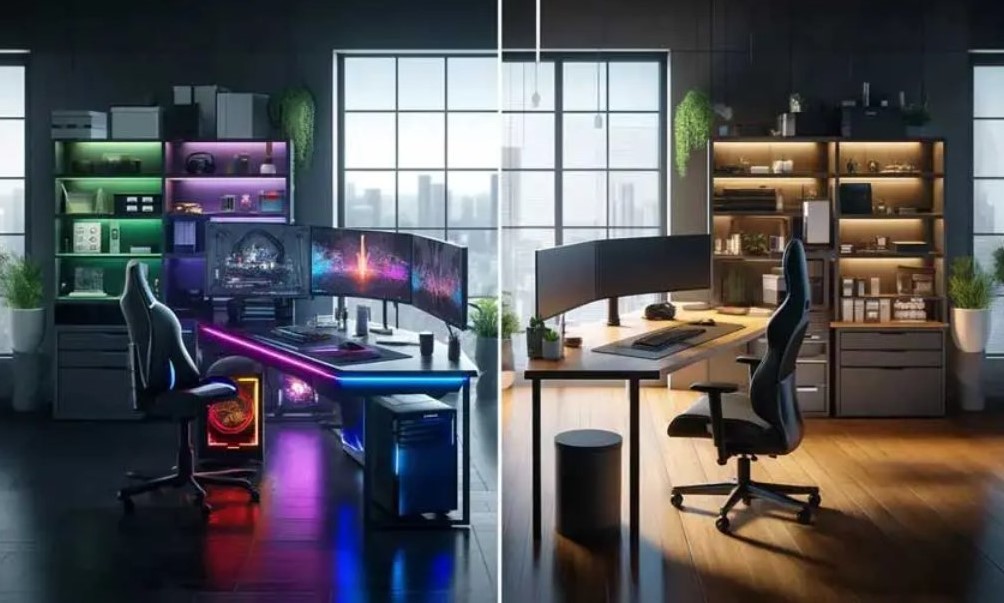
اگر تصویر فقط زیر بار بازی قطع میشود، تفاوت لپ تاپ گیمینگ و اداری به شناخت پیکربندی دستگاه کمک میکند. در سیستم رومیزی نیز قیمت کارت گرافیک گیگابایت و قیمت مادربورد ایسوس فقط پس از تشخیص قطعه معیوب برای برآورد هزینه کاربرد دارند.
پرسشهای متداول (FAQ)
چرا صفحه لپتاپ پس از زدن رمز سیاه میشود؟
این مشکل معمولاً به دلیل کرش کردن پردازش محیط ویندوز (Windows Explorer) یا تداخل سرویسهای فعال در استارتآپ و برنامههای ضدبدافزار رخ میدهد. برای رفع آن، کلیدهای Ctrl + Shift + Esc را بزنید، در Task Manager از منوی File گزینه Run new task را انتخاب کرده و عبارت explorer.exe را تایپ و تایید کنید. همچنین غیرفعالسازی نرمافزارهای مشکوک استارتآپ در Safe Mode به رفع دائمی آن کمک میکند.
آیا میتوان صفحه سیاه را بدون نصب درایور جدید رفع کرد؟
بله، در بسیاری از مواقع با فشردن کلیدهای ترکیبی Win + Ctrl + Shift + B برای راهاندازی مجدد درایور گرافیک یا اجرای بازنشانی کامل برق (نگه داشتن ۳۰ ثانیهای کلید پاور در حالت جدا بودن شارژر و باتری)، سیگنال تصویر بازیابی میشود و نیازی به دانلود یا نصب نسخه جدید نخواهد بود.
چه تفاوتی بین صفحه سیاه با نشانگر موس و بدون نشانگر وجود دارد؟
وجود نشانگر موس متحرک اثبات میکند که هسته سیستمعامل، کارت گرافیک و بایوس به درستی فعال شدهاند و مشکل صرفاً به بارگذاری رابط کاربری دسکتاپ برمیگردد. در مقابل، صفحه سیاه مطلق و بدون نشانگر به قطعی کامل سیگنال درایور نمایشگر، اشکال در فریمور BIOS، قطعی فلت یا نقص فیزیکی پنل اشاره دارد.
آیا بهروزرسانی BIOS میتواند مشکل صفحهٔ سیاه را حل کند؟
بله، بهویژه در شرایطی که تداخل فریمور با وصلههای امنیتی سیستمعامل رخ داده یا مادربرد پس از تغییر قطعات (مانند ارتقای رم) در مرحله بوت فریز میشود، بازگرداندن بایوس به تنظیمات کارخانه یا بهروزرسانی آن از طریق ریکاوری سازنده، جریان راهاندازی را احیا مینماید.
چگونه میتوان لپتاپ را در حالت Safe Mode بوت کرد؟
کافی است لپتاپ را روشن کرده و به محض ظاهر شدن اولین نشانهها، دکمه پاور را نگه دارید تا خاموش شود؛ این فرآیند را سه بار تکرار کنید تا محیط عیبیابی خودکار ویندوز (Automatic Repair) بارگذاری شود. سپس مسیر Troubleshoot > Advanced options > Startup Settings > Restart را طی کرده و با فشردن کلید ۴ یا F4 وارد حالت Safe Mode شوید.
آیا مشکل صفحهٔ سیاه میتواند به RAM مربوط باشد؟
قطعاً؛ اگر ماژولهای حافظه رم به درستی در اسلات جا نگرفته باشند، پایههای آنها کثیف شده باشد یا دچار سوختگی سلولهای حافظه گردند، سیستم مرحله تست اولیه سختافزار (POST) را با موفقیت تمام نکرده و صفحه بدون هیچ تصویری سیاه باقی میماند.
چه نکاتی برای پیشگیری از صفحهٔ سیاه در لپتاپهای HP وجود دارد؟
در لپتاپهای اچپی، بهرهگیری از ابزار تست سختافزاری اختصاصی (HP PC Hardware Diagnostics) با فشردن کلید F2 هنگام بوت جهت تست سلامت قطعات و پرهیز از نصب درایورهای گرافیک متفرقه توصیه میشود. همچنین آشنایی با کلید ریکاوری اختصاصی بایوس (Windows + B) جهت برونرفت از فریز بوت بسیار مفید است.
آیا استفاده از کابل HDMI میتواند نشان دهد که مشکل سختافزاری است؟
بله، این آزمایش سریعترین راه جداسازی خطای پنل از پردازنده گرافیکی است؛ اگر تصویر سیستم روی مانیتور یا تلویزیون خارجی به درستی تشکیل شود، کارت گرافیک و مادربورد کاملاً سالم هستند و علت سیاه شدن صفحه لپ تاپ به پنل مانیتور، کابل فلت یا اینورتر نور پسزمینه لپتاپ محدود میشود.


امتیاز و دیدگاه کاربران
۰
از
۵0 نفر امتیاز دادهاند
قدرت
3.5
دیدگاه خود را درباره این مطلب بیان نمایید
مرتب سازی دیدگاه ها براساس:
جدیدترین دیدگاه ها
مفید ترین دیدگاه ها
دیدگاه خریداران
آیا این دیدگاه برایتان مفید بود؟
5
5