

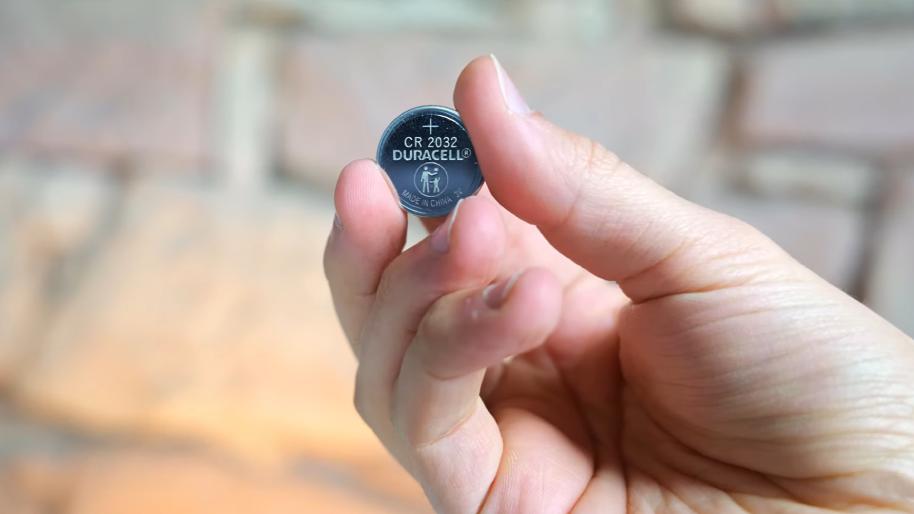
باتری بایوس یکی از حیاتیترین قطعات سختافزاری در مادربرد رایانههای رومیزی و لپتاپها به شمار میرود که با وجود جثه بسیار کوچک، نقشی اساسی در پایداری سیستم دارد. بسیاری از کاربران تصور میکنند کامپیوتر پس از قطع کابل برق شهری یا کشیدن دوشاخه از پریز، به صورت کامل غیرفعال میشود؛ اما در واقعیت، یک مدار الکتریکی کممصرف روی برد اصلی پیوسته فعال باقی میماند تا زمان، تقویم و کدهای پیکربندی اولیه سختافزار را زنده نگه دارد. بدون وجود جریان مداوم این قطعه سکهای، هر بار روشن کردن سیستم با اختلالات فنی، خطاهای نرمافزاری و تاخیر در بوت همراه خواهد بود. شناخت کارکرد دقیق، نشانههای ضعف و نحوه تعویض استاندارد این قطعه به شما کمک میکند تا پیش از آسیب به اطلاعات یا اتلاف وقت در بارگذاری ویندوز، از سلامت رایانه خود مطمئن شوید.
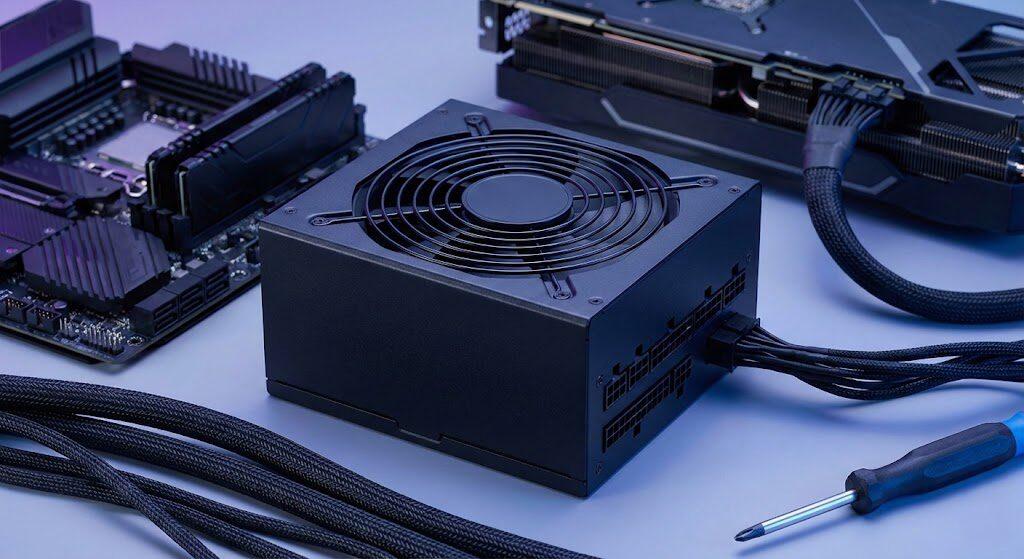
برای شناسایی مدل برد، مشخصات مدلهای صفحه قیمت مادربورد ایسوس را با نوشته روی برد تطبیق دهید. در عیبیابی خاموشی کامل هم نحوه انتخاب پاور کامپیوتر مناسب موضوع جداگانهای از باتری ساعت است.
تفاوت باتری بایوس با باتری اصلی لپتاپ
در لپتاپها میان دو منبع تغذیه کاملاً مجزا تفاوت ساختاری وجود دارد که نباید آنها را با یکدیگر اشتباه گرفت. باتری اصلی لپتاپ یک پک چندسلولی پرظرفیت لیتیوم یونی یا لیتیوم پلیمری با ولتاژهای بالا (معمولاً بین ۷.۴ تا ۱۵ ولت) است که وظیفه روشن نگه داشتن کل سیستم، نمایشگر، پردازنده و فنها را در زمان عدم دسترسی به پریز برق بر عهده دارد. در نقطه مقابل، باتری بایوس که به عنوان باتری CMOS یا RTC شناخته میشود، یک سلول سکهای بسیار کوچک با خروجی ولتاژ ۳ ولت است. این باتری مینیاتوری هیچ نقشی در روشن کردن لپتاپ یا چرخاندن فنها ندارد، بلکه وظیفه آن فقط و فقط تغذیه مداوم تراشه ساعت بیدرنگ و چیپست حافظه تنظیمات فریمور در زمان خاموش بودن دستگاه یا خارج شدن باتری اصلی است.
نقش باتری بایوس (CMOS) در سیستم
نقش اصلی باتری بایوس در مدارات الکترونیکی رایانه، حفظ دادههای فرار در تراشهای موسوم به سمیکنداکتور اکسید فلزی مکمل یا همان CMOS است. هنگامی که رایانه به برق متصل است، مدار تغذیه مادربرد این بار الکتریکی بسیار ضعیف را از طریق منبع تغذیه اصلی تامین میکند؛ اما با خاموش شدن سیستم و کشیدن کابل برق، باتری بایوس بلافاصله وارد مدار میشود تا این ارتباط حیاتی قطع نگردد. اگر این جریان پشتیبان قطع شود، سیستمعامل در زمان بارگذاری متوجه ناهمخوانی اطلاعات سختافزاری شده و پیامهای بازنشانی فریمور را به کاربر نمایش میدهد.
تأمین انرژی برای CMOS
تراشه حافظه CMOS برای ذخیرهسازی بایتهای پیکربندی نیازمند یک سطح ولتاژ پیوسته و بدون نوسان در حد ولتاژ ۳ ولت است. بر اساس مشخصات فنی استاندارد در دیتاشیتهای صنعتی سلولهای لیتیومی مانند CR2032، این قطعات به دلیل دشارژ خودبهخودی بسیار اندک و مقاومت شیمیایی پایدار، میتوانند سالها بدون افت ناگهانی پتانسیل الکتریکی کار کنند. باتری بایوس این انرژی چند میکروآمپری را بیوقفه به ترانزیستورهای گیت حافظه پمپاژ میکند تا ساختار باینری تنظیمات پایدار بماند.
حفظ تنظیمات BIOS
سیستم پایه ورودی/خروجی یا همان BIOS/UEFI دستورالعملهای مادربرد را برای راهاندازی قطعاتی مانند رم، پردازنده و کارت گرافیک مشخص میسازد. باتری بایوس وظیفه دارد اولویت دیسکهای بوت، پروفایلهای اورکلاک، فعال یا غیرفعال بودن مجازیسازی، وضعیت خطوط ورودی و خروجی و پسوردهای امنیتی سختافزاری را در تراشه پایدار نگه دارد. چنانچه انرژی این بخش افت کند، کاربر با هر بار فشردن کلید پاور ناچار است دوباره تنظیمات دلخواه را در صفحه تنظیمات وارد نماید. اگر در حال اسمبل سیستمی جدید هستید یا نیاز به بردی با ویژگیهای مدرن و اسلاتهای مقاوم دارید، بررسی مدلها و قیمت مادربورد ایسوس میتواند دید بهتری برای خرید به شما بدهد.
ارتباط با ساعت سیستم
زمانسنجی درونی رایانه توسط مدار ساعت بلادرنگ (Real-Time Clock یا RTC) مدیریت میشود که وابسته به فرکانس یک کریستال کوارتز کوچک روی مادربرد است. باتری بایوس انرژی حرکتی این نوسانساز را در زمان خاموشی کامپیوتر زنده نگه میدارد تا ثانیهها و روزها دقیقاً مطابق با زمان واقعی پیش بروند. اگر ارتباط الکتریکی با مدار ساعت قطع شود، تقویم به اولین تاریخ پیشفرض کارخانه (مثلاً سال ۲۰۰۲ یا تاریخ ساخت نسخه فریمور) بازمیگردد.
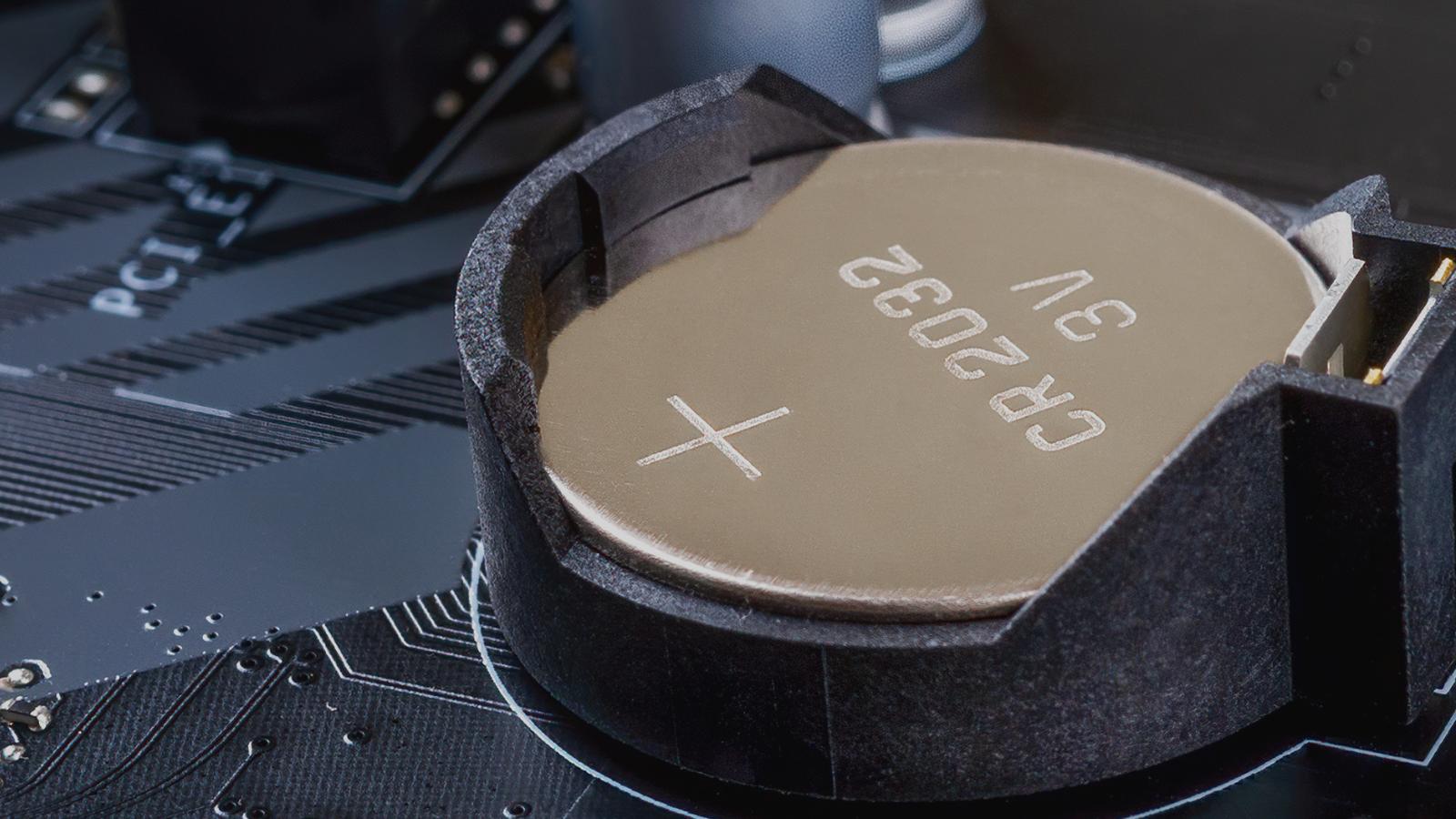
علائم خرابی باتری بایوس
شناسایی زودهنگام علائم خرابی باتری بایوس مانع از سردرگمی کاربران در مواجهه با خطاهای نرمافزاری عجیب در سطح ویندوز و فرآیند بوت میشود. این قطعه به مرور زمان و در طول ۳ تا ۷ سال کاربری تخلیه میشود و کاهش تدریجی ولتاژ آن هشدارهای مشخصی را در سیستم رقم میزند. شناخت این رفتارها به شما اجازه میدهد تا عیبیابی را بدون نیاز به تعویض قطعات پرهزینه انجام دهید.
| نوع باتری | قطر (میلیمتر) | ضخامت (میلیمتر) | ولتاژ اسمی | ظرفیت معمول (میلیآمپر ساعت) |
|---|---|---|---|---|
| CR2032 | ۲۰.۰ | ۳.۲ | ۳ ولت | ۲۲۰ - ۲۴۰ |
| CR2025 | ۲۰.۰ | ۲.۵ | ۳ ولت | ۱۵۰ - ۱۷۰ |
| CR2016 | ۲۰.۰ | ۱.۶ | ۳ ولت | ۸۰ - ۹۰ |
ریست شدن مداوم ساعت و تاریخ
شایعترین و واضحترین نشانه از میان علائم خرابی باتری بایوس، ریست شدن ساعت کامپیوتر پس از هر بار خاموش شدن و جدا شدن دستگاه از پریز برق است. در این شرایط، با روشن کردن مجدد سیستم، ساعت به ارقامی مانند 00:00 بازمیگردد و سال میلادی به گذشته برمیگردد. پیامد مستقیم این پدیده در ویندوز، از کار افتادن گواهیهای امنیتی SSL در مرورگرهای وب، عدم امکان باز کردن سایتها و ایجاد خطاهای همگامسازی در نرمافزارهای حسابداری و پیامرسانها خواهد بود.
خطاهای بوت و پیام “CMOS Checksum Error”
هنگامی که پتانسیل الکتریکی باتری به کمتر از آستانه مجاز افت میکند، مجموع کنترلی دادههای ذخیرهشده با مقادیر واقعی تطابق پیدا نمیکند و سیستم در مرحله آزمون اولیه POST متوقف میشود. در این وضعیت، پیش از ورود به محیط ویندوز، پیامهای هشداری نظیر CMOS Checksum Error - Defaults Loaded یا CMOS Battery Failure روی صفحه نمایش ظاهر میگردد و از کاربر میخواهد با فشردن کلیدهای F1 یا F2 ادامه فرآیند را تایید کند.
از دست رفتن تنظیمات سفارشی BIOS
اگر در محیط بایوس رایانه خود تغییراتی مانند تغییر اولویت بوت روی درایو SSD پرسرعت، تنظیم سرعت گردش فنها یا فعالسازی پروفایلهای XMP حافظه رم اعمال کرده باشید، با خرابی باتری بایوس تمام این مقادیر پاک میشوند. مادربرد به شکل خودکار به تنظیمات پایه کارخانه بازمیگردد که این موضوع ممکن است سبب کندی در بالا آمدن سیستم یا عدم شناسایی درست درایو سیستمعامل به دلیل تغییر حالت SATA از AHCI به IDE گردد.
کاهش عمر باتری در لپتاپهای قدیمی
در لپتاپهای با عمر بالا یا دستگاههایی که ماهها در کمد و بدون اتصال به شارژر خاموش ماندهاند، تخلیه کامل باتری CMOS با سرعتی بالاتر رخ میدهد. در برخی دستگاهها، خرابی این سلول کوچک حتی میتواند باعث تاخیر چنددقیقهای در واکنش دکمه پاور، بوقهای هشدار مکرر مادربرد هنگام فشردن کلید روشن یا ریستارتهای متوالی قبل از نمایش لوگوی سازنده شود.
تشخیص وضعیت باتری بایوس
پیش از اقدام به خرید قطعه جایگزین، ارزیابی علمی و آزمایش وضعیت الکتریکی باتری بایوس اطمینان خاطر لازم را فراهم میسازد. برای تشخیص سلامت این سلول روشهای سختافزاری و نرمافزاری استانداردی در دسترس کاربران قرار دارد که در عرض چند دقیقه، میزان استهلاک یا افت ولتاژ را مشخص میکند.
استفاده از مولتیمتر
دقیقترین شیوه اندازهگیری توان، خارج کردن سلول سکهای و تست پتانسیل آن به کمک یک مولتیمتر دیجیتال در وضعیت سنجش ولتاژ جریان مستقیم (DC) است. سلول سالم باید پتانسیلی در بازه ۲.۹ تا ۳.۲ ولت را روی نمایشگر نشان دهد. اگر عدد قرائتشده روی پروبها به کمتر از ۲.۷ یا ۲.۵ ولت افت کرده باشد، این قطعه پایداری خود را از دست داده و توانایی نگهداری مدار RTC را نخواهد داشت؛ بنابراین باید بدون معطلی تعویض شود.
نرمافزارهای BIOS/UEFI
در بیشتر مادربردهای جدید، بدون نیاز به باز کردن درب کیس کامپیوتر میتوانید وضعیت ولتاژهای پایهای را از محیط فریمور رصد کنید. کافی است هنگام روشن شدن سیستم، کلیدهای Delete یا F2 را بفشارید و به بخش Hardware Monitor یا PC Health Status بروید. در این بخش ردیفی تحت عنوان Vbat یا CMOS Battery وجود دارد که ولتاژ لحظهای را گزارش میدهد؛ سبز بودن این رقم نشانه سلامت و زرد یا قرمز بودن آن هشداری برای تعویض است.
بررسی پیامهای خطای CMOS در ویندوز
در محیط سیستمعامل ویندوز، نرمافزارهای پایش سختافزار نظیر HWiNFO و AIDA64 میتوانند اطلاعات حسگر مادربرد را استخراج کرده و رقم ولتاژ Vbat را گزارش کنند. همچنین با بررسی بخش لاگهای سیستمی در Windows Event Viewer و ردیابی رویدادهای مربوط به Kernel-General با شناسههای خطای تغییر زمان سختافزاری (Time drift)، میتوان به فرسودگی سلول پشتیبان پی برد.
تعویض ایمن باتری بایوس بر اساس دفترچه
تعویض باتری بایوس فرایندی نسبتاً ساده اما نیازمند رعایت دقیق احتیاطهای الکترواستاتیک و دستورالعملهای فنی است. مدارات مادربرد به دلیل ظرافت بالا در برابر تخلیه الکتریسیته ساکن آسیبپذیرند؛ بنابراین همواره توصیه میشود فرآیند پیادهسازی را مطابق دفترچه راهنمای تولیدکننده مادربرد خود پیش ببرید.
آمادهسازی (خاموش کردن، جدا کردن برق)
نخستین و مهمترین گام ایمنی، خاموش کردن کامل رایانه از طریق منوی سیستمعامل و فشردن کلید پاور روی بدنه است. دوشاخه کابل برق را از پریز بکشید و کلید پشت منبع تغذیه (PSU) را روی حالت 0 بگذارید. در لپتاپها، شارژر را جدا کرده و در صورت امکان باتری اصلی را خارج سازید. پس از قطع برق، دکمه روشن شدن کیس را برای مدت ۱۰ تا ۱۵ ثانیه نگه دارید تا خازنهای باقیمانده در مدار تغذیه به صورت کامل تخلیه گردند.
ابزار مورد نیاز
برای تعویض ایمن باتری بایوس نیازی به تجهیزات پیچیده کارگاهی نخواهید داشت و تنها ابزارهای زیر کفایت میکند:
پیچگوشتی چهارسو یا دوسوی متناسب با پیچهای کیس
یک قطعه پیک یا اسپاتول پلاستیکی عایق برای آزادسازی ضامن نگهدارنده
دستکش ضد الکتریسیته ساکن یا دستبند ارت (ESD Strap)
باتری سکهای جدید و باکیفیت از مدل منطبق با سیستم (عمدتاً CR2032)
مکانیابی باتری روی مادربرد
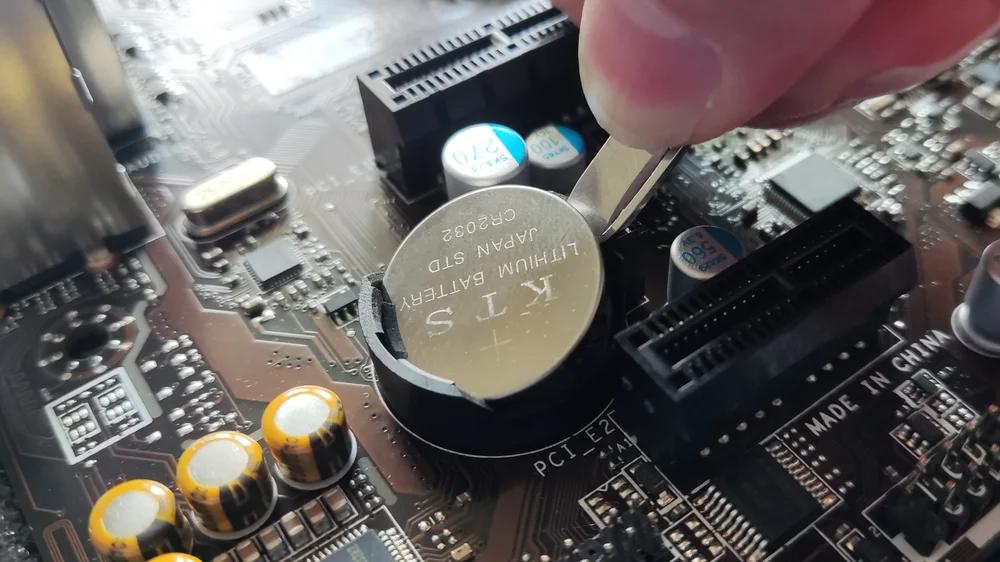
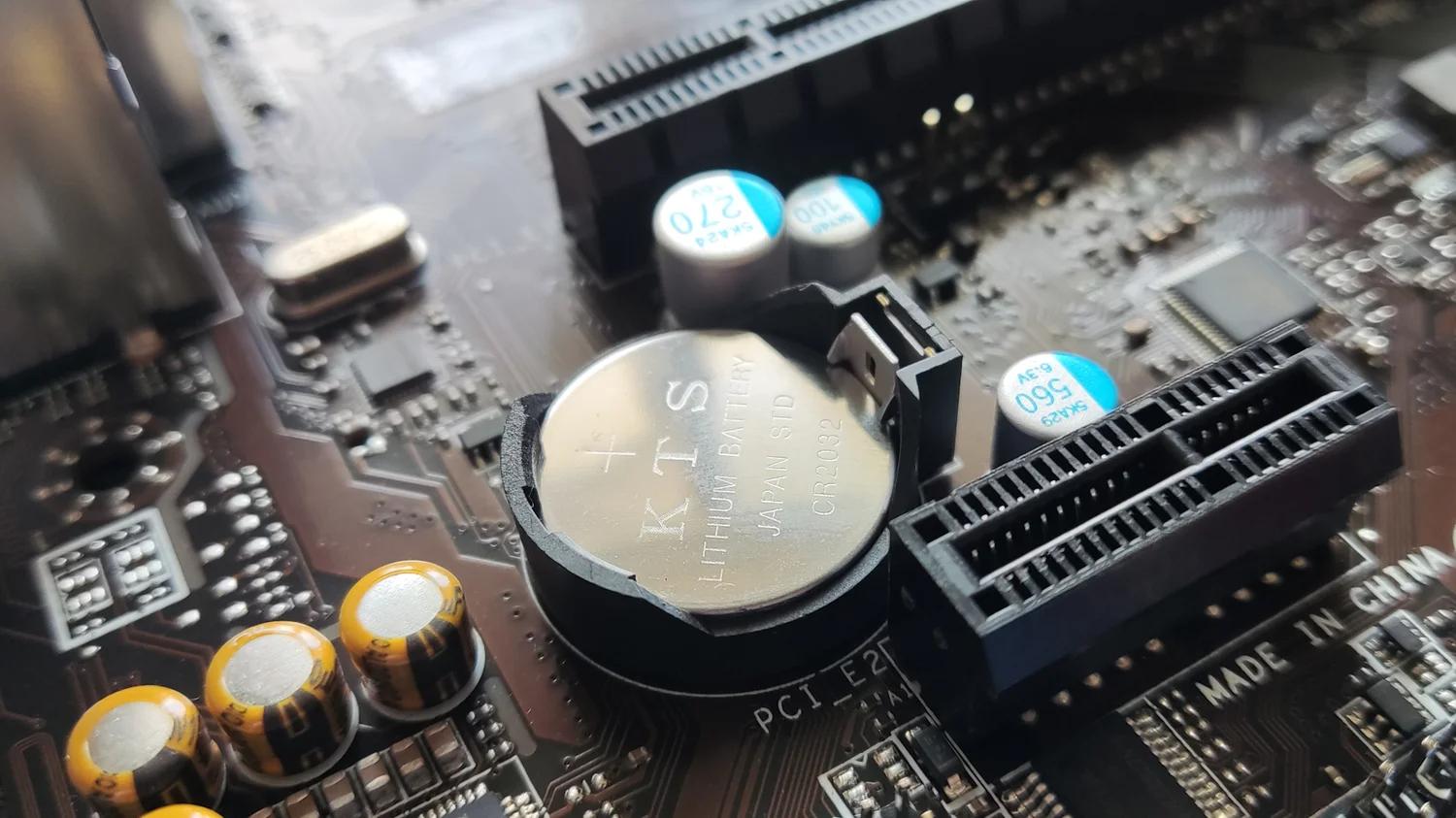
درب جانبی کیس را باز کنید و به بخشهای پایینی یا میانی مادربرد، معمولاً در نزدیکی اسلاتهای کارت گرافیک (PCIe) یا خنککننده چیپست جنوبی توجه نمایید. باتری بایوس به شکل یک سکه نقرهای براق درون یک سوکت پلاستیکی مدور خودنمایی میکند. در برخی مادربردهای حرفهای با پوشش زرهی یا لپتاپهای باریک، ممکن است این قطعه در زیر قاب محافظ پنهان شده باشد یا به کمک یک سیم دوسیمه با روکش حرارتی به مادربرد لحیم یا متصل گشته باشد که نقشه دفترچه راهنما مکان دقیق آن را مشخص میکند.
حذف باتری قدیمی و نصب جدید
برای خارج کردن سلول قدیمی، هرگز از ابزارهای فلزی نوکتیز مانند چاقو یا نوک پیچگوشتی فولادی استفاده نکنید؛ زیرا تماس این فلزات با پایههای زیرین میتواند سبب ایجاد اتصال کوتاه در مسیر مدار RTC گردد. با استفاده از اسپاتول پلاستیکی، ضامن فلزی کنار سوکت را به آرامی به سمت بیرون فشار دهید تا باتری با نیروی فنر از جای خود به بالا بپرد. باتری نو را از بستهبندی خارج کرده و مراقب باشید سطح آن با دستهای چرب تماسی پیدا نکند. جهت قطب مثبت (+) که علامت مثبت و نام مدل روی آن حک شده را به سمت بالا قرار دهید و با فشاری آرام درون سوکت چفت کنید تا صدای کلیک ضامن شنیده شود.
تنظیم مجدد BIOS
پس از بستن درب کیس و متصل کردن کابل برق، رایانه را روشن کنید و با فشردن کلید مخصوص وارد منوی BIOS شوید. در اولین قدم، گزینه Load Optimized Defaults را برگزینید تا پایدارترین تنظیمات اولیه فراخوانی گردد. سپس ساعت و تاریخ روز را بر حسب تقویم میلادی دقیق تنظیم کنید، حالت فعالسازی بوت و فرکانسهای حافظه را بررسی نموده و تغییرات را با فشردن کلید F10 ذخیره و سیستم را ریستارت کنید.
نکات ایمنی و نگهداری باتری بایوس
برای به حداکثر رساندن طول عمر مفید باتری بایوس و پیشگیری از خرابیهای ناگهانی قطعات روی مادربرد، رعایت استانداردهای محیطی و اصول انبارداری تجهیزات الکترونیکی ضروری است. شرایط نگهداری غیراستاندارد میتواند ظرفیت سلول شیمیایی را پیش از موعد مقرر به هدر دهد.
جلوگیری از تماس با مواد رطوبتی
رطوبت بالای هوا و مایعات میتوانند سبب اکسیداسیون پایههای برنجی سوکت باتری روی مادربرد شوند که حاصل آن افزایش مقاومت تماسی و کاهش جریان ارسالی به چیپست است. رایانه را همواره در اتاقی با تهویه مناسب و دور از جریان مستقیم رطوبت کولرهای آبی قرار دهید تا پایههای فلزی رسانایی مطلوب خود را حفظ نمایند.
ذخیرهسازی باتری در شرایط سرد و خشک
اگر تعدادی باتری زاپاس نگهداری میکنید، آنها را در بستهبندی اصلی و در محیطی خنک و دور از تابش مستقیم خورشید بگذارید. گرما فرآیند خودتخلیهگری شیمیایی باتریهای لیتیومی را به شکل چشمگیری تسریع میکند. همچنین اگر قصد دارید سیستمی را برای چندین ماه بدون استفاده خاموش بگذارید، هرگز آن را به محافظهای برق کاملاً قطعشده متصل نکنید یا حداقل هر ماه یک بار دستگاه را برای چند ساعت روشن بگذارید تا مدار تغذیه، بار الکتریکی مادربرد را بر عهده بگیرد و انرژی سلول سکهای ذخیره شود.
جمعبندی + CTA
باتری بایوس اگرچه در نگاه نخست قطعهای ساده و ارزان به نظر میرسد، اما رگ حیات حافظه تنظیمات سختافزاری و ساعت سیستم شماست. بیتوجهی به علائم خرابی این قطعه میتواند به خطاهای آزاردهنده بوت، اختلال در عملکرد ویندوز و عدم بارگذاری درست درایوها منجر شود. با تست منظم ولتاژ و تعویض به موقع آن بر اساس اصول مطرحشده در دفترچه فنی، میتوانید از سلامت کارکرد رایانه خود در درازمدت مطمئن شوید.
اگر ساعت رایانه شما به هم میریزد یا در حین بوت با خطای باتری روبرو شدهاید، اکنون باتری بایوس اصل را از Atramart خریداری کنید تا با اطمینان از کیفیت و ولتاژ استاندارد، پایداری سختافزاری سیستم خود را احیا نمایید.
اگر رایانه محل کار به چاپگر برچسب متصل است، ریست تاریخ سیستم را پیش از تصمیم به خرید پرینتر لیبل زن بررسی کنید. برای برنامهریزی ارتقای همان سیستم، DDR5 و DDR4 تفاوت رم و راهنمای خرید هارد SSD به انتخاب قطعات سازگار کمک میکنند.
پرسشهای متداول (FAQ)
باتری بایوس چیست و چه کاری انجام میدهد؟
باتری بایوس یک سلول سکهای لیتیومی با ولتاژ ۳ ولت است که وظیفه تامین برق مداوم تراشه حافظه CMOS و مدار ساعت سیستم (RTC) را هنگام خاموش بودن رایانه و قطع برق بر عهده دارد.
چه علائمی نشان میدهد باتری بایوس خراب شده است؟
ریست شدن مداوم ساعت و تاریخ کامپیوتر پس از قطع برق، مشاهده پیامهای خطای CMOS Checksum هنگام روشن شدن و از دست رفتن تنظیمات سفارشی در محیط BIOS از نشانههای اصلی خرابی است.
چگونه میتوانم ولتاژ باتری بایوس را تست کنم؟
با تنظیم یک مولتیمتر دیجیتال روی حالت سنجش ولتاژ DC و قرار دادن پروبها روی دو طرف باتری، پتانسیل آن را اندازهگیری کنید؛ این عدد برای سلول سالم باید نزدیک ۳ ولت باشد و اعداد زیر ۲.۵ ولت نشانگر تخلیه باتری هستند.
آیا میتوان باتری بایوس را بدون باز کردن کیس تعویض کرد؟
خیر، در کامپیوترهای رومیزی باتری مستقیماً روی سطح مادربرد مستقر است و برای دسترسی و آزادسازی ضامن آن حتماً باید درب جانبی کیس باز شود؛ در لپتاپها نیز باز کردن قاب زیرین دستگاه ضرورت دارد.
پس از تعویض باتری بایوس آیا باید BIOS را ریست کنم؟
بله، بهترین کار پس از قرار دادن باتری نو، ورود به محیط بایوس، بازگردانی تنظیمات به حالت بهینه کارخانه (Load Defaults)، تنظیم مجدد تاریخ و ساعت و در نهایت ذخیره تغییرات است.
چه باتری بایوسی برای مادربرد من مناسب است؟
اکثر قریب به اتفاق مادربردهای دسکتاپ از باتری سکهای مدل CR2032 استفاده میکنند؛ با این وجود مطالعه مشخصات ثبتشده روی باتری قدیمی یا رجوع به دفترچه راهنمای مادربرد مطمئنترین روش است.
آیا میتوان باتری بایوس را در فروشگاههای آنلاین خرید؟
بله، خرید باتری بایوس اصل از مراکز و فروشگاههای تخصصی مانند اترامارت اصالت کالا، تاریخ مصرف تازه و ارائه ولتاژ پایدار را تضمین مینماید.
















امتیاز و دیدگاه کاربران
۰
از
۵0 نفر امتیاز دادهاند
قدرت
3.5
دیدگاه خود را درباره این مطلب بیان نمایید
مرتب سازی دیدگاه ها براساس:
جدیدترین دیدگاه ها
مفید ترین دیدگاه ها
دیدگاه خریداران
آیا این دیدگاه برایتان مفید بود؟
5
5